Como exporto dados de previsão de custo de um orçamento do Procore para o Sage 300 CRE?
Resposta
Para empresas que integraram o Procore com Sage 300 CRE®, você pode importar seus dados de custo real em tempo real de Sage 300 CRE® para a ferramenta Orçamento do Procore. Isso permite que equipe de projeto aproveitem seus dados de custo Sage 300 CRE® com o valor "Custo estimado" em um orçamento do Procore para calcular os valores de "Custo estimado na conclusão" e "Previsão de conclusão" do orçamento. Essa capacidade oferece à equipe de contabilidade do seu projeto o benefício complementar de poder acessar os valores "Custo estimado na conclusão" e "Previsão de conclusão" do Procore em Sage 300 CRE®.
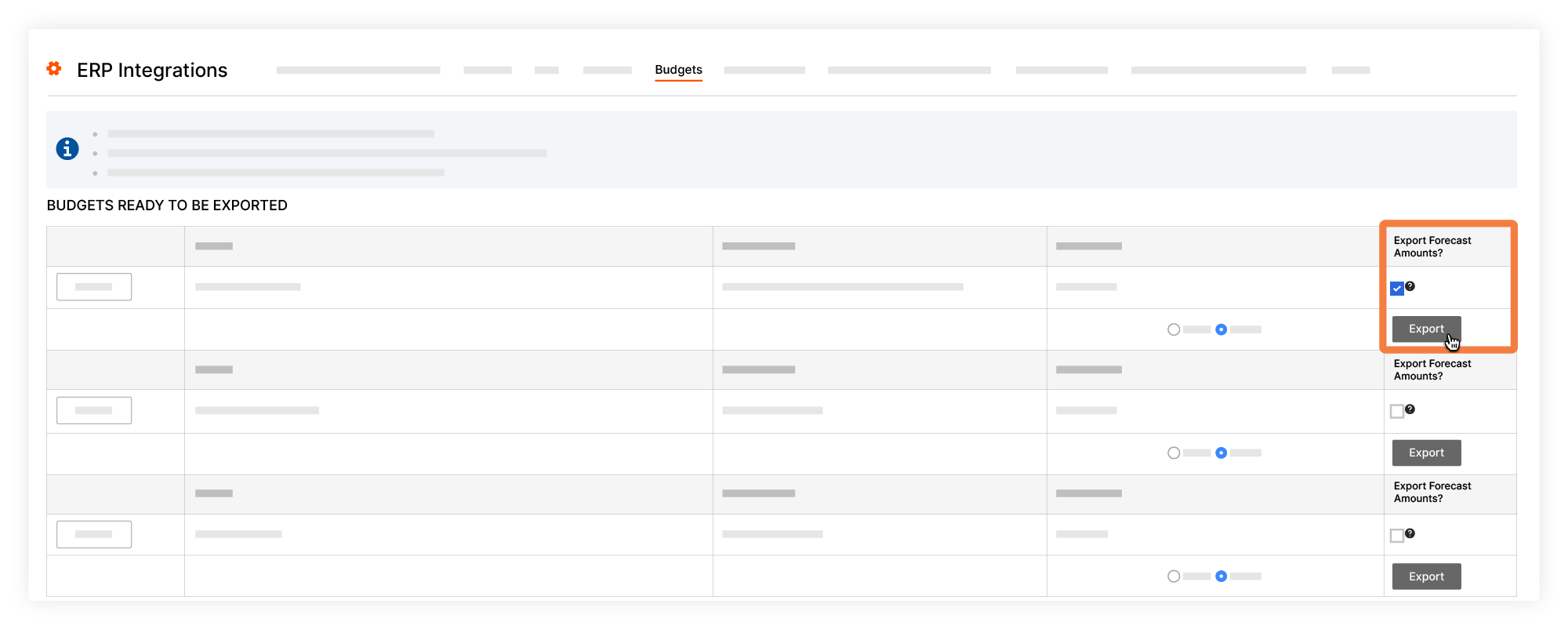
Quando o recurso estiver habilitado e um aprovador contábil estiver pronto para exportar um orçamento, basta colocar um marca de verificação na nova caixa "Exportar valor de previsão?" no filtro "Pronto para exportar" da ferramenta Integrações de ERP. Em seguida, clique em Exportar para Sage 300 CRE®. Para obter instruções, consulte Aceitar ou rejeitar um orçamento para exportação para ERP.
Quais campos de dados são exportados?
A tabela abaixo detalha os campos de origem do Procore e os campos de destino Sage 300 CRE® para o processo de exportação:
| Orçamento do Procore | Exporta dados do Procore para Sage 300 CRE® | Sage 300 CRE® Campo |
|---|---|---|
|
Custo estimado na conclusão1 *Configurações de coluna padrão |
Valor de categorias diversas 1 | |
|
Previsão de conclusão *Configurações de coluna padrão |
Valor de categorias diversas 2 |
1 Esse é um coluna calculada em uma visualização do orçamento. Observe que as exportações só são compatíveis quando o nome da coluna na visualização do orçamento é "Custo estimado na conclusão". Para saber mais sobre como configurar visualizações do orçamento, consulte Configurar uma nova visualização do orçamento.
Quais são os requisitos?
Se você for um cliente Procore + Sage 300 CRE®, entre em contato com o Suporte para habilitar esse recurso. Os requisitos estão listados abaixo:
- É necessário adicionar a ferramenta Orçamento ao menu Ferramentas de projeto do Procore.
- A conta Procore da empresa precisa estar integrada a Sage 300 CRE®.
- Os dados importados e o valor de "Custo estimado até conclusão" no Procore podem usar as opções "Previsão de conclusão" do Procore para calcular os valores a serem exportados para o sistema integrado Sage 300 CRE®. Para saber como a previsão de custos funciona no Procore, consulte Usar o recurso "Previsão de conclusão".
- Ao exportar informações de previsão para um projeto, TODAS as visualizações do orçamento que incluem colunas de origem do ERP em seus projetos integrados devem ser definidas para usar os mesmos cálculos mostrados acima para as colunas "Previsão de conclusão" e "Custo estimado na conclusão". Caso contrário, é possível que a exportação envie valores incorretos ou inesperados para Sage 300 CRE®. Para saber mais sobre como configurar visualizações do orçamento, consulte Configurar uma nova visualização do orçamento.