Editar ou excluir uma mensagem na ferramenta Conversas (Android)
Objetivo
Editar ou excluir uma mensagem na ferramenta Conversas no aplicativo do Procore para Android.
Histórico
Se você tiver enviado uma mensagem recentemente e percebido que precisa modificá-la, é possível editá-la ou excluí-la nos primeiros cinco (5) minutos após o envio. Para manter um registro preciso das informações de um projeto, não é possível editar ou excluir as mensagens após esse período.
Fatores a considerar
- Permissões de usuário necessárias:
- Seu usuário precisa existir na ferramenta Diretório de um projeto.
- Informações adicionais:
- Esse é um recurso opcional que talvez não esteja disponível na conta Procore em que você esteja trabalhando. Os Administradores da empresa podem habilitar ou desabilitar o recurso na ferramenta Administrador de nível de empresa. Consulte Configurar acesso e definições para a ferramenta Conversas.
- Você só pode editar ou excluir sua mensagem até cinco (5) minutos após enviá-la.
Etapas
Editar uma mensagem
- Abra o aplicativo do Procore em um dispositivo móvel Android.
- Toque na ferramenta Conversas do projeto.
- Localize a conversa na qual você enviou uma mensagem.
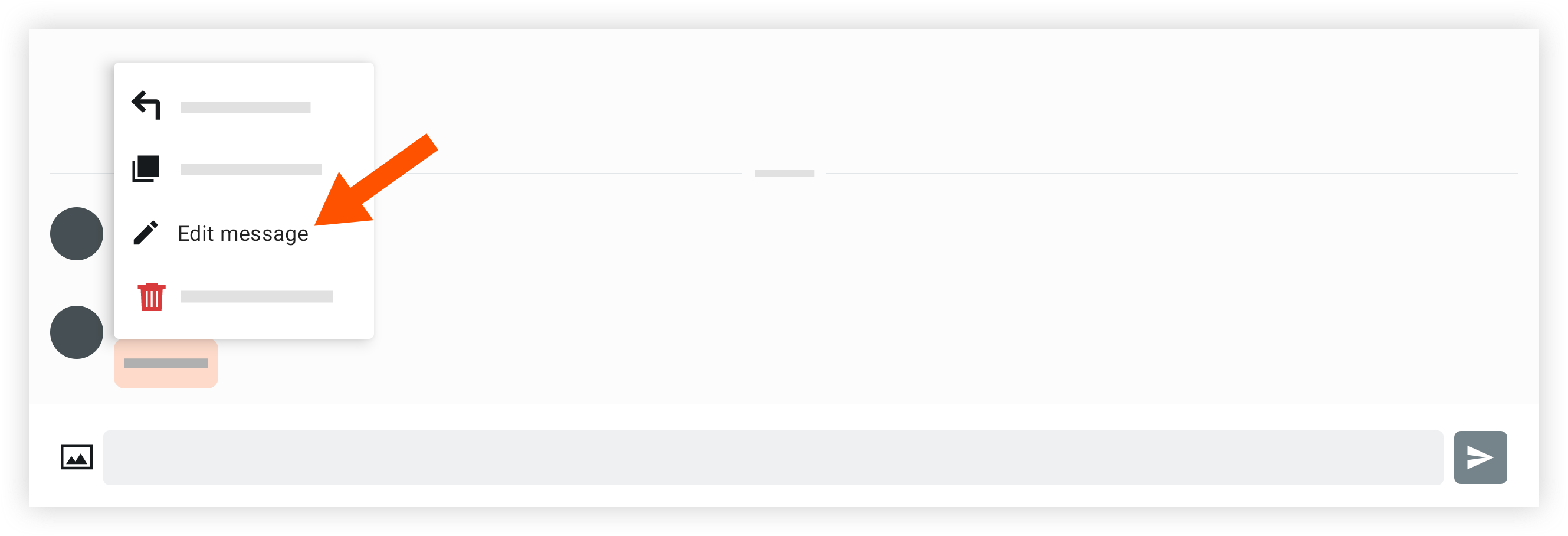
- Pressione e segure a mensagem e toque em Editar mensagem.
Nota: A opção Editar só fica disponível por cinco (5) minutos após o envio da mensagem.
- Edite a mensagem conforme necessário.
- Toque no ícone de marca de verificação para salvar sua mensagem.
A mensagem será atualizada automaticamente e o texto(editado)será exibido abaixo da mensagem para esclarecer que a mensagem original foi modificada.
Excluir uma mensagem
- Abra o aplicativo do Procore em um dispositivo móvel Android.
- Toque na ferramenta Conversas do projeto.
- Localize a conversa na qual você enviou uma mensagem.
- Pressione e segure a mensagem e toque em Excluir mensagem.
Nota: A opção Excluir só fica disponível por cinco (5) minutos após o envio da mensagem.

- Toque em Excluir para confirmar a exclusão.
- Toque no ícone de marca de verificação para salvar sua mensagem.
A mensagem será excluída automaticamente e substituída por uma mensagem informando que a mensagem foi excluída por você e especificando a data e hora.