Introdução ao Analytics 2.0
Índice
- Procore Analytics Conector de nuvem
- Iniciar a instalação
- Escolher um método de conexão de dados
- Conectar-se à área de trabalho de BI de alimentação
- Conectar-se ao SQL Server usando Python (SSIS)
- Conectar-se ao SQL Server usando a biblioteca Python
- Conectar-se ao SQL Server usando o Python Spark
- Conectar-se ao ADLS usando o Azure Functions
- Conectar-se ao ADLS usando Python
- Conectar-se ao ADLS usando o Spark
- Conectar-se ao Fabric Lakehouse usando o Data Factory
- Conecte-se ao Fabric Lakehouse usando blocos de anotações de tecido
- Conectar-se ao SQL Server usando o Azure Functions
- Conectar-se ao SQL Server usando o Data Factory
- Conectar-se ao SQL Server usando o Bloco de Anotações de Malha
- Conectar-se a databricks
- Conectar-se ao Snowflake usando Python
- Conectar-se ao Amazon S3 usando Python
- Crie sua própria conexão
- Conectar-se ao BigQuery
- Conectar-se ao Microsoft Excel usando o Exponam
Procore Analytics Conector de nuvem
Considerações sobre parceiros
Verificar permissões
Gerar credenciais de acesso a dados
Para começar a acessar seus dados do Procore, há duas opções para gerar seus credenciais de acesso aos dados: o método de conexão direta do Databricks ou o método Delta Share Token. O token de acesso é uma cadeia de dígitos que você inserirá no conector de dados aplicável para acessar os dados.
Considerações
- Você precisa ter a ferramenta Analytics habilitada no nível de empresa para a conta Procore da sua empresa.
- Por padrão, todos os administradores da empresa têm acesso de nível "Administrador" ao Google Analytics no Diretório.
- Qualquer pessoa com acesso de nível "Administrador" à ferramenta do Google Analytics pode conceder acesso à ferramenta do Google Analytics a usuários adicionais.
- Para gerar um token de acesso, os usuários precisam ter acesso de nível "Administrador" à ferramenta Analytics.
Passos
- Faça login no Procore.
- Clique no ícone Conta & Perfil na área superior direita da barra de navegação.
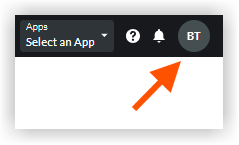
- Clique em Configurações do meu perfil.
- Em Escolher sua conexão com o Google Analytics, você tem duas opções para gerar credenciais:
- Os Databricks se conectam diretamente OU geram um token de acesso pessoal com o Delta Share.
- Insira seu Identificador de Compartilhamento do Databricks para o método de conexão direta do Databricks e clique em Conectar. Consulte Conectar seus dados do Procore a um espaço de trabalho do Databricks para saber mais.
- Para o método de token, selecione Delta Share Token.
- Certifique-se de escolher um data de vencimento.
- Clique em Gerar tokens.
Importante! É recomendável que você copie e armazene seu token para referência futura, pois o Procore não armazena tokens para usuários. - Você usará seu Token de Portador, Nome do Compartilhamento, URL do servidor de compartilhamento Delta e sua Versão de Credenciais de Compartilhamento para começar a acessar e integrar seus dados.

- Explore as seções adicionais do Guia de Introdução para ver as próximas etapas sobre como conectar seus dados com base no método de conexão de dados desejado.
Obs.
- O token desaparecerá após uma hora ou também desaparecerá se você sair da página. Para gerar um novo token, retorne à Etapa 1.
- Pode levar até 24 horas para que os dados fiquem visíveis.
- Por favor, não regenere seu token durante esse tempo de processamento, pois isso pode causar problemas com seu token.
Carregar relatórios no Power BI (se aplicável)
- Acesse o Google Analytics no menu Ferramentas da empresa .
- Vá para a seção Introdução .
- Em Arquivos do Power BI, selecione e baixe os relatórios do Power BI disponíveis.
- Faça logon no serviço do Power BI usando seu login credenciais do Power BI.
- Crie um espaço de trabalho onde você deseja armazenar os relatórios do Google Analytics da sua empresa. Consulte a documentação de suporte do Power BI da Microsoft para obter mais informações.
Notas: Requisitos de licenciamento podem ser aplicados. - No espaço de trabalho, clique em Fazer upload.
- Agora clique em Procurar.
- Selecione o arquivo de relatório do seu local em seu computador e clique em Abrir.
- Após o upload do arquivo, clique em Filtrar e selecione Modelo semântico.
- Passe o cursor sobre a linha com o nome do relatório e clique no ícone de reticências
 verticais.
 - Clique em Definições.
- Na página de definições, clique em Credenciais de origem de dados e clique em Editar credenciais.
- Na janela "Configurar [nome do relatório]" exibida, faça o seguinte:
- Método de autenticação: Selecione "Chave".
- Chave da conta: insira o token que você recebeu da página de geração de tokens no Procore.
- Definição de nível de privacidade para essa fonte de dados: selecione o nível de privacidade. Recomendamos selecionar "Privado" ou "Organizacional". Ver Documentação compatível com Power BI da Microsoft para obter mais informações sobre os níveis de privacidade.
- Clique em Entrar.
- Clique em Refresh e faça o seguinte:
- Fuso horário: selecione o fuso horário que deseja usar para atualizações de dados programados.
- Em Configurar uma agenda de atualização, alterne o seletor para a posição ATIVADO.
- Atualize a ação: selecione "RDO".
- Horário: clique em Adicionar outro horário e selecione 7:00 a.m.
Nota: Você pode adicionar até 8 vezes de atualização. - Opcional:
- Marque a caixa de verificação "Enviar notificações de falha de atualização ao proprietário do conjunto de dados" para enviar notificações de falha de atualização.
- Digite os endereços de e-mail de qualquer outro colega para o qual deseja que o sistema envie notificações de falha de atualização.
- Clique em Aplicar.
- Para verificar se as definições foram configuradas corretamente e que os dados do relatório serão atualizados corretamente, retorne à página "Filtrar e selecione Modelo semântico" e conclua as seguintes etapas:
- Passe o cursor sobre a linha com o nome do relatório e clique no ícone de seta circular para atualizar os dados manualmente.
- Verifique a coluna "Atualizado" para ver se há um ícone de aviso
 .
.
- Se nenhum ícone de aviso for exibido, os dados do relatório serão atualizados com êxito.
- Se um ícone de aviso for exibido, ocorreu um erro. Clique no ícone de aviso para ver mais informações sobre o erro.
- Para excluir o painel em branco que o serviço de Power BI criou automaticamente, execute as seguintes etapas:
- Passe o cursor sobre a linha com o nome do painel. Clique no ícone de reticências
 e clique em Excluir.
- Passe o cursor sobre a linha com o nome do painel. Clique no ícone de reticências
- Para verificar se o relatório é renderizado corretamente, acesse a página "Tudo" ou "Conteúdo" e clique no nome do relatório para visualizar o relatório no serviço Power BI.
Ponta
Consulte a coluna "Tipo" para garantir que você clique no relatório em vez de um ativo diferente.
- Repita as etapas acima no Power BI para cada arquivo de relatório do Analytics.
Conectar-se à área de trabalho de BI de alimentação
Conectar-se ao SQL Server usando Python (SSIS)
Visão geral
A ferramenta Analytics Cloud Connect Access é uma interface de linha de comando (CLI) que ajuda a configurar e gerenciar transferências de dados do Procore para o MS SQL Server. Consiste em dois componentes principais:
- user_exp.py (Utilitário configuração configuração)
- delta_share_to_azure_panda.py (script de sincronização de dados)
Pré-requisitos
- Python e pip instalados em seu sistema.
- Acesso ao Procore Delta Share.
- Conta do MS SQL Server credenciais.
- Baixe o pacote compactado da ferramenta nível de empresa Analytics (por meio do Google Analytics > Introdução > opções de conexão > SQL Server).
- Instale as dependências necessárias: pip install -r requirements.txt.
- Arquivo de perfil de compartilhamento Delta:
- Atualize o token e o endpoint recebidos da interface do usuário do Procore no arquivo template_config.share (encontrado no conteúdo baixado) e renomeie template_config.share para config.share.
- Ambiente Python:
- Instale o Python 3.9+ e o pip em seu sistema.
Passos
- Configuração Inicial
- Sincronização de dados
- Configuração de compartilhamento delta
- Configuração do MS SQL Server
- Configuração do SSIS
Configuração Inicial
- Execute o utilitário de configuração:
user_exp.py Python
Isso ajudará você a configurar o seguinte:
- Configuração de origem do compartilhamento delta
- Configuração de destino do MS SQL Server
- Preferências de agendamento
Sincronização de dados
Após a configuração, você tem duas opções para executar a sincronização de dados:
- python de execução direta
delta_share_to_azure_panda.py
OU - Execução Programada
Se configurado durante configuração, o trabalho será executado automaticamente de acordo com sua programação cron.
Configuração de compartilhamento delta
- Crie um novo arquivo chamado config.share com seu Delta Share credenciais no formato JSON.
{
"shareCredentialsVersion": 1,
"bearerToken": "xxxxxxxxxxxxx",
"ponto de extremidade": "https://nvirginia.nuvem. databricks.c... alojas/xxxxxx"
}
- Obtenha os campos obrigatórios:
Nota: Esses detalhes podem ser obtidos no aplicativo Web do Google Analytics.- ShareCredentialsVersion: Número da versão (atualmente 1).
- BearerToken: Seu token de acesso Delta Share.
- Ponto de extremidade: seu endpoint de compartilhamento Delta URL.
- Salve o arquivo em um local seguro.
- Ao configurar a fonte de dados, você será solicitado a fornecer:
- Lista de tabelas (separadas por vírgula).
- Deixe em branco para sincronizar todas as tabelas.
- Exemplo: 'table1, t able2, table3'.
- Caminho para o seu 'config.share' arquivo.
Configuração do MS SQL Server
Você precisará fornecer os seguintes detalhes do MS SQL Server:
- base de dados
- anfitrião
- senha
- esquema
- nome de usuário
Configuração do SSIS
- Usando a linha de comando, navegue até a pasta <path to the folder> digitando'cd'.
- Instale os pacotes necessários usando 'pip install -r requirements.txt' ou 'python -m pip install -r requirements.txt'.
- Abra o SSIS e crie um novo projeto.
- Na Caixa de Ferramentas do SSIS, arrastar e soltar atividade "Executar tarefa de processo".

- Clique duas vezes em 'Executar tarefa do processo' e navegue até a guia Processo.
- Em 'Executável', digite o caminho para python.exe na pasta de instalação do python.
- Em 'WorkingDirectory', insira um caminho para a pasta que contém o script que você deseja executar (sem o nome do arquivo de script).
- Em 'Argumentos', digite o nome do script 'delta_share_to_azure_panda.py' você deseja executar com o .py extensão e salvar.

- Clique no botão 'Iniciar' no painel superior:

- Durante a execução da tarefa, a saída do console Python é exibida na janela do console externo.
- Quando a tarefa estiver concluída, ele exibirá um tick verde:

Conectar-se ao SQL Server usando a biblioteca Python
Visão geral
Este guia fornece instruções detalhadas para configurar e usar o pacote de integração do Compartilhamento Delta em um sistema operacional Windows para integrar dados perfeitamente em seus fluxos de trabalho com o Google Analytics. O pacote suporta várias opções de execução, permitindo que você escolha a configuração e o método de integração desejados.
Pré-requisitos
Certifique-se de ter o seguinte antes de prosseguir:
- Analytics 2.0 SKU
- Arquivo de perfil de compartilhamento Delta:
- Atualize o token e o endpoint recebidos da interface do usuário do Procore no arquivo template_config.share (encontrado no conteúdo baixado) e renomeie template_config.share para config.share.
- Ambiente Python:
- Instale o Python 3.9+ e o pip em seu sistema.
Passos
- Preparar o Pacote
- Instalar dependências
- Gerar configuração
- Configurar Cron Jobs e Execução Imediata
- Execução e Manutenção
Preparar o Pacote
- Crie um novo arquivo chamado config.share com seu Delta Share credenciais no formato JSON.
{
"shareCredentialsVersion": 1,
"bearerToken": "xxxxxxxxxxxxx",
"ponto de extremidade": "https://nvirginia.nuvem. databricks.c... alojas/xxxxxx"
}
- Obtenha os campos obrigatórios.
Nota: Esses detalhes podem ser obtidos no aplicativo Web do Google Analytics.- ShareCredentialsVersion: Número da versão (atualmente 1).
- BearerToken: Seu token de acesso Delta Share.
- Ponto de extremidade: seu endpoint de compartilhamento Delta URL.
- Baixe e extraia o pacote.
Nota: Você pode baixar o pacote compactado na ferramenta nível de empresa Analytics (por meio do Google Analytics > Introdução > opções de conexão > SQL Server). - Descompacte o pacote em um diretório de sua escolha.
- Copie o arquivo de perfil *.share Delta Sharing para o diretório do pacote para facilitar o acesso.

Instalar dependências
- Abra um terminal no diretório do pacote.
- Execute o seguinte comando para instalar as dependências:
- pip install -r requirements.txt
Gerar configuração
- Gere o arquivo config.yaml executando python user_exp.py:
Esse script ajuda a gerar o arquivo config.yaml que contém credenciais e configurações necessárias. - Ao configurar a fonte de dados, você será solicitado a fornecer:
- Lista de tabelas (separadas por vírgula).
- Deixe em branco para sincronizar todas as tabelas.
Exemplo: 'tabela1, tabela2, tabela3'. - Caminho para o seu 'config.share' arquivo.
- Pela primeira vez, você fornecerá seus credenciais como local de configuração de origem do Delta Share, tabelas, banco de dados, host e etc.
Nota: Depois, você pode reutilizar ou atualizar a configuração manualmente ou pelo user_exp.py python em execução novamente.
Configurar trabalhos cron e execução imediata (opcional)
- Decida se deseja configurar um trabalho cron para execução automática.
- Forneça um cronograma cron:
- Formato: * * * * * ( minuto, hora, dia-do-mês, mês, dia-da-semana).
- Exemplo para execução diária às 2 da manhã: 0 2 * * *
- Para verificar os registros de agendamento, o arquivo 'procore_scheduling.log' será criado assim que o agendamento for configurado.
Você também pode verificar o agendamento executando o comando no terminal:
Para Linux e MacOs:
Para editar/excluir - edite o cron de agendamento usando:
''Bash
EDITOR=nano crontab -e
```
- Depois de executar o comando acima, você verá algo semelhante a:
- 2 * * * * /Users/your_user/snowflake/venv/bin/python /Users/your_user/snowflake/sql_server_python/connection_config.py 2>&1 | durante a linha de leitura; fazer echo "$(date) - $line"; feito >> /Users/your_user/snowflake/sql_server_python/procore_scheduling.log #procore-data-import
- Você também pode ajustar o cron do cronograma ou excluir toda a linha para interrompê-lo em execução por agendamento.
Para Windows:
- Verifique se a tarefa do cronograma foi criada:
'''powershell
schtasks /query /tn "ProcoreDeltaShareScheduling" /fo LIST /v
``` - Para editar/excluir - agendando tarefa:
Abra o Agendador de Tarefas:- Pressione Win + R, digite taskschd.msc, e pressione Enter.
- Navegue até as tarefas agendadas.
- No painel esquerdo, expanda a Biblioteca do Agendador de Tarefas.
- Procure a pasta onde sua tarefa foi salva (por exemplo, Biblioteca do Agendador de Tarefas ou uma pasta personalizada).
- Encontre sua tarefa:
- Procure o nome da tarefa ProcoreDeltaShareScheduling.
- Clique nele para visualizar seus detalhes no painel inferior.
- Confira sua programação:
- Verifique a guia Gatilhos para ver quando a tarefa está definida para ser executada.
- Verifique a guia Histórico para confirmar as execuções recentes.
- Para excluir tarefa:
- Exclua a tarefa da GUI.
Questão de Execução Imediata:
- Opção para executar script para copiar dados imediatamente após a configuração.
- Depois de gerar o config.yaml, a CLI está pronta para ser executada a qualquer momento de forma independente, executando script para copiar dados, dependendo do seu pacote. Veja exemplos abaixo:
delta_share_to_azure_panda.py Python
OU
Python delta_share_to_sql_spark.py
OU
Python delta_share_to_azure_dfs_spark.py
Execução e Manutenção
Problemas e soluções comuns
- Configuração do trabalho Cron:
- Verifique se as permissões do sistema estão configuradas corretamente.
- Verifique os logs do sistema se o trabalho não for executado.
- Verifique se o script delta_share_to_azure_panda.py tem permissões de execução.
- Arquivo de configuração:
- Verifique se o arquivo config.yaml está no mesmo diretório que o script.
- Faça backup do arquivo antes de fazer alterações.
Suporte
Para obter ajuda adicional:
- Revise os logs de script para obter mensagens de erro detalhadas.
- Verifique se há configurações incorretas no arquivo config.yaml .
- Entre em contato com o administrador do sistema para problemas relacionados à permissão.
- Entre em contato com suporte do Procore para problemas relacionados ao acesso ao Delta Share.
- Revise o log de tabelas com falha: failed_tables.log.
Obs.
- Sempre faça backup de seus arquivos de configuração antes de fazer alterações.
- Teste novas configurações em um ambiente que não seja de produção para evitar interrupções.
Conectar-se ao SQL Server usando o Python Spark
Visão geral
Este guia fornece instruções detalhadas para configurar e usar o pacote de integração do Compartilhamento Delta em um sistema operacional Windows para integrar dados perfeitamente em seus fluxos de trabalho com o Google Analytics. O pacote suporta várias opções de execução, permitindo que você escolha a configuração e o método de integração desejados.
Pré-requisitos
Certifique-se de ter o seguinte antes de prosseguir:
- Analytics 2.0 SKU
- Arquivo de perfil de compartilhamento Delta:
- Atualize o token e o endpoint recebidos da interface do usuário do Procore no arquivo template_config.share (encontrado no conteúdo baixado) e renomeie template_config.share para config.share.
- Ambiente Python:
- Instale o Python 3.9+ e o pip em seu sistema.
Passos
- Preparar o Pacote
- Instalar dependências
- Gerar configuração
- Configurar Cron Jobs e Execução Imediata
- Execução e Manutenção
Preparar o Pacote
- Crie um novo arquivo chamado config.share com seu Delta Share credenciais no formato JSON.
{
"shareCredentialsVersion": 1,
"bearerToken": "xxxxxxxxxxxxx",
"ponto de extremidade": "https://nvirginia.nuvem. databricks.c... alojas/xxxxxx"
}
- Obtenha os campos obrigatórios.
Nota: Esses detalhes podem ser obtidos no aplicativo Web do Google Analytics.- ShareCredentialsVersion: Número da versão (atualmente 1).
- BearerToken: Seu token de acesso Delta Share.
- Ponto de extremidade: seu endpoint de compartilhamento Delta URL.
- Baixe e extraia o pacote.
Nota: Você pode baixar o pacote compactado na ferramenta nível de empresa Analytics (por meio do Google Analytics > Introdução > opções de conexão > SQL Server). - Descompacte o pacote em um diretório de sua escolha.
- Copie o arquivo de perfil *.share Delta Sharing para o diretório do pacote para facilitar o acesso.
Instalar dependências
- Abra um terminal no diretório do pacote.
- Execute o seguinte comando para instalar as dependências:
- pip install -r requirements.txt
Gerar configuração
- Gere o arquivo config.yaml executando python user_exp.py:
Esse script ajuda a gerar o arquivo config.yaml que contém credenciais e configurações necessárias. - Ao configurar a fonte de dados, você será solicitado a fornecer:
- Lista de tabelas (separadas por vírgula).
- Deixe em branco para sincronizar todas as tabelas.
Exemplo: 'tabela1, tabela2, tabela3'. - Caminho para o seu 'config.share' arquivo.
- Pela primeira vez, você fornecerá seus credenciais como local de configuração de origem do Delta Share, tabelas, banco de dados, host e etc.
Nota: Depois, você pode reutilizar ou atualizar a configuração manualmente ou pelo user_exp.py python em execução novamente.
Configurar trabalhos cron e execução imediata (opcional)
- Decida se deseja configurar um trabalho cron para execução automática.
- Forneça um cronograma cron:
- Formato: * * * * * ( minuto, hora, dia-do-mês, mês, dia-da-semana).
- Exemplo para execução diária às 2 da manhã: 0 2 * * *
- Para verificar os registros de agendamento, o arquivo 'procore_scheduling.log' será criado assim que o agendamento for configurado.
Você também pode verificar o agendamento executando o comando no terminal:
Para Linux e MacOs:
Para editar/excluir - edite o cron de agendamento usando:
''Bash
EDITOR=nano crontab -e
```
- Depois de executar o comando acima, você verá algo semelhante a:
- 2 * * * * /Users/your_user/snowflake/venv/bin/python /Users/your_user/snowflake/sql_server_python/connection_config.py 2>&1 | durante a linha de leitura; fazer echo "$(date) - $line"; feito >> /Users/your_user/snowflake/sql_server_python/procore_scheduling.log #procore-data-import
- Você também pode ajustar o cron do cronograma ou excluir toda a linha para interrompê-lo em execução por agendamento.
Para Windows:
- Verifique se a tarefa do cronograma foi criada:
'''powershell
schtasks /query /tn "ProcoreDeltaShareScheduling" /fo LIST /v
``` - Para editar/excluir - agendando tarefa:
Abra o Agendador de Tarefas:- Pressione Win + R, digite taskschd.msc, e pressione Enter.
- Navegue até as tarefas agendadas.
- No painel esquerdo, expanda a Biblioteca do Agendador de Tarefas.
- Procure a pasta onde sua tarefa foi salva (por exemplo, Biblioteca do Agendador de Tarefas ou uma pasta personalizada).
- Encontre sua tarefa:
- Procure o nome da tarefa ProcoreDeltaShareScheduling.
- Clique nele para visualizar seus detalhes no painel inferior.
- Confira sua programação:
- Verifique a guia Gatilhos para ver quando a tarefa está definida para ser executada.
- Verifique a guia Histórico para confirmar as execuções recentes.
- Para excluir tarefa:
- Exclua a tarefa da GUI.
Questão de Execução Imediata:
- Opção para executar script para copiar dados imediatamente após a configuração.
- Depois de gerar o config.yaml, a CLI está pronta para ser executada a qualquer momento de forma independente, executando script para copiar dados, dependendo do seu pacote. Veja exemplos abaixo:
delta_share_to_azure_panda.py Python
OU
Python delta_share_to_sql_spark.py
OU
Python delta_share_to_azure_dfs_spark.py
Execução e Manutenção
Problemas e soluções comuns
- Configuração do trabalho Cron:
- Verifique se as permissões do sistema estão configuradas corretamente.
- Verifique os logs do sistema se o trabalho não for executado.
- Verifique se o script delta_share_to_azure_panda.py tem permissões de execução.
- Arquivo de configuração:
- Verifique se o arquivo config.yaml está no mesmo diretório que o script.
- Faça backup do arquivo antes de fazer alterações.
Suporte
Para obter ajuda adicional:
- Revise os logs de script para obter mensagens de erro detalhadas.
- Verifique se há configurações incorretas no arquivo config.yaml .
- Entre em contato com o administrador do sistema para problemas relacionados à permissão.
- Entre em contato com o suporte do Procore para problemas relacionados ao acesso ao Delta Share.
- Revise o log de tabelas com falha: failed_tables.log.
Obs.
- Sempre faça backup de seus arquivos de configuração antes de fazer alterações.
- Teste novas configurações em um ambiente que não seja de produção para evitar interrupções.
Conectar-se ao ADLS usando o Azure Functions
Conectar-se ao ADLS usando Python
Visão geral
Este guia fornece instruções detalhadas para configurar e usar o pacote de integração do Compartilhamento Delta em um sistema operacional Windows para integrar dados perfeitamente em seus fluxos de trabalho com o Google Analytics. O pacote suporta várias opções de execução, permitindo que você escolha a configuração e o método de integração desejados.
Pré-requisitos
Certifique-se de ter o seguinte antes de prosseguir:
- Analytics 2.0 SKU
- Arquivo de perfil de compartilhamento Delta:
- Atualize o token e o endpoint recebidos da interface do usuário do Procore no arquivo template_config.share (encontrado no conteúdo baixado) e renomeie template_config.share para config.share.
- Ambiente Python:
- Instale o Python 3.9+ e o pip em seu sistema.
Passos
- Preparar o Pacote
- Instalar dependências
- Gerar configuração
- Configurar Cron Jobs e Execução Imediata
- Execução e Manutenção
Preparar o Pacote
- Crie um novo arquivo chamado config.share com seu Delta Share credenciais no formato JSON.
{
"shareCredentialsVersion": 1,
"bearerToken": "xxxxxxxxxxxxx",
"ponto de extremidade": "https://nvirginia.nuvem. databricks.c... alojas/xxxxxx"
}
- Obtenha os campos obrigatórios.
Nota: Esses detalhes podem ser obtidos no aplicativo Web do Google Analytics.- ShareCredentialsVersion: Número da versão (atualmente 1).
- BearerToken: Seu token de acesso Delta Share.
- Ponto de extremidade: seu endpoint de compartilhamento Delta URL.
- Baixe e extraia o pacote.
Nota: Você pode baixar o pacote compactado na ferramenta nível de empresa Analytics (por meio do Google Analytics > Introdução > opções de conexão > Azure). - Descompacte o pacote em um diretório de sua escolha.
- Copie o arquivo de perfil *.share Delta Sharing para o diretório do pacote para facilitar o acesso.
Instalar dependências
- Abra um terminal no diretório do pacote.
- Execute o seguinte comando para instalar as dependências:
- pip install -r requirements.txt
Gerar configuração
- Gere o arquivo config.yaml executando python user_exp.py:
Esse script ajuda a gerar o arquivo config.yaml que contém credenciais e configurações necessárias. - Ao configurar a fonte de dados, você será solicitado a fornecer:
- Lista de tabelas (separadas por vírgula).
- Deixe em branco para sincronizar todas as tabelas.
Exemplo: 'tabela1, tabela2, tabela3'. - Caminho para o seu 'config.share' Arquivo.
- Pela primeira vez, você fornecerá seus credenciais como local de configuração de origem do Delta Share, tabelas, banco de dados, host e etc.
Nota: Depois, você pode reutilizar ou atualizar a configuração manualmente ou pelo user_exp.py python em execução novamente.
Configurar trabalhos cron e execução imediata (opcional)
- Decida se deseja configurar um trabalho cron para execução automática.
- Forneça um cronograma cron:
- Formato: * * * * * ( minuto, hora, dia-do-mês, mês, dia-da-semana).
- Exemplo para execução diária às 2 da manhã: 0 2 * * *
- Para verificar os registros de agendamento, o arquivo 'procore_scheduling.log' será criado assim que o agendamento for configurado.
Você também pode verificar o agendamento executando o comando no terminal:
Para Linux e MacOs:
Para editar/excluir - edite o cron de agendamento usando:
''Bash
EDITOR=nano crontab -e
```
- Depois de executar o comando acima, você verá algo semelhante a:
- 2 * * * * /Users/your_user/snowflake/venv/bin/python /Users/your_user/snowflake/sql_server_python/connection_config.py 2>&1 | durante a linha de leitura; fazer echo "$(date) - $line"; feito >> /Users/your_user/snowflake/sql_server_python/procore_scheduling.log #procore-data-import
- Você também pode ajustar o cron do cronograma ou excluir toda a linha para interrompê-lo em execução por agendamento.
Para Windows:
- Verifique se a tarefa do cronograma foi criada:
'''powershell
schtasks /query /tn "ProcoreDeltaShareScheduling" /fo LIST /v
``` - Para editar/excluir - agendando tarefa:
Abra o Agendador de Tarefas:- Pressione Win + R, digite taskschd.msc, e pressione Enter.
- Navegue até as tarefas agendadas.
- No painel esquerdo, expanda a Biblioteca do Agendador de Tarefas.
- Procure a pasta onde sua tarefa foi salva (por exemplo, Biblioteca do Agendador de Tarefas ou uma pasta personalizada).
- Encontre sua tarefa:
- Procure o nome da tarefa ProcoreDeltaShareScheduling.
- Clique nele para visualizar seus detalhes no painel inferior.
- Confira sua programação:
- Verifique a guia Gatilhos para ver quando a tarefa está definida para ser executada.
- Verifique a guia Histórico para confirmar as execuções recentes.
- Para excluir tarefa:
- Exclua a tarefa da GUI.
Questão de Execução Imediata:
- Opção para executar script para copiar dados imediatamente após a configuração.
- Depois de gerar o config.yaml, a CLI está pronta para ser executada a qualquer momento de forma independente, executando script para copiar dados, dependendo do seu pacote. Veja exemplos abaixo:
delta_share_to_azure_panda.py Python
OU
Python delta_share_to_sql_spark.py
OU
Python delta_share_to_azure_dfs_spark.py
Execução e Manutenção
Problemas e soluções comuns
- Configuração do trabalho Cron:
- Verifique se as permissões do sistema estão configuradas corretamente.
- Verifique os logs do sistema se o trabalho não for executado.
- Verifique se o script delta_share_to_azure_panda.py tem permissões de execução.
- Arquivo de configuração:
- Verifique se o arquivo config.yaml está no mesmo diretório que o script.
- Faça backup do arquivo antes de fazer alterações.
Suporte
Para obter ajuda adicional:
- Revise os logs de script para obter mensagens de erro detalhadas.
- Verifique se há configurações incorretas no arquivo config.yaml .
- Entre em contato com o administrador do sistema para problemas relacionados à permissão.
- Entre em contato com suporte do Procore para problemas relacionados ao acesso ao Delta Share.
- Revise o log de tabelas com falha: failed_tables.log.
Obs.
- Sempre faça backup de seus arquivos de configuração antes de fazer alterações.
- Teste novas configurações em um ambiente que não seja de produção para evitar interrupções.
Conectar-se ao ADLS usando o Spark
Visão geral
Este guia fornece instruções detalhadas para configurar e usar o pacote de integração do Compartilhamento Delta em um sistema operacional Windows para integrar dados perfeitamente em seus fluxos de trabalho com o Google Analytics. O pacote suporta várias opções de execução, permitindo que você escolha a configuração e o método de integração desejados.
Pré-requisitos
Certifique-se de ter o seguinte antes de prosseguir:
- Analytics 2.0 SKU
- Arquivo de perfil de compartilhamento Delta:
- Atualize o token e o endpoint recebidos da interface do usuário do Procore no arquivo template_config.share (encontrado no conteúdo baixado) e renomeie template_config.share para config.share.
- Ambiente Python:
- Instale o Python 3.9+ e o pip em seu sistema.
Passos
- Preparar o Pacote
- Instalar dependências
- Gerar configuração
- Configurar Cron Jobs e Execução Imediata
- Execução e Manutenção
Preparar o Pacote
- Crie um novo arquivo chamado config.share com seu Delta Share credenciais no formato JSON.
{
"shareCredentialsVersion": 1,
"bearerToken": "xxxxxxxxxxxxx",
"ponto de extremidade": "https://nvirginia.nuvem. databricks.c... alojas/xxxxxx"
}
- Obtenha os campos obrigatórios.
Nota: Esses detalhes podem ser obtidos no aplicativo Web do Google Analytics.- ShareCredentialsVersion: Número da versão (atualmente 1).
- BearerToken: Seu token de acesso Delta Share.
- Ponto de extremidade: seu endpoint de compartilhamento Delta URL.
- Baixe e extraia o pacote.
Nota: Você pode baixar o pacote compactado na ferramenta nível de empresa Analytics (por meio do Google Analytics > Introdução > opções de conexão > Azure). - Descompacte o pacote em um diretório de sua escolha.
- Copie o arquivo de perfil *.share Delta Sharing para o diretório do pacote para facilitar o acesso.
Instalar dependências
- Abra um terminal no diretório do pacote.
- Execute o seguinte comando para instalar as dependências:
- pip install -r requirements.txt
Gerar configuração
- Gere o arquivo config.yaml executando python user_exp.py:
Esse script ajuda a gerar o arquivo config.yaml que contém credenciais e configurações necessárias. - Ao configurar a fonte de dados, você será solicitado a fornecer:
- Lista de tabelas (separadas por vírgula).
- Deixe em branco para sincronizar todas as tabelas.
Exemplo: 'tabela1, tabela2, tabela3'. - Caminho para o seu 'config.share' Arquivo.
- Pela primeira vez, você fornecerá seus credenciais como local de configuração de origem do Delta Share, tabelas, banco de dados, host e etc.
Nota: Depois, você pode reutilizar ou atualizar a configuração manualmente ou pelo user_exp.py python em execução novamente.
Configurar trabalhos cron e execução imediata (opcional)
- Decida se deseja configurar um trabalho cron para execução automática.
- Forneça um cronograma cron:
- Formato: * * * * * ( minuto, hora, dia-do-mês, mês, dia-da-semana).
- Exemplo para execução diária às 2 da manhã: 0 2 * * *
- Para verificar os registros de agendamento, o arquivo 'procore_scheduling.log' será criado assim que o agendamento for configurado.
Você também pode verificar o agendamento executando o comando no terminal:
Para Linux e MacOs:
Para editar/excluir - edite o cron de agendamento usando:
''Bash
EDITOR=nano crontab -e
```
- Depois de executar o comando acima, você verá algo semelhante a:
- 2 * * * * /Users/your_user/snowflake/venv/bin/python /Users/your_user/snowflake/sql_server_python/connection_config.py 2>&1 | durante a linha de leitura; fazer echo "$(date) - $line"; feito >> /Users/your_user/snowflake/sql_server_python/procore_scheduling.log #procore-data-import
- Você também pode ajustar o cron do cronograma ou excluir toda a linha para interrompê-lo em execução por agendamento.
Para Windows:
- Verifique se a tarefa do cronograma foi criada:
'''powershell
schtasks /query /tn "ProcoreDeltaShareScheduling" /fo LIST /v
``` - Para editar/excluir - agendando tarefa:
Abra o Agendador de Tarefas:- Pressione Win + R, digite taskschd.msc, e pressione Enter.
- Navegue até as tarefas agendadas.
- No painel esquerdo, expanda a Biblioteca do Agendador de Tarefas.
- Procure a pasta onde sua tarefa foi salva (por exemplo, Biblioteca do Agendador de Tarefas ou uma pasta personalizada).
- Encontre sua tarefa:
- Procure o nome da tarefa ProcoreDeltaShareScheduling.
- Clique nele para visualizar seus detalhes no painel inferior.
- Confira sua programação:
- Verifique a guia Gatilhos para ver quando a tarefa está definida para ser executada.
- Verifique a guia Histórico para confirmar as execuções recentes.
- Para excluir tarefa:
- Exclua a tarefa da GUI.
Questão de Execução Imediata:
- Opção para executar script para copiar dados imediatamente após a configuração.
- Depois de gerar o config.yaml, a CLI está pronta para ser executada a qualquer momento de forma independente, executando script para copiar dados, dependendo do seu pacote. Veja exemplos abaixo:
delta_share_to_azure_panda.py Python
OU
Python delta_share_to_sql_spark.py
OU
Python delta_share_to_azure_dfs_spark.py
Execução e Manutenção
Problemas e soluções comuns
- Configuração do trabalho Cron:
- Verifique se as permissões do sistema estão configuradas corretamente.
- Verifique os logs do sistema se o trabalho não for executado.
- Verifique se o script delta_share_to_azure_panda.py tem permissões de execução.
- Arquivo de configuração:
- Verifique se o arquivo config.yaml está no mesmo diretório que o script.
- Faça backup do arquivo antes de fazer alterações.
Suporte
Para obter ajuda adicional:
- Revise os logs de script para obter mensagens de erro detalhadas.
- Verifique se há configurações incorretas no arquivo config.yaml .
- Entre em contato com o administrador do sistema para problemas relacionados à permissão.
- Entre em contato com suporte do Procore para problemas relacionados ao acesso ao Delta Share.
- Revise o log de tabelas com falha: failed_tables.log.
Obs.
- Sempre faça backup de seus arquivos de configuração antes de fazer alterações.
- Teste novas configurações em um ambiente que não seja de produção para evitar interrupções.
Conectar-se ao Fabric Lakehouse usando o Data Factory
Visão geral
A integração do Compartilhamento Delta com o Microsoft Fabric Data Factory permite o acesso e o processamento contínuos de tabelas Delta compartilhadas para seus fluxos de trabalho de análise com o Analytics 2.0. O Delta Sharing, um protocolo aberto para colaboração segura de dados, garante que as organizações possam compartilhar dados sem duplicação.
Pré-requisitos
- Analytics 2.0 SKU
- Credenciais de compartilhamento Delta:
- Obtenha o arquivo share.json (ou equivalente) Delta Sharing credenciais do seu provedor de dados.
- Esse arquivo deve incluir:
- Ponto de extremidade URL: O Delta Sharing Server URL.
- Token ao portador: Usado para acesso seguro a dados.
- Instalação do Microsoft Fabric:
- Uma conta de locatário do Microsoft Fabric com uma assinatura ativa.
- Acesso a um espaço de trabalho habilitado para Microsoft Fabric.
Passos
- Alternar para a experiência do Data Factory
- Configurar o fluxo de dados
- Realizar transformações de dados
- Validação e Monitoramento
Alternar para a experiência do Data Factory
- Navegue até o Espaço de Trabalho do Microsoft Fabric.

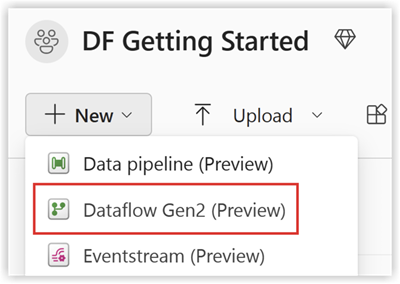
- Selecione Novo e, em seguida, escolha Dataflow Gen2.
Configurar o fluxo de dados
- Vá para o editor de fluxo de dados.
- Clique em Obter dados e selecione Mais.
- Em Nova fonte, selecione Delta Sharing Other como a fonte de dados.

- Insira os seguintes detalhes:
- URL: Do arquivo de configuração do Compartilhamento Delta.
- Token ao portador: encontrado no arquivo config.share.

- Clique em Avançar e selecione as tabelas desejadas.
- Clique em Criar para concluir o configuração.
Realizar transformações de dados
Depois de configurar o fluxo de dados, agora você pode aplicar transformações aos dados Delta compartilhados. Escolha sua opção Delta Sharing Data na lista abaixo:
- Adicionar destino de dados
- Criar/Abrir Lakehouse
Adicionar destino de dados
- Vá para Data Factory.
- Clique em Adicionar destino de dados.
- Selecione Lakehouse como destino e clique em Avançar.
- Escolha seu destino e confirme clicando em Avançar.
Criar-Open Lakehouse
- Crie/abra sua Lakehouse e clique em Obter dados.
- Selecione Novo Dataflow Gen2.
- Clique em Obter Dados, depois em Mais e localize Compartilhamento Delta.
- Insira o token de portador de URL do arquivo config.share e selecione Next.
- Escolha seus dados/tabela/s para baixar e clique em Avançar.
- Após essas manipulações, você deve ter todos os dados selecionados em seu Fabric Lakehouse.
Validação e Monitoramento
Teste seus pipelines e fluxos de dados para garantir uma execução suave. Usar ferramentas de monitoramento nos dados
Fábrica para acompanhar o progresso e os registros de cada atividade.
Conecte-se ao Fabric Lakehouse usando blocos de anotações de tecido
Visão geral
O uso do Data Factory no Microsoft Fabric com o Compartilhamento Delta permite a integração e o processamento contínuos de tabelas Delta compartilhadas como parte de seus fluxos de trabalho de análise com o Analytics 2.0. O Compartilhamento Delta é um protocolo aberto para compartilhamento seguro de dados, permitindo a colaboração entre organizações sem duplicar dados.
Este guia orienta você pelas etapas para configurar e usar o Data Factory em malha com o Compartilhamento Delta, utilizando Notebooks para processar e exportar dados para uma Lakehouse.
Pré-requisitos
- Analytics 2.0 SKU
- Credenciais de compartilhamento Delta:
- O acesso ao Delta Sharing credenciais fornecido por um provedor de dados.
- Um arquivo de perfil de compartilhamento (config.share) Contendo:
- Ponto de extremidade URL (Delta Sharing Server URL ).
- Access Token (Token ao portador para acesso seguro a dados).
- Crie seu arquivo config.yaml com credenciais específicos usando o modelo abaixo:
{
"shareCredentialsVersion": 1,
"endpoint": "your-delta-sharing-server-url",
"bearerToken": "your-master-token"
}
- Ambiente do Microsoft Fabric:
- Uma conta de locatário do Microsoft Fabric com uma assinatura ativa.
- Um espaço de trabalho habilitado para malha.
- Pacotes e Scripts:
- Faça o download do pacote fabric-lakehouse. O diretório deve incluir:
- ds_to_lakehouse.py: Código do bloco de anotações.
- readme.md: Instruções.
Nota: Você pode baixar o pacote compactado na ferramenta nível de empresa Analytics (por meio do Google Analytics > Introdução > opções de conexão > Azure).
- Faça o download do pacote fabric-lakehouse. O diretório deve incluir:
Passos
Definir configuração
- Crie o config.yaml e defina a configuração na seguinte estrutura
source_config:
config_path: caminho/para/seu/delta-sharing-credentials-file.share
tabelas: # Opcional - Deixar em branco para processar todas as tabelas
- table_name1
- table_name2
target_config:
lakehouse_path: caminho/para/seu/tecido/lakehouse/Mesas/ # Caminho para o Fabric Lakehouse
Configure sua Lakehouse
- Abra seu espaço de trabalho do Microsoft Fabric.
- Navegue até o Lakehouse e clique em Abrir Bloco de Anotações e, em seguida, em Novo Bloco de Anotações.
- Se você não souber o valor em config.yaml#lakehouse_path, você pode copiá-lo da tela.
- Clique nas reticências em Arquivos e selecione Copiar caminho ABFS:


3. Copie o código do ds_to_lakehouse.py e cole na janela do notebook (Pyspark Python):

A próxima etapa é carregar seu próprio config.yaml e config.share na pasta Recursos do Lakehouse. Você pode criar seu próprio diretório ou usar um diretório interno (já criado para recursos pela Lakehouse):


O exemplo abaixo mostra um diretório interno padrão para um arquivo config.yaml.
Nota: Certifique-se de carregar ambos os arquivos no mesmo nível e para a propriedade config_path:

4. Verifique o código do caderno, linhas 170-175.
O exemplo abaixo mostra as alterações de linha necessárias:
config_path = "./env/config.yaml"
Para
config_path = "./builtin/config.yaml"
Como os arquivos estão em uma pasta interna e não em um env personalizado, certifique-se de monitorar sua própria estrutura dos arquivos. Você pode carregá-los em pastas diferentes, mas nesses casos, atualize o código do bloco de anotações para encontrar o arquivo config.yaml corretamente.

5. Clique em Executar célula:

Validação
- Quando o trabalho for concluído, verifique se os dados foram copiados com sucesso para o seu Lakehouse.
- Verifique as tabelas especificadas e verifique se os dados correspondem às tabelas Delta compartilhadas.
- Aguarde até que o trabalho seja concluído, ele deve copiar todos os dados.
Conectar-se ao SQL Server usando o Azure Functions
Conectar-se ao SQL Server usando o Data Factory
Visão geral
Este documento fornece instruções passo a passo para configurar um pipeline de dados no Microsoft Fabric para transferir dados do Compartilhamento Delta para um armazém SQL. Essa configuração permite a integração perfeita de dados entre as origens do Delta Lake e os destinos SQL.
Pré-requisitos
- Conta ativa do Microsoft Fabric com as permissões adequadas.
- Delta Share credenciais.
- SQL warehouse credenciais.
- Acesso ao Data Flow Gen2 em malha.
Passos
- Acessar o fluxo de dados Gen2
- Configurar dados Fonte
- Configurar a conexão de compartilhamento delta
- Configurar destino de dados
- Finalizar e implantar
- Verificação
- Solucionando problemas
Acessar o fluxo de dados Gen2
- Faça logon na sua conta do Microsoft Fabric.
- Navegue até a área de trabalho.
- Selecione 'Data Flow Gen2' nas opções disponíveis.
Configurar fonte de dados
- Clique em 'Dados de outra fonte' para iniciar a configuração.
- Na tela Obter dados, faça o seguinte:
- Localize a barra de pesquisa rotulada como "Escolher fonte de dados".
- Digite "compartilhamento delta" no campo de pesquisa.
- Selecione Compartilhamento Delta nos resultados.
Configurar a conexão de compartilhamento delta
- Insira seu credenciais de compartilhamento Delta quando solicitado.
- Certifique-se de que todos os campos obrigatórios sejam preenchidos corretamente.
- Se possível, valide a conexão.
- Clique em "Avançar" para continuar.
- Revise a lista de tabelas disponíveis:
- Todas as tabelas às quais você tem acesso serão exibidas.
- Selecione as tabelas desejadas para transferência.
Configurar destino de dados
- Clique em 'Adicionar destino de dados'.
- Selecione 'SQL warehouse' como seu destino.
- Digite SQL credenciais:
- Detalhes do servidor.
- Informações de autenticação.
- Especificações de banco de dados.
- Verifique as configurações de conexão.
Finalizar e implantar
- Revise todas as configurações.
- Clique em "Publicar" para implantar o fluxo de dados.
- Aguarde a mensagem de confirmação.
Verificação
- Acesse seu SQL warehouse.
- Verifique se os dados estão disponíveis e estruturados adequadamente.
- Execute consultas de teste para garantir a integridade dos dados.
Solucionando problemas
Problemas e soluções comuns:
- Falhas de conexão: verifique credenciais e conectividade de rede.
- Tabelas ausentes: verifique as permissões de compartilhamento Delta.
- Problemas de desempenho: revise as configurações de alocação e otimização de recursos.
Conectar-se ao SQL Server usando o Bloco de Anotações de Malha
Visão geral
O uso do Data Factory no Microsoft Fabric com o Compartilhamento Delta permite a integração e o processamento contínuos de tabelas Delta compartilhadas como parte de seus fluxos de trabalho de análise com o Analytics 2.0. O Compartilhamento Delta é um protocolo aberto para compartilhamento seguro de dados, permitindo a colaboração entre organizações sem duplicar dados.
Este guia orienta você pelas etapas para configurar e usar o Data Factory em malha com o Compartilhamento Delta, utilizando Notebooks para processar e exportar dados para uma Lakehouse.
Pré-requisitos
- Analytics 2.0 SKU
- Credenciais de compartilhamento Delta:
- O acesso ao Delta Sharing credenciais fornecido por um provedor de dados.
- Um arquivo de perfil de compartilhamento (config.share) Contendo:
- Ponto de extremidade URL (Delta Sharing Server URL ).
- Access Token (Token ao portador para acesso seguro a dados).
- Crie seu arquivo config.yaml com credenciais específicos usando o modelo abaixo:
{
"shareCredentialsVersion": 1,
"endpoint": "your-delta-sharing-server-url",
"bearerToken": "your-master-token"
}
- Ambiente do Microsoft Fabric:
- Uma conta de locatário do Microsoft Fabric com uma assinatura ativa.
- Um espaço de trabalho habilitado para malha.
- Pacotes e Scripts:
- Faça o download do pacote fabric-lakehouse. O diretório deve incluir:
- ds_to_lakehouse.py: Código do bloco de anotações.
- readme.md: Instruções.
Nota: Você pode baixar o pacote compactado na ferramenta nível de empresa Analytics (por meio do Google Analytics > Introdução > opções de conexão > Azure).
- Faça o download do pacote fabric-lakehouse. O diretório deve incluir:
Passos
Definir configuração
- Crie o config.yaml e defina a configuração na seguinte estrutura
source_config:
config_path: caminho/para/seu/delta-sharing-credentials-file.share
tabelas: # Opcional - Deixar em branco para processar todas as tabelas
- table_name1
- table_name2
target_config:
lakehouse_path: caminho/para/seu/tecido/lakehouse/Mesas/ # Caminho para o Fabric Lakehouse
Configure sua Lakehouse
- Abra seu espaço de trabalho do Microsoft Fabric.
- Navegue até o Lakehouse e clique em Abrir Bloco de Anotações e, em seguida, em Novo Bloco de Anotações.
- Se você não souber o valor em config.yaml#lakehouse_path, você pode copiá-lo da tela.
- Clique nas reticências em Arquivos e selecione Copiar caminho ABFS:
3. Copie o código do ds_to_lakehouse.py e cole na janela do notebook (Pyspark Python):
A próxima etapa é carregar seu próprio config.yaml e config.share na pasta Recursos do Lakehouse. Você pode criar seu próprio diretório ou usar um diretório interno (já criado para recursos pela Lakehouse):
O exemplo abaixo mostra um diretório interno padrão para um arquivo config.yaml.
Nota: Certifique-se de carregar ambos os arquivos no mesmo nível e para a propriedade config_path:
4. Verifique o código do caderno, linhas 170-175.
O exemplo abaixo mostra as alterações de linha necessárias:
config_path = "./env/config.yaml"
Para
config_path = "./builtin/config.yaml"
Como os arquivos estão em uma pasta interna e não em um env personalizado, certifique-se de monitorar sua própria estrutura dos arquivos. Você pode carregá-los em pastas diferentes, mas nesses casos, atualize o código do bloco de anotações para encontrar o arquivo config.yaml corretamente.
5. Clique em Executar célula:
Validação
- Quando o trabalho for concluído, verifique se os dados foram copiados com sucesso para o seu Lakehouse.
- Verifique as tabelas especificadas e verifique se os dados correspondem às tabelas Delta compartilhadas.
- Aguarde até que o trabalho seja concluído, ele deve copiar todos os dados.
Conectar-se a databricks
Obs.
Esse método de conexão é normalmente usado por profissionais de dados.- Faça login em seu ambiente de Databricks.
- Navegue até a seção Catálogo .
- Selecione Compartilhamento Delta no menu superior.
- Selecione Compartilhado comigo.
- Copie o Identificador de Compartilhamento fornecido para você.

- No Procore, clique no ícone Conta & Perfil na área superior direita da barra de navegação.
- Clique em Configurações do meu perfil.
- Clique na guia Análise.
- Insira seu identificador de compartilhamento do Databricks.
- Clique em Conectar.
Nota: Depois que o identificador de compartilhamento for adicionado ao sistema do Procore, a conexão do Procore Databricks aparecerá na guia Compartilhado comigo em Provedores em seu ambiente Databricks. Pode levar até 24 horas para ver os dados.

- Quando sua conexão do Procore Databricks ficar visível na guia Compartilhado comigo , selecione o Identificador do Procore e clique em Criar catálogo.
- Insira seu nome preferido para o catálogo compartilhado e clique em Criar.
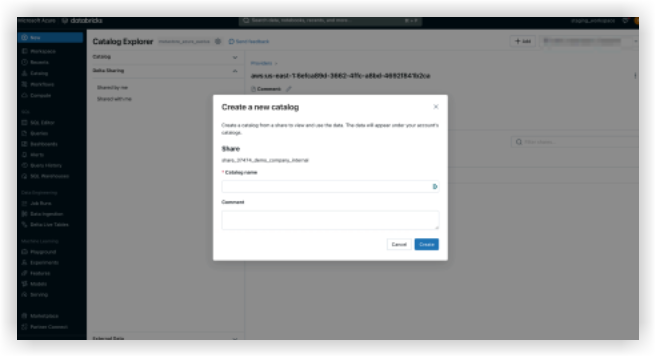
- Seu catálogo e tabelas compartilhados agora serão exibidos sob o nome fornecido no Explorador de catálogos.

Nota: Entre em contato com o suporte do Procore se tiver alguma dúvida ou precisar de assistência.
Conectar-se ao Snowflake usando Python
Conectar-se ao Amazon S3 usando Python
Crie sua própria conexão
Conectar-se ao BigQuery
Conectar-se ao Microsoft Excel usando o Exponam
Visão geral
Este guia fornece instruções passo a passo para importar dados do Google Analytics do Delta Share diretamente para o Microsoft Excel usando o suplemento Exponam.Connect.
O uso desse método permite:
-
Acesse seus dados do Procore diretamente no Excel sem baixar CSVs manualmente.
-
Filtre e selecione colunas específicas antes de importar, garantindo que você carregue apenas os dados necessários.
-
Trabalhe com grandes conjuntos de dados que, de outra forma, poderiam ser muito lentos para processar.
Pré-requisitos
-
Credenciais de compartilhamento Delta. Acesso ao arquivo config.share que contém o Delta Sharing credenciais.
-
Licenciamento:
-
Exponam.Connect Free: Limitado a importar 100 linhas de dados.
-
Exponam.Connect Pro: necessário para importar conjuntos de dados maiores (até 1 milhão + linhas).
-
Instalar o suplemento Exponam
-
Baixe o Exponam.Connectinstalador para o seu sistema operacional (Windows ou Mac).
-
Execute o arquivo do instalador e siga as instruções na tela.
-
Após a conclusão da instalação, inicie o Microsoft Excel e abra uma nova pasta de trabalho.
Inicializar conexão de compartilhamento delta
-
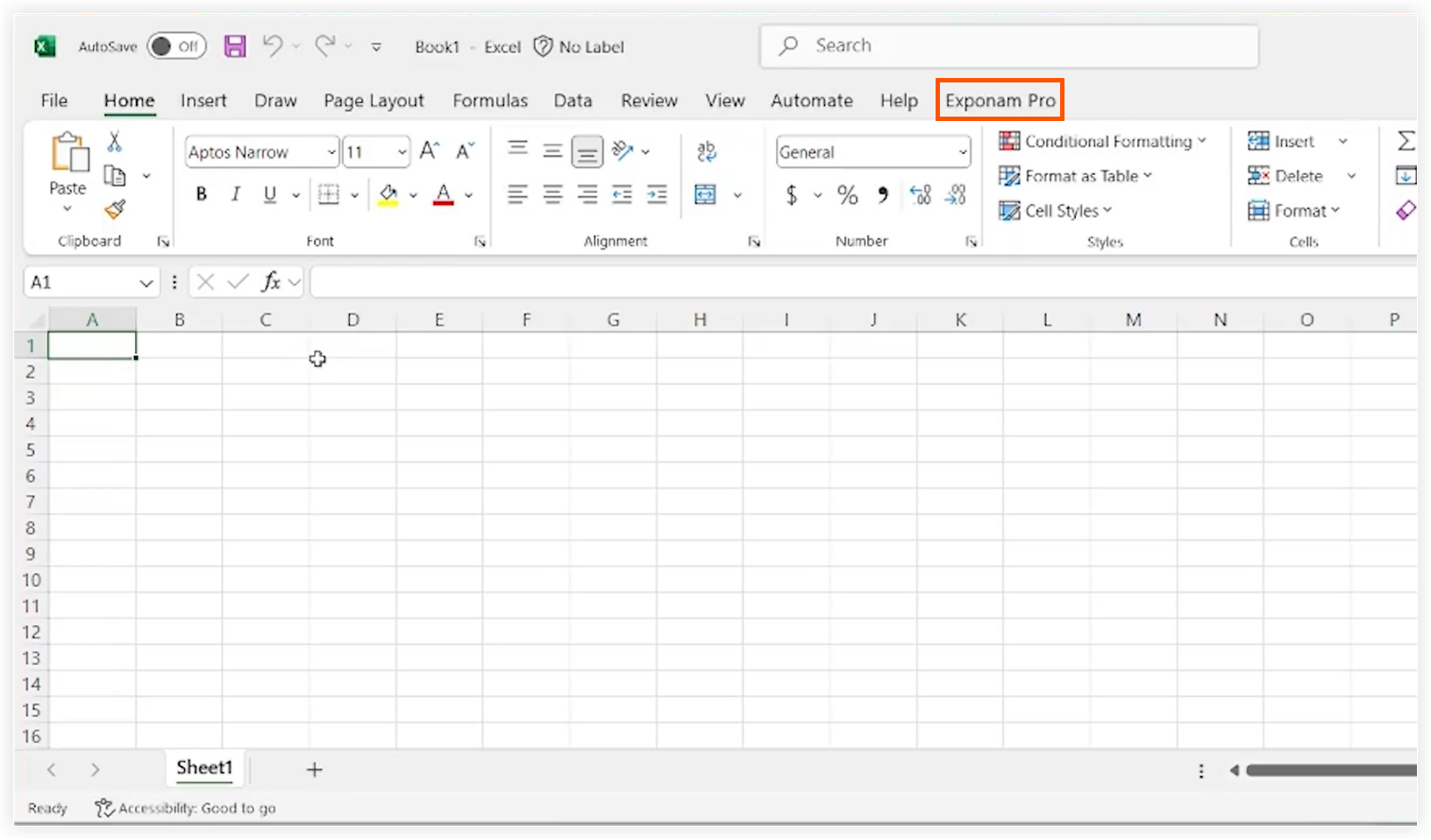
No Microsoft Excel, acesse a guia Exponam Pro .
-
Clique em Importar dados.
-
Clique no ícone Delta Share .
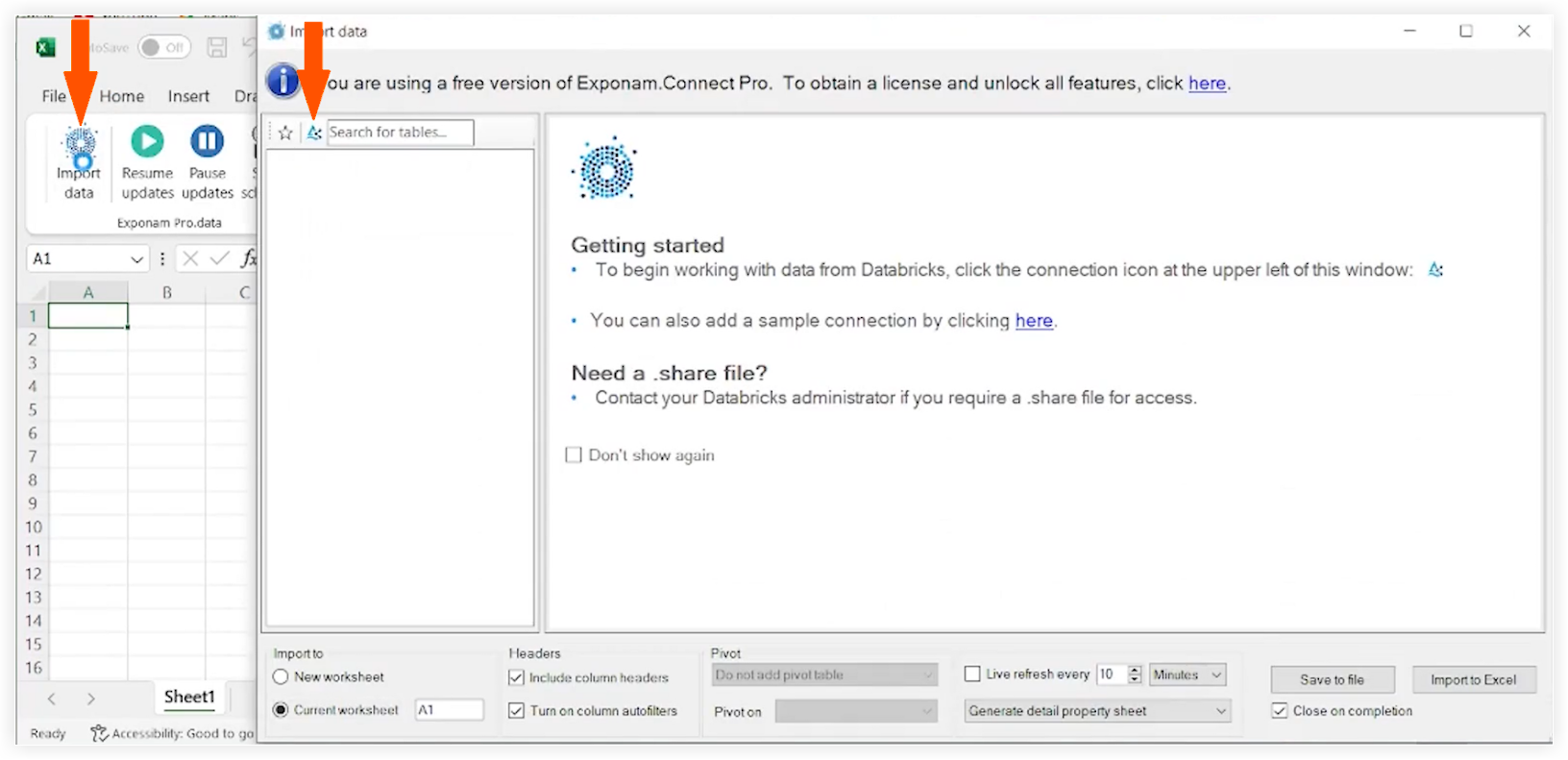
-
Localize e selecione seu arquivo config.share.
-
Clique em Abrir.
Selecionar e filtrar dados
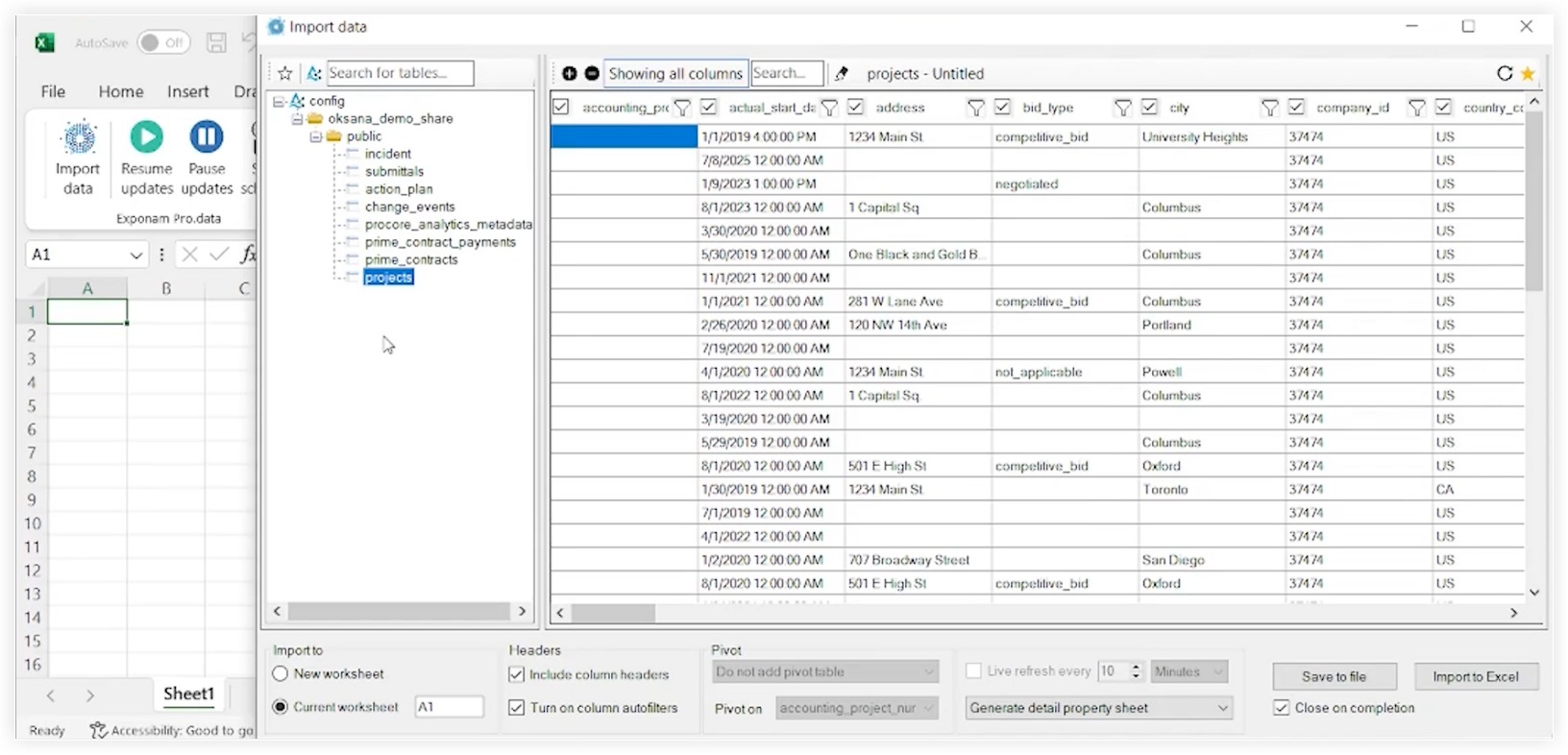
A interface do Exponam agora exibirá uma lista de todas as tabelas de dados disponíveis.
-
Clique no nome da tabela que deseja acessar.
-
Use a interface do Exponam para refinar seus dados antes de importar para o Excel. Por exemplo, você pode aplicar filtros, selecionar colunas específicas e muito mais.
Importar para Excel
-
Revise sua configuração e contagem de linhas.
Nota: Verifique se a contagem de linhas está dentro do seu limite de licença. -
Clique em Importar para o Excel.
Os dados serão preenchidos em sua planilha ativa do Excel.
Verificação
-
Certifique-se de que as colunas e linhas no Excel correspondam ao que você selecionou na janela Exponam.
-
Verifique se os tipos de dados (datas, moeda e outros) estão formatados corretamente.
Solucionando problemas
-
Falta a guia "Exponam Pro". Verifique se a instalação foi bem-sucedida e verifique as configurações de "Suplementos" do Excel para confirmar se ela está habilitada.
-
Erro de conexão. Verifique se o arquivo config.share ainda é válido e se você tem uma conexão ativa com a Internet.
-
Limite de linha atingido. Se apenas 100 linhas forem exibidas, verifique o status da licença nas configurações do Exponam.