Introdução à Gestão de documentos: revisão e aprovações de documentos com a ferramenta Fluxos
Visão geral
Fundo
Muitas vezes, as empresas de construção precisam mover manualmente documentos de construção entre pastas e sistemas em silos à medida que seu status passa de trabalho em andamento para revisado e aprovado. Isso cria muita sobrecarga e leva ao potencial de erros e retrabalho. Com o Gestão de Documentos do Procore, você não precisa mover documentos à medida que seu status muda, e o acesso às revisões é alterado automaticamente assim que um fluxo de aprovação é concluído. Além disso, o mecanismo de fluxo integrado à ferramenta Gestão de documentos é incrivelmente personalizável e pode se adequar a cenários de aprovação simples e complexos para qualquer tipo de documento.
Como funciona
Você pode criar modelos de fluxo personalizados que são atribuídos a documentos enviados por upload na ferramenta Gestão de documentos. Depois que um fluxo é iniciado, fluxo participantes são notificados para revisar documentos, opcionalmente comentá-los com marcação e fornecer um resultado de aprovação.
À medida que uma revisão de documento é revisada e é aprovada ou rejeitada, o status da revisão é atualizado automaticamente no Procore. Isso significa que você não precisa alterar manualmente as configurações de permissão ou mover revisões entre pastas ou ferramentas após a aprovação de um documento. Quando um fluxo é criado para um documento PDF, fluxo responsáveis podem adicionar marcações diretamente ao PDF durante suas etapas no fluxo. Após a conclusão do fluxo, todas as fluxo decisões, marcações e anexos de arquivo adicionais serão preservados para que possam ser consultados posteriormente.
Vídeo
Criar modelos de WOrkflow de gerenciamento de documentos
Para usar fluxos para documentos, você criará um ou mais modelos de fluxo na ferramenta Fluxos do Procore e os aplicará aos seus projetos.

 VER TUTORIAL
Depois que um modelo de fluxo for aplicado a um projeto, você precisará configurá-lo com os responsáveis corretos na guia Fluxos da página Configurar definições da ferramenta Gestão de documentos antes que ele possa ser usado.
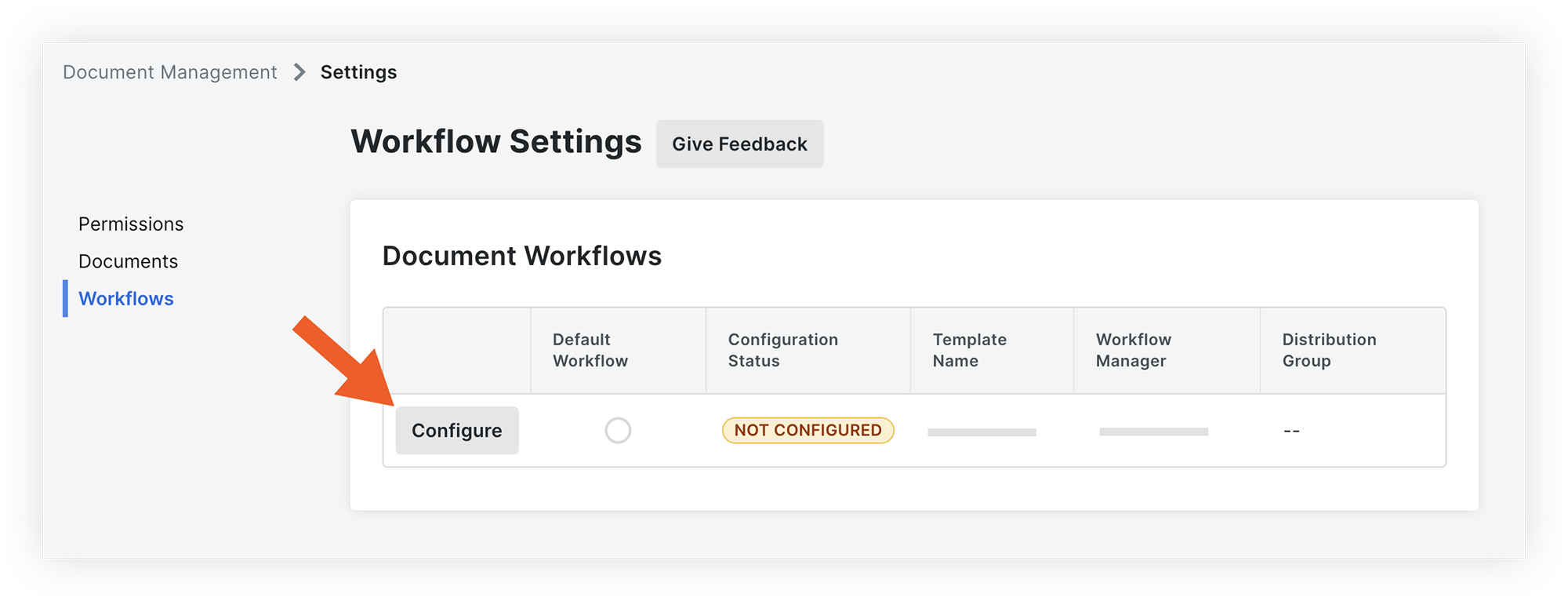
Fluxos STart em Documentos
Após a configuração dos modelos de fluxo para o projeto, será possível selecionar fluxos para documentos na coluna "Fluxo atribuído". Você também pode atribuir uma fluxo a vários documentos de uma só vez usando a opção Edição em massa.
Nota: Se você quiser exigir uma seleção de fluxo para determinados documentos, como plantas, defina esse campo como um requisito em seus requisitos de upload.

Revisar e responder em um fluxo
Depois que uma fluxo para um documento for iniciada, um responsável pelo fluxo poderá revisar o documento e responder no fluxo.

ADICIONAR MARCAÇÕES
Os responsáveis pelo fluxo podem marcar documentos conforme necessário como parte da resposta.

Práticas recomendadas
Antes de configurar modelos de fluxo para a ferramenta Gestão de documentos, considere o seguinte:
- Quais processos de revisão e aprovação de documentos você deseja aplicar e para quais tipos de documentos?
- Como o fluxo de aprovação varia de acordo com a finalidade, o tipo ou a fonte do documento?
- De que opções de resposta você precisa em cada etapa (p. ex., aprovado, aprovado com comentário, rejeitado)?
- Quem deve ter permissão para criar e configurar fluxos de trabalho de documentos?
- Quem deve ter permissão para gerenciar fluxos de trabalho de documentos ativos (p. ex., reinicializá-los ou alterar responsáveis no meio do fluxo)?
Exemplo
Abaixo, você encontrará uma representação ilustrativa de um fluxo para o desenho mecânico processo de aprovação. Cada caixa corresponde a uma etapa específica, enquanto as setas significam as decisões tomadas em cada conjuntura.
Vamos considerar um projeto em que um subempreiteiro mecânico, M's Mechanical, envia desenhos para o Nível 1. O destino inicial dessas plantas é o Controlador de documentos, que conduz uma verificação de garantia de qualidade (QA).
- Se o documento receber um status "Rejeitado" durante a verificação de controle de qualidade, ele será rotulado como "RJ-Rejeitado" e passará para a etapa subsequente intitulada "Verificação de controle de qualidade rejeitada - Reenviar". Nesse cenário, a M's Mechanical é prontamente notificada da rejeição e instruída a reenviar o documento.
- Se o documento receber um status "Aprovado" na verificação de controle de qualidade, ele avançará para a próxima fase, indicada como "Revisão de conteúdo técnico".
- Se o documento receber uma rejeição, ele seguirá para a etapa seguinte, conhecida como "Conteúdo técnico rejeitado", e será marcado como "RJ-Rejeitado".
- No caso de uma aprovação dentro da etapa de "Revisão Técnica de Conteúdo", o documento avança para a "Revisão do Consultor".
- O resultado pode ser um dos seguintes: "Aprovado", "Aprovado com comentários" ou "Rejeitado". Dependendo dessa decisão, o documento recebe o status final de "Status A - Aprovado", "Status B - Aprovado com Comentários" ou "Status C - Rejeitado".
Nota: Os grupos de permissões definidos na ferramenta Gestão de documentos determinam quem pode visualizar o documento após sua aprovação.
- O resultado pode ser um dos seguintes: "Aprovado", "Aprovado com comentários" ou "Rejeitado". Dependendo dessa decisão, o documento recebe o status final de "Status A - Aprovado", "Status B - Aprovado com Comentários" ou "Status C - Rejeitado".
Próxima Lesson: Aprovações de documentos com Fluxos - Configurar
Configure-o
Agora que você aprendeu sobre fluxos de aprovação para a ferramenta Gestão de documentos, está pronto para concluir as seguintes ações no Procore:
1. Atribuir permissões de fluxo
Se ainda não o fez, configure as permissões para Fluxos.
Para todos os usuários que farão parte de um fluxo de aprovação, você precisará atribuir permissões granulares para a ferramenta Fluxos em seus modelos de permissão.
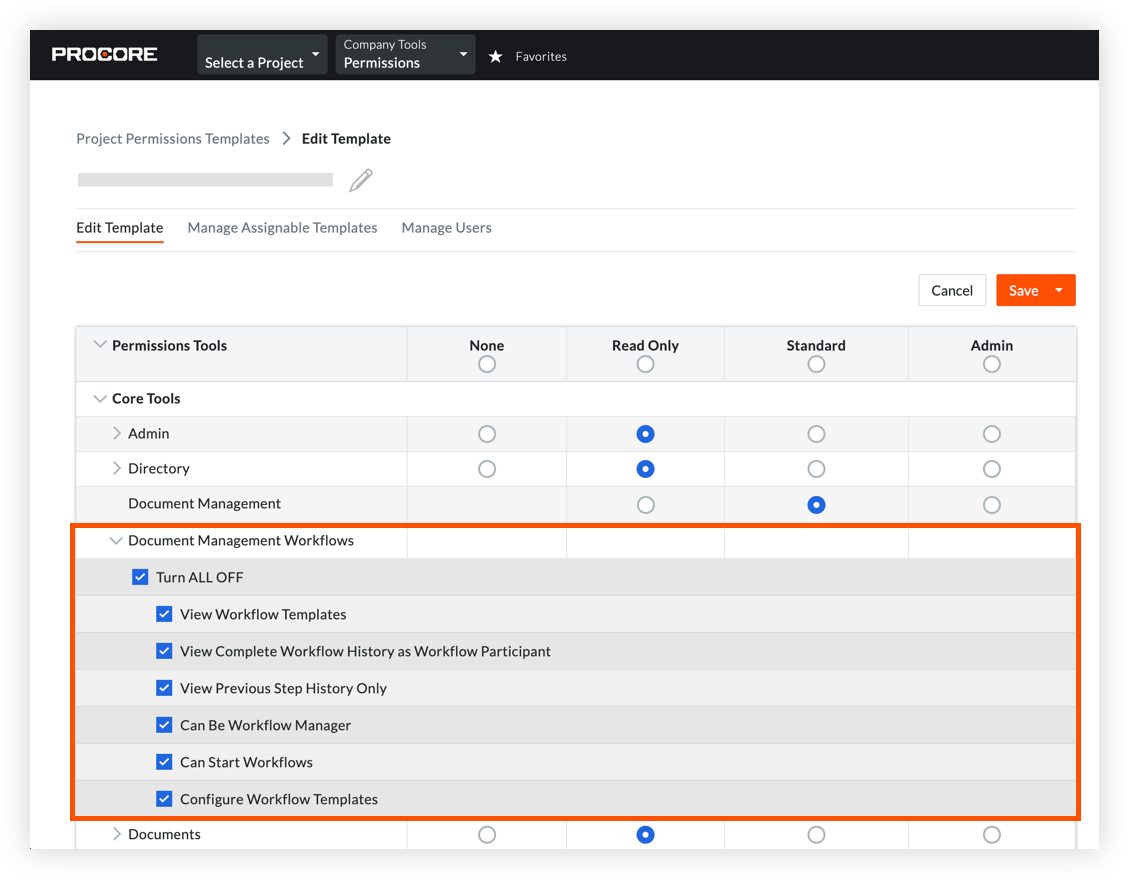
Você também pode personalizar as ações que os revisores podem executar em um fluxo ativo, p. ex., quem pode marcar documentos.
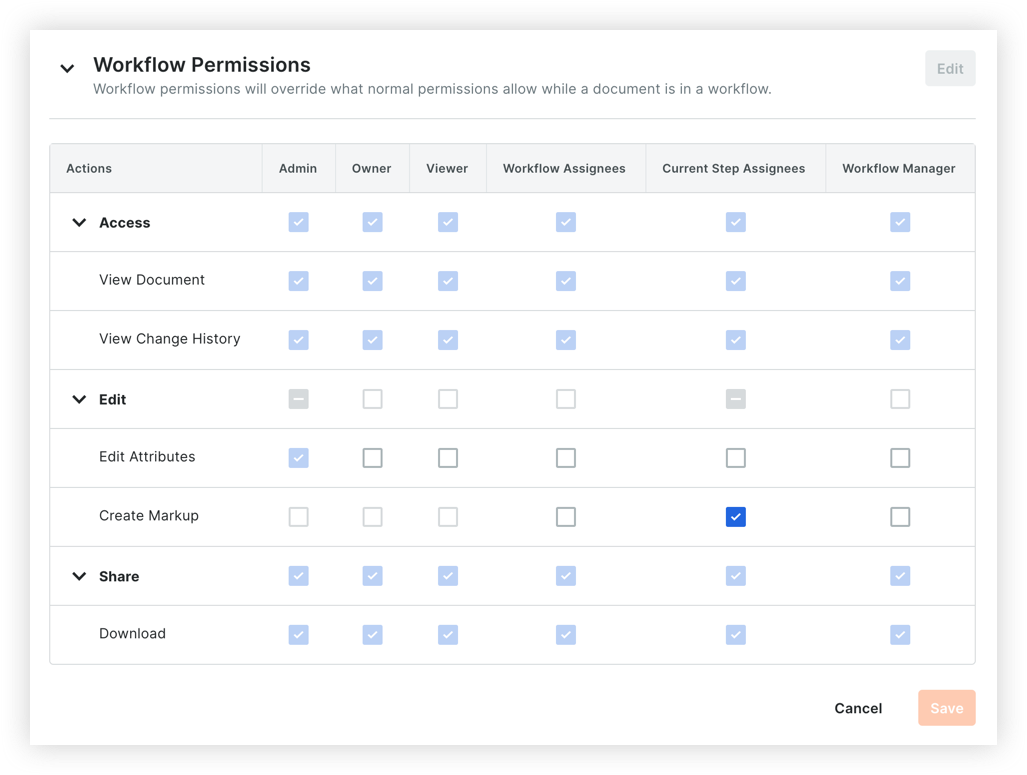
2. Criar um modelo de fluxo de Gestão de documentos
Em seguida, crie modelos de fluxo na ferramenta Fluxos de nível de empresa.
3. Atribuir o fluxo de trabalho a um projeto
Depois que o modelo de fluxo for criado, você precisará atribuí-lo aos projetos nos quais deseja usá-lo.

4. Configurar um fluxo de trabalho para o projeto
Antes que possa usar fluxos na ferramenta Gestão de documentos, você precisará configurar o fluxo do projeto, que envolve a atribuição de revisores a etapas individuais. Você também pode definir se deseja ou não usar um desses modelos como padrão para documentos recém-carregados.
5. Iniciar um fluxo de trabalho em documentos
Quando os documentos são enviados por upload para o projeto, é possível atribuir uma fluxo aos documentos na coluna "Fluxo atribuído". Depois que um documento for enviado, o fluxo atribuído começará na primeira etapa e os revisores serão notificados.
Nota: Se você enviar documentos em massa juntos, os revisores receberão um único e-mail com todos os documentos que exigem sua atenção, em vez de e-mails separados para documentos enviados individualmente.