

Visualizar o mapa do projeto
Fundo
Você pode visualizar o seguinte na ferramenta Mapa do projeto :
-
Itens de ferramenta associados como itens de projeto na visualização em lista.
-
Itens selecionados como pins ou miniaturas no mapa.
-
Pílulas baseadas em status na lista de ferramentas e pinos coloridos no mapa para cada item, incluindo uma legenda de mapa.
-
O Cartão de detalhes no mapa exibindo o resumo do item selecionado.
-
Filtros para pesquisar os itens necessários na lista de ferramentas e no mapa.
-
Configurações básicas de Estilos e Preferências no mapa.
-
Opções para localizar um item no mapa, visualizar um item em detalhes, editar um item, mover um pin de item e remover um pin de item.
Coisas a considerar
Pré-requisitos
-
Habilite a versão beta do Mapa do projeto no Procore Explore.
Passos
-
Navegue até o Google Maps no menu "Ferramentas de projeto" ou "Todas as ferramentas".
Isso inicia a ferramenta Mapas e leva você à página principal. A página principal do Google Maps mostra a visualização em lista e o mapa. -
Na visualização em lista no lado esquerdo, faça o seguinte:
-
Selecione o
 ícone ao lado da ferramenta para a qual deseja ver os itens.
Observação: Para visualizar os itens de ferramenta associados, você precisa ter permissões de nível "Somente leitura" ou superior para a ferramenta relevante.
Você pode visualizar os itens das seguintes ferramentas:-
Ativos
-
Incidentes
-
Inspecções
-
Observações
-
Locais
-
Fotos
-
Lista de pendências
-
Solicitação de informações
-
-
Localize o item que deseja ver. Consulte Filtrar o mapa.
-
Visualize o item no mapa, incluindo seu resumo no Cartão de Detalhes. Consulte Visualizar itens no mapa.
-
Para adicionar itens de ferramentas não mapeados ao mapa, use o
 ícone (se disponível). Para obter mais informações , consulte Adicionar pin de item ao mapa .
-
-
Use o seguinte para visualizar rapidamente o status do item em todas as ferramentas: Observações, Inspeções, Lista de pendências, Incidentes e RFIs:
-
Pílulas baseadas em status: disponíveis na visualização em lista e no cartão de detalhes no mapa, fornecendo contexto de status consistente em toda a experiência do usuário.
-
Pins de mapa codificados por cores: disponíveis no mapa. Cada pin atualiza sua cor quando o status de um item é alterado ou o mapa é atualizado. Você também pode exibir um pin de status para itens clusterizados.
Isso ajuda as equipes a identificar rapidamente o trabalho aberto, identificar áreas que precisam de atenção e desenfatizar itens concluídos sem abrir cada registro. -
Legenda do mapa: Disponível no mapa. Ele explica as cores de status associadas a cada ferramenta.
-
-
Na visualização de mapa no seu lado direito, faça o seguinte:
1. Clique no nome do item na visualização em lista ou no pino ou miniatura mapa no mapa para ver um resumo do item.
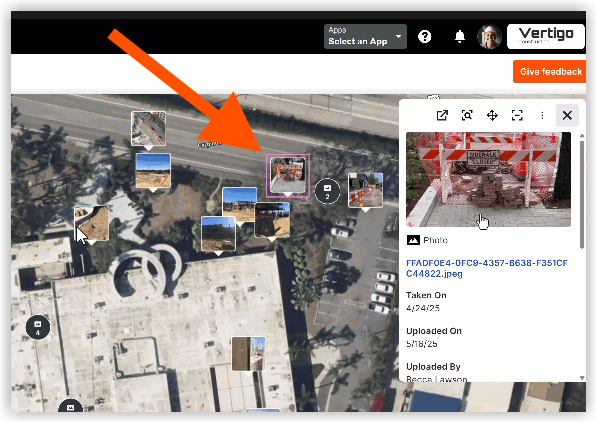
2. No resumo do item, clique no título do item ou no  ícone para visualizar os detalhes do item em uma nova guia. Consulte Visualizar itens no mapa.
3. Visualize rótulos de objetos ou itens diretamente no mapa. Para conhecer as configurações de Estilo e Preferências do Mapa Base, consulte Visualizar itens no Mapa.