Pular para o conteúdo principal
Procore

Novo orçamento e previsão Visualizar configurações

Índice

Visão geral

A configuração das visualizações de orçamento e previsão fornece uma experiência simplificada para o gerenciamento de dados financeiros. Nessa nova experiência, as visualizações de orçamento e previsão são desacopladas das colunas, permitindo que os usuários criem colunas de forma independente e as atribuam a visualizações específicas. Essa atualização melhora o visibilidade ao distinguir claramente entre colunas definidas pelo padrão do Procore e colunas personalizadas, ao mesmo tempo em que reduz o esforço necessário para duplicar dados.

Esta versão é uma etapa necessária para as organizações que pretendem usar os próximos recursos de Previsão em 2026, como entrada direta e substituições manuais.

Coisas a considerar

  • Recurso de nível de empresa.

    • Essa configuração é gerenciada no nível de empresa e está disponível nos ambientes Sandbox e de produção.

  • Requisito de migração.

    • Todas as visualizações existentes, inclusive a visualização de relatórios do Procore, são migradas no estado em que se encontram, sem tempo de inatividade para gerentes de projeto ou usuários finais.

  • Relatando alterações.

    • A "Visualização de relatórios do Procore" não controla mais o fluxo de dados para relatórios de ferramenta única. Agora, os usuários devem selecionar uma coluna na página Colunas e designá-la como "relatável" (até 60 colunas).

  • Compatibilidade futura.

    • A migração para a nova experiência é obrigatória para aproveitar quaisquer fontes de orçamento futuras, visualizações padrão ou recursos de previsão lançados após 2025.

  • Consequências do Beta Opt-Out.

    • Embora a migração seja reversível, certas ações executadas na nova experiência (como criar novas colunas ou alterar fórmulas) não serão refletidas se você reverter para a experiência herdada.

Pronto para decidir?

Leia Opting Out para entender como essas escolhas afetam seu configuração.

Optar por participar

A migração consolida principalmente os dados para garantir a compatibilidade com futuros recursos 2.0.

  • Entendendo a migração

    Ao iniciar a migração, o sistema segue estas regras:

    • Consolidação de coluna: colunas existentes com definições, nomes e configurações idênticos são consolidadas em uma única coluna. Quaisquer variações (por exemplo, diferentes configurações de subtotal ou diferenças de fórmula) são tratadas como exclusivas. No entanto, se você tiver várias colunas com o mesmo nome e definição e todas estiverem visíveis na mesma visualização, não as consolidaremos e as manteremos separadas.

    • Colunas ignoradas: qualquer coluna personalizada que não esteja atualmente em uso (não visível ou usada por um coluna calculada visível) é ignorada e não é migrada.

    • Instantâneos: os instantâneos existentes de orçamento e previsão permanecem totalmente acessíveis na nova experiência.

    • Tempo de migração: dependendo do número de visualizações, o processo pode levar entre 1 e 10 minutos.

  • Relatórios & Mapeamento de fluxo de trabalho
    • Suas configurações de relatórios legados fazem a transição para o novo status de coluna "Reportável" da seguinte maneira:

      Configuração/ação legada

      Novo status de experiência

      Colunas de visualização de relatórios do Procore

      Designado automaticamente como Reportável no novo construtor.

      Adicionando uma coluna a relatórios de ferramenta única

      Os usuários devem selecionar a coluna no construtor e alternar a configuração Reportable .

      Limite para colunas relatáveis

      Permanece em um máximo de 60 colunas por empresa.

      Atribuição de coluna de fluxo de trabalho

      Gerenciado por meio da guia de navegação Fluxos em vez de em uma exibição específica.

Optar por não participar

Se você sair do programa via Procore Explore, a reversão será imediata. No entanto, considere os seguintes impactos em seus dados:

Ações Tomadas em Nova Experiência

Impacto no legado (após a reversão)

Criar uma nova coluna

Ele NÃO estará disponível na experiência legada.

Excluir uma coluna

Ele NÃO é excluído do legado.

Criar uma nova visualização

Permanece visível no legado.

Excluir um modo de exibição

Ele é excluído permanentemente.

Criar um novo modo de exibição com colunas existentes

Permanece visível no legado.

Criar uma nova visualização apenas com novas colunas

Ele permanece visível no legado sem nenhuma coluna

Atribuir uma nova coluna ao fluxo de trabalho

NÃO é alterado no legado.

Atribuir uma nova coluna a relatórios de ferramenta única

NÃO é alterado no legado.

Alterar uma fórmula coluna calculada

As alterações NÃO são refletidas na experiência legada.

Alterar uma definição de coluna de origem

As alterações NÃO são refletidas no legado

Criar um instantâneo em uma nova visualização do orçamento com colunas novas ou existentes

Os instantâneos permanecem disponíveis. Novas colunas são preservadas em snapshots existentes; No entanto, essas colunas não podem ser comparadas ao orçamento ativo na experiência legada, pois a visualização legada não oferece suporte a novos tipos de coluna.


Gerenciando colunas

As visualizações do orçamento do Procore permitem que as equipes personalizem como exibem e relatam os dados financeiros do projeto. A experiência modernizada introduz uma experiência mais eficiente e dissociada, separando o gerenciamento de colunas de exibições individuais.

Com essa nova atualização, as colunas são gerenciadas de forma independente, em vez de serem criadas dentro de uma exibição específica. Isso permite que os usuários criem uma coluna uma vez e a habilitem em várias exibições, reduzindo significativamente o esforço necessário para gerenciar e duplicar layouts de dados.

As colunas de orçamento permitem personalizar como os dados financeiros são exibidos e calculados. Você pode criar colunas personalizadas, utilizar colunas padrão do Procore ou modificar configurações existentes.

Criando uma coluna

Para criar uma nova coluna de visualização do orçamento:

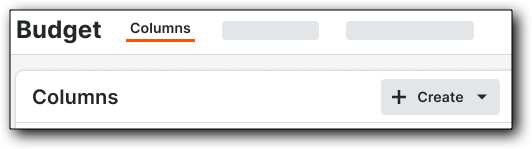
  1. Na página Configurações de Orçamento , clique na guia Colunas .

  2. Clique no menu suspenso Criar e selecione um dos seguintes tipos de coluna:
    orçamento-coluna-criar
    • Fonte: Direcionar dados de uma ferramenta ou origem específica.

    • Calculado: Uma coluna baseada em uma fórmula matemática entre outras colunas.

    • Previsão de conclusão: Colunas usadas especificamente para prever os custos projetados.

  3. Preencha os campos obrigatórios no painel de configuração.

  4. Clique em Criar para salvar.

Nota: Depois de criadas, essas colunas podem ser adicionadas às suas várias visualizações do orçamento.

Noções básicas sobre colunas bloqueadas (padrão)

As colunas bloqueadas são colunas padrão do Procore. São colunas pré-configuradas e "prontas para uso" que formam a base das Visualizações padrão do Procore. Aqui estão algumas coisas a serem consideradas ao trabalhar com essas colunas:

colunas de orçamento bloqueado
  • Não é possível excluir colunas padrão ou alterar seus nomes padrão.

  • Você pode fornecer um alias de Nome para Exibição ao atribuir essas colunas a uma Visualização do orçamento específica.

  • A maioria das colunas padrão pode ser duplicada para uso personalizado, exceto para:

    • Valor do orçamento original

    • Orçamento UUM / Custo Unitário / Quantidade Unitária

    • Obs.

    • Modificações no orçamento

  • As colunas padrão podem ser atribuídas ou não atribuídas a relatórios de ferramenta única conforme necessário.

Visualizar ou duplicar uma coluna padrão

Selecione uma coluna na lista Colunas para abrir o painel de detalhes. Clique em Duplicar para recriá-la como uma coluna personalizada.

visualizar-ou-duplicar-orçamento-coluna

Editar ou excluir colunas personalizadas

Somente colunas personalizadas podem ser editadas ou excluídas permanentemente.

editar-orçamento-coluna
  • Para editar.

    • Clique na coluna personalizada específica da lista para abrir o painel de detalhes e fazer alterações. As alterações podem ser salvas na coluna existente ou como uma nova coluna.

  • Para excluir.

    • Clique no ícone Lixeira no canto superior direito do painel de detalhes.

Nota: Se uma coluna estiver atualmente atribuída a uma Visualização do orçamento ou estiver sendo usada como componente em uma Coluna calculada, o sistema fornecerá uma notificação de aviso antes de permitir que você prossiga com a exclusão.

Pesquisando e filtrando colunas

Para localizar rapidamente uma coluna específica:

orçamento-coluna-pesquisa-filtro
  • Busca.

    • Use o campo de pesquisa para localizar colunas por nome.

  • Tipo de coluna.

    • Use a lista suspensa para filtrar pelos seguintes tipos de coluna:

      • Coluna calculada

      • Coluna de origem

      • Coluna padrão

  • Coluna Reportável.

    • Use a lista suspensa para filtrar por status relatável:

      • Sim, reportável

      • Não, não reportável

Gerenciando visualizações