Fórum de comentários do Procore
Índice
Visão geral
Entre no Fórum
Gerencie seu perfil
Manter seu fórum de comentários do Procore (feedback.procore.com) Atualize o perfil e personalize a forma como você interage com outras pessoas.
Importante
Usando o Fórum de comentários do Procore (feedback.procore.com) , você concorda com o Aviso de privacidade do Procore. Por favor, esteja ciente de que este fórum é hospedado pelo UserVoice, um provedor de terceiro, e suas interações estão sujeitas às suas práticas de processamento de dados.Passos
Escolha entre estas etapas para gerenciar suas configurações de perfil do fórum.
Acesse as configurações do seu fórum
- Faça login no Fórum de comentários do Procore (feedback.procore.com).
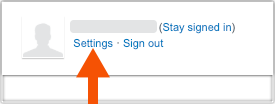
- Clique em Configurações ao lado do seu nome de usuário.
Atualize suas configurações de notificação do fórum
Nas seções Notificações por e-mail para ideias que você oferece suporte e Notificações gerais, o Procore recomenda manter as configurações de notificação padrão. No entanto, você tem estas opções:
- Ativar notificações: marque o caixa de verificação ao lado da notificação desejada.
- Desativar notificações: desmarque o caixa de verificação.
Personalize seu perfil no fórum
- Adicione um avatar. Você pode fazer upload do seu avatar ou foto de perfil para o Procore a fim de atualizar automaticamente seu avatar.
- Alterar seu nome de exibição: clique em Editar nome para atualizar como você aparece para outros usuários do fórum. Isso só altera seu nome de exibição na interface do fórum. Ele não altera seu nome de exibição no aplicativo Web do Procore.
- Alterar seu idioma: clique em Editar idioma e selecione sua preferência no menu suspenso. Essa configuração altera apenas a exibição de idioma da interface do fórum. Ela não altera as configurações de idioma no aplicativo Web do Procore.
Definição da palavra Ideas and Comments
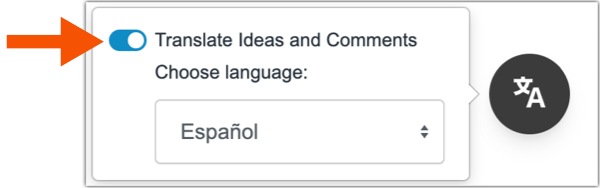
Ao visualizar conteúdo no fórum, você pode traduzir as ideias e comentários para diferentes idiomas em seu navegador da web.
- Clique no ícone Traduzir.
- Selecione o idioma preferido na lista. Nem todo o conteúdo da página é traduzido e apenas o conteúdo traduzido está disponível
- Mova o seletor para a direita para traduzir a página.
Excluir seu perfil no fórum
Clique no link Excluir meu perfil para remover seu endereço de e-mail e dados pessoais do fórum. Qualquer comentário que você adicionar será atribuído a "Anônimo" e quaisquer ideias sem suporte serão excluídas. Seu endereço de e-mail e dados pessoais serão removidos dos tickets existentes do fórum.
Exportar seus dados do fórum
Para exportar os dados do fórum, clique no link Exportar Meus Dados. Sua solicitação será adicionada a uma fila. Quando estiver pronto, o sistema envia uma mensagem para o seu endereço de e-mail.
Publicar uma ideia
O Fórum de comentários do Procore (feedback.procore.com) serve como sua linha direta para nossa equipe de Gerenciamento de Produtos, permitindo que você compartilhe ideias, vote nos recursos solicitados e acompanhe o que está atualmente em desenvolvimento. Ao enviar suas sugestões através do menu Ajuda ou diretamente no fórum, você desempenha um papel vital em nos ajudar a priorizar as ferramentas mais importantes para o seu negócio. Esse espaço colaborativo é a maneira mais eficaz de fazer sua voz ser ouvida e moldar ativamente o futuro da plataforma Procore.
Importante
Usando o Fórum de comentários do Procore (feedback.procore.com) , você concorda com o Aviso de privacidade do Procore. Por favor, esteja ciente de que este fórum é hospedado pelo UserVoice, um provedor de terceiro, e suas interações estão sujeitas às suas práticas de processamento de dados
Publicar uma ideia por meio do aplicativo Web do Procore
- Faça login no aplicativo Web do Procore. Consulte Fazer login no Procore Web.
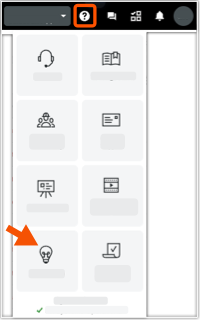
- Clique no ícone de ponto de interrogação (?) e, em seguida, clique em Publicar uma ideia.
- Se uma mensagem "Estamos felizes por você estar aqui" for exibida, clique em um dos ícones disponíveis para fazer login no Fórum de comentários do Procore (feedback.procore.com) .
- Na caixa Publicar uma ideia, insira sua ideia de recurso.
- Se quiser anexar uma imagem ou arquivo, clique no ícone de clipe de papel. Em seguida, escolha o arquivo a ser carregado.
- Clique em Avançar.
- (Opcional) Se solicitado com um "Algum destes é útil?" Mensagem, clique nos links para rever as ideias dos usuários enviadas anteriormente ao fórum.
- Para votar em uma ideia, clique em Votar.
- Para voltar à sua ideia, clique em Voltar.
- Quando estiver pronto para publicar sua ideia, clique em Ignorar e publicar ideia. O Procore publica sua ideia no Fórum de comentários do Procore (feedback.procore.com).
Publique uma ideia através do Fórum de Comentários
- Faça login no aplicativo Web do Procore. Consulte Fazer login no Procore Web.
- Em uma nova janela do navegador, acesse o Fórum de comentários do Procore (feedback.procore.com).
- Na seção Como podemos melhorar o Procore? , comece a digitar um título para sua ideia no Digite Sua Ideia... Caixa.
- Clique em Publicar uma nova ideia. Em poucos instantes, aparece uma gaveta de entrada de dados campos.
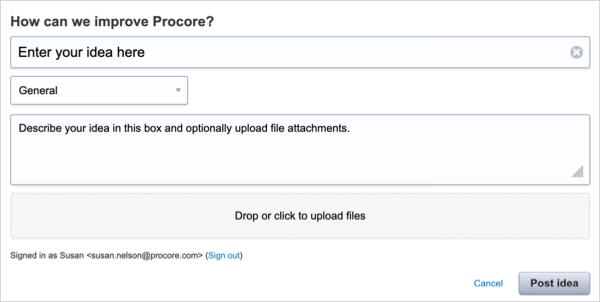
- Digite sua ideia:
- Categoria. Selecione uma categoria de produto Procore na lista suspensa. Se não tiver certeza de qual categoria escolher, escolha Geral ou Outro.
- Descreva sua ideia. Digite sua ideia nesta caixa.
- Solte ou clique para fazer upload de arquivos. Clique nessa caixa ou arraste e solte os arquivos ou imagens que deseja anexar à sua ideia.
- Quando terminar, clique em Publicar ideia.
Adicionar votos e comentários
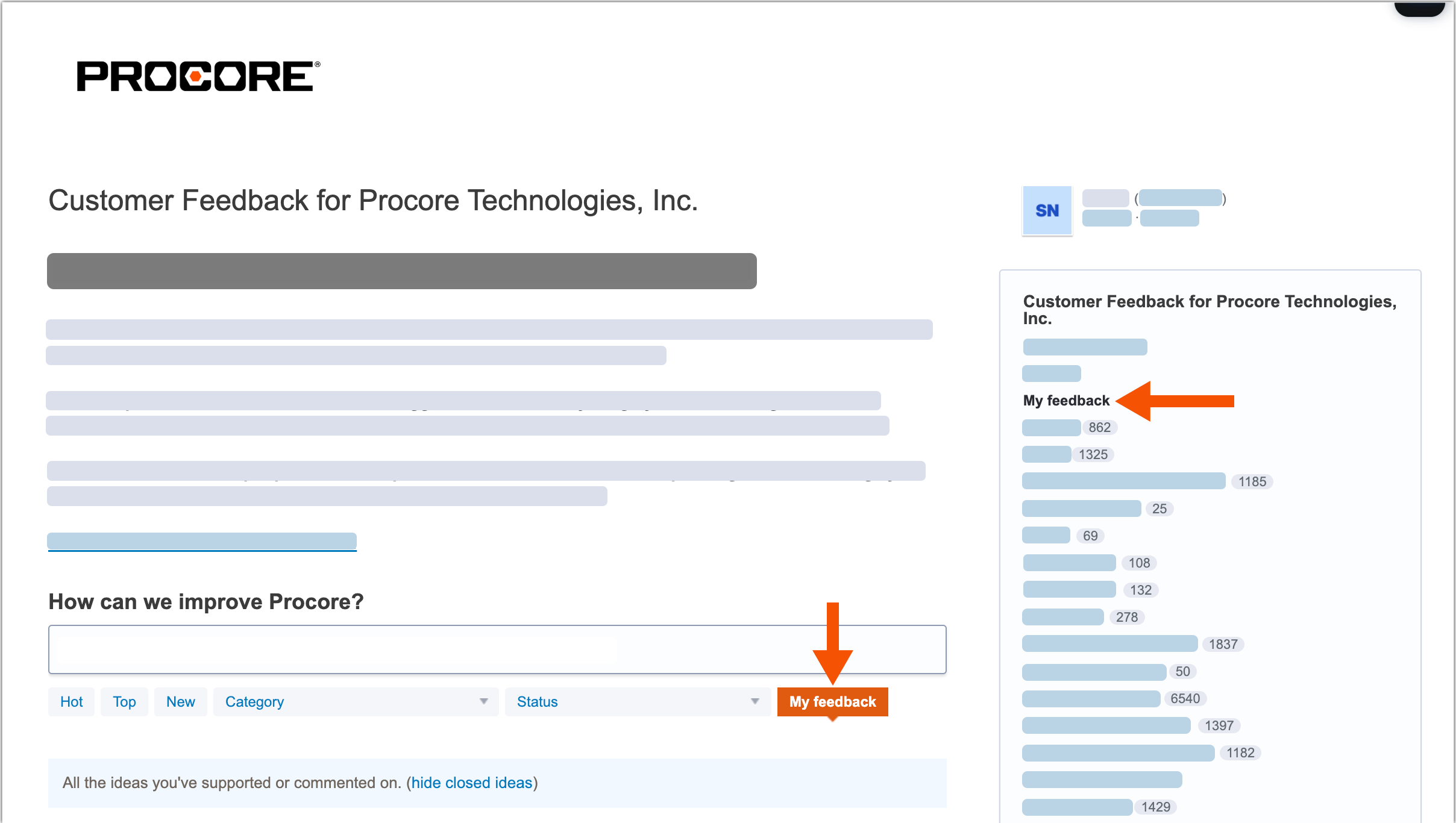
Você pode adicionar votos para apoiar as ideias enviadas por outros usuários do Procore. Você também pode adicionar comentários para discutir ideias. Depois de enviado, use o link Meus comentários para ver uma lista das ideias que você apoiou e seus comentários.
Acesse o Fórum
Depois de entrar no Fórum de comentários do Procore (feedback.procore.com) com seu credenciais Procore, você tem estas opções.
Vote em uma ideia
-
Encontre uma ideia para apoiar.
-
Clique no botão Votar.
Adicionar um comentário sobre uma ideia
-
Encontre uma ideia para apoiar.
-
Clique no link # Comentários abaixo da postagem.
-
Insira seus comentários na caixa Adicionar um comentário.
-
(Opcional) Clique em Anexar um arquivo para carregar um arquivo ou imagem com seu comentário.
-
Clique em Publicar um comentário.
Revise seus comentários
-
Acesse o Formulário de comentários do Procore (feedback.procore.com) e faça login.
-
Clique em um dos links Meus comentários.