

Conectar-se ao Microsoft Excel usando o Exponam
Visão geral
Este guia fornece instruções passo a passo para importar dados do Google Analytics do Delta Share diretamente para o Microsoft Excel usando o suplemento Exponam.Connect.
O uso desse método permite:
-
Acesse seus dados do Procore diretamente no Excel sem baixar CSVs manualmente.
-
Filtre e selecione colunas específicas antes de importar, garantindo que você carregue apenas os dados necessários.
-
Trabalhe com grandes conjuntos de dados que, de outra forma, poderiam ser muito lentos para processar.
Pré-requisitos
-
Credenciais de compartilhamento Delta. Acesso ao arquivo config.share que contém o Delta Sharing credenciais.
-
Licenciamento:
-
Exponam.Connect Free: Limitado a importar 100 linhas de dados.
-
Exponam.Connect Pro: necessário para importar conjuntos de dados maiores (até 1 milhão + linhas).
-
Instalar o suplemento Exponam
-
Baixe o Exponam.Connectinstalador para o seu sistema operacional (Windows ou Mac).
-
Execute o arquivo do instalador e siga as instruções na tela.
-
Após a conclusão da instalação, inicie o Microsoft Excel e abra uma nova pasta de trabalho.
Inicializar conexão de compartilhamento delta
-
No Microsoft Excel, acesse a guia Exponam Pro .
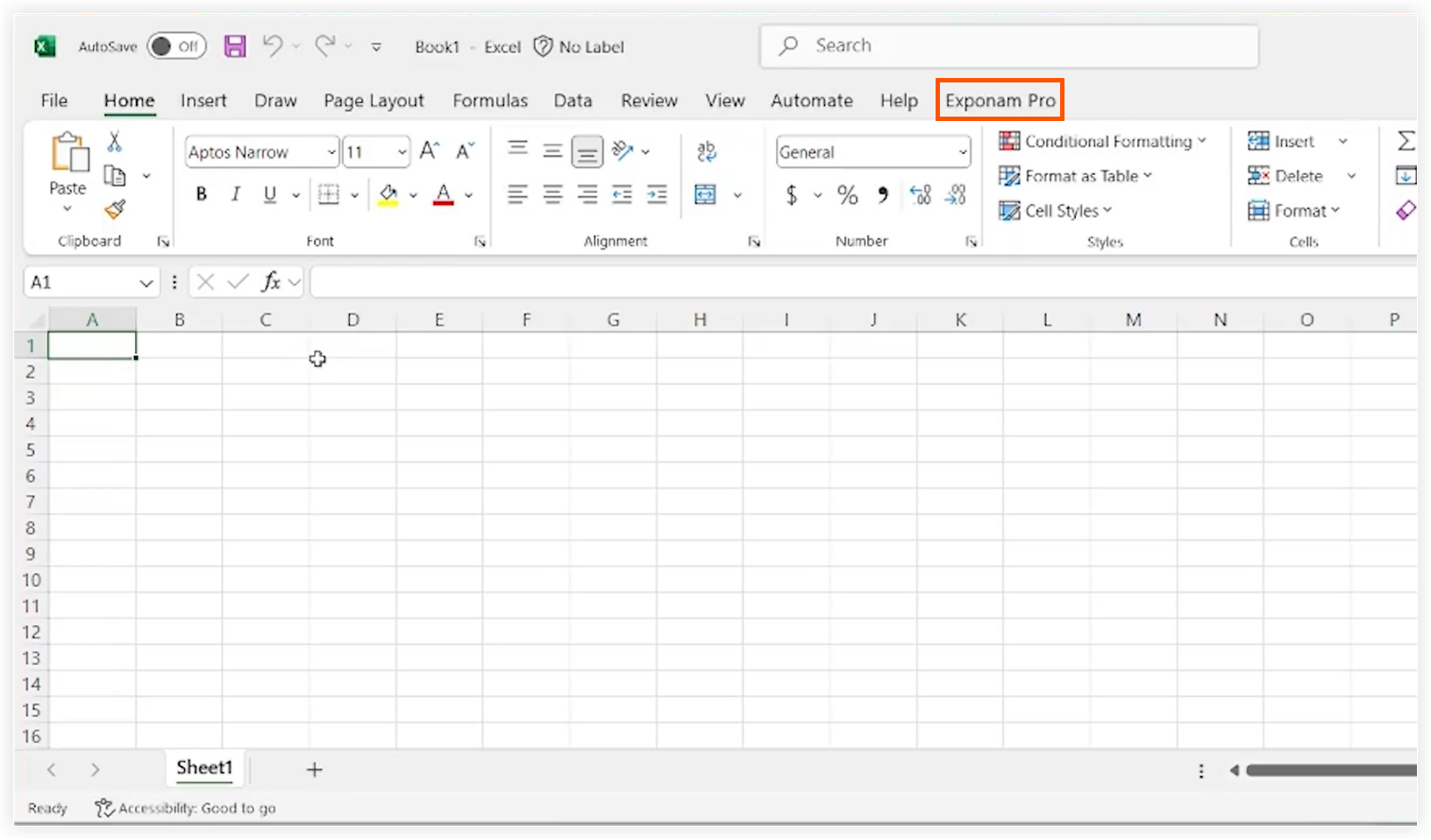
-
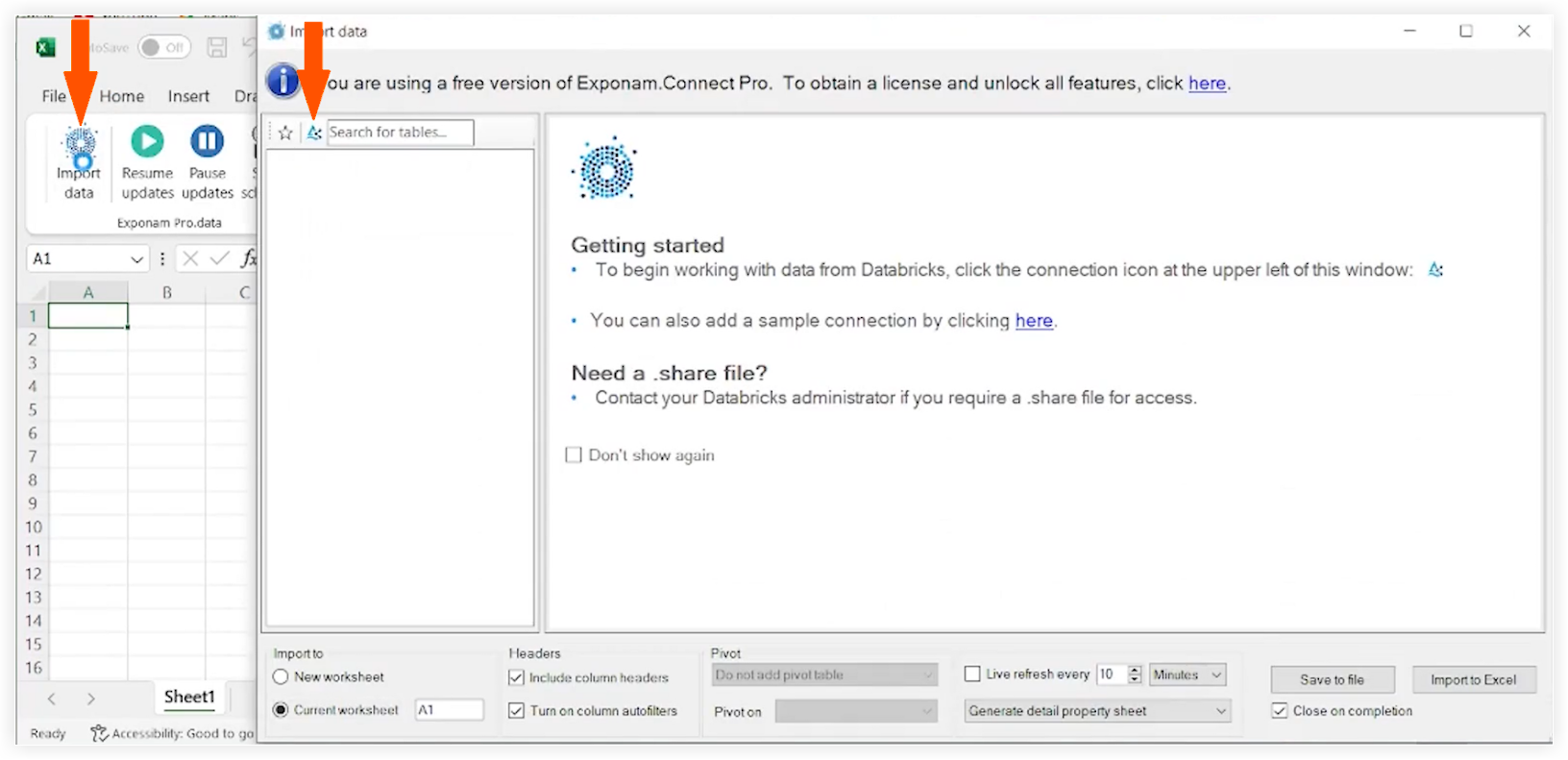
Clique em Importar dados.
-
Clique no ícone Delta Share .
-
Localize e selecione seu arquivo config.share.
-
Clique em Abrir.
Selecionar e filtrar dados
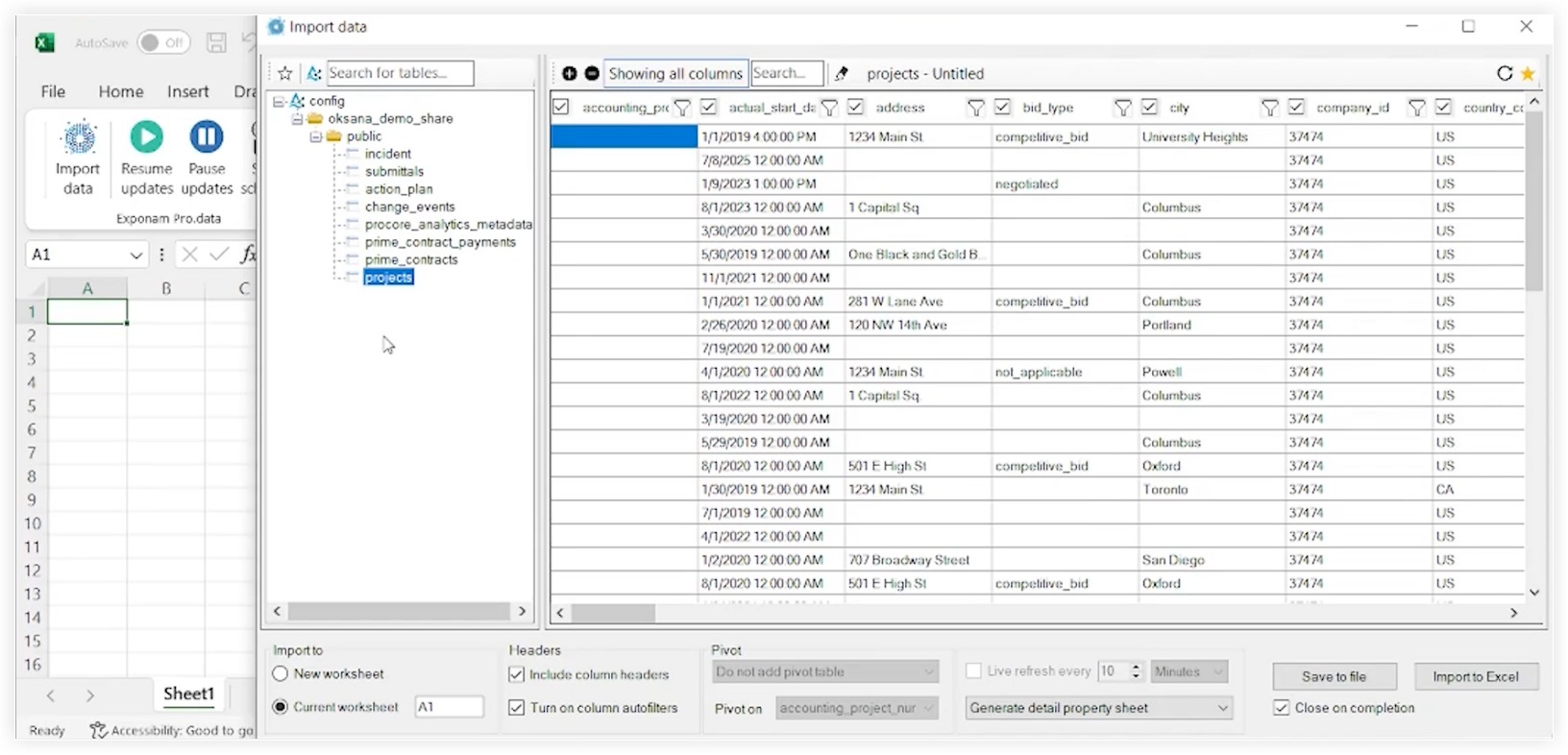
A interface do Exponam agora exibirá uma lista de todas as tabelas de dados disponíveis.
-
Clique no nome da tabela que deseja acessar.
-
Use a interface do Exponam para refinar seus dados antes de importar para o Excel. Por exemplo, você pode aplicar filtros, selecionar colunas específicas e muito mais.
Importar para Excel
-
Revise sua configuração e contagem de linhas.
Nota: Verifique se a contagem de linhas está dentro do seu limite de licença. -
Clique em Importar para o Excel.
Os dados serão preenchidos em sua planilha ativa do Excel.
Verificação
-
Certifique-se de que as colunas e linhas no Excel correspondam ao que você selecionou na janela Exponam.
-
Verifique se os tipos de dados (datas, moeda e outros) estão formatados corretamente.
Solucionando problemas
-
Falta a guia "Exponam Pro". Verifique se a instalação foi bem-sucedida e verifique as configurações de "Suplementos" do Excel para confirmar se ela está habilitada.
-
Erro de conexão. Verifique se o arquivo config.share ainda é válido e se você tem uma conexão ativa com a Internet.
-
Limite de linha atingido. Se apenas 100 linhas forem exibidas, verifique o status da licença nas configurações do Exponam.