Reagir a uma mensagem na ferramenta Conversas
Fundo
As reações de mensagem permitem que você reconheça rapidamente as atualizações e expresse alinhamento em Mensagens Diretas, Conversas em Grupo e Conversas de Itens sem enviar respostas de texto completo. O uso de reações mantém os tópicos de conversa limpos, reduz o ruído do thread e minimiza as notificações desnecessárias de mensagens não lidas em toda a sua equipe de projeto.
Coisas a considerar
-
Permissões de usuário necessárias: Permissões de nível "Padrão" ou "Administrador" para a ferramenta Conversas ou acesso ao item de projeto específico (RFI, Envio para aprovação, Lista de pendências etc.) com suporte a Conversas.
-
Limite de Reação: Você só pode ter uma reação de emoji ativa por mensagem. Selecionar um novo emoji substitui automaticamente sua reação anterior.
-
Visibilidade: As reações e contagens de reações são visíveis para todos os membros da conversa em tempo real. Pairar sobre uma bolha de reação revela quem reagiu.
-
Disponibilidade da plataforma: Disponível no aplicativo Web do Procore.
Passos
Siga estas etapas para gerenciar e visualizar reações de mensagens em Conversas:
Adicionar uma reação a uma mensagem
-
Acesse a ferramenta Conversas ou abra o painel lateral Conversas em um item de projeto.
-
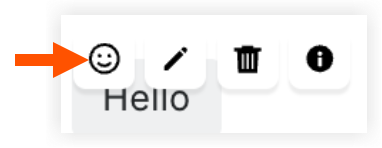
Localize a mensagem à qual deseja reagir e passe o cursor sobre ela para exibir a barra de ações.
-
Clique no ícone Reação
 .
.
-
Selecione um emoji na bandeja do seletor de reação ou escolha na lista Usados com frequência.
Sua reação aparece como uma pílula interativa logo abaixo da mensagem com a contagem de reações atualizada.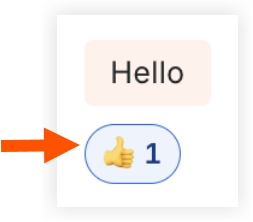
Alterar ou remover sua reação
-
Para alterar sua reação: Passe o mouse sobre a mensagem, clique no ícone Reação e selecione um novo emoji. A nova reação substituirá sua reação anterior.
-
Para remover sua reação: Clique na pílula de reação destacada diretamente abaixo da mensagem ou abra a bandeja de reação e clique no emoji realçado novamente.
Ver quem reagiu a uma mensagem
-
Localize a mensagem que contém pílulas de reação embaixo dela.
-
Passe o cursor sobre qualquer pílula de reação para abrir uma lista de pop-up mostrando os nomes de todos os membros da equipe que adicionaram essa reação específica.