

Configurar cercas geográficas para telemática de equipamentos
Fundo
Na ferramenta Locais de nível de projeto, você pode configurar locais de limite de site para criar cercas geográficas.
Depois de configurar as geofences, você pode configurar o acompanhamento automatizado do projeto para atualizar automaticamente o campo "no local" do Equipamento por meio de uma conexão telemática. Quando um local GPS do equipamento é detectado dentro ou fora do geofence, o sistema atualiza o campo no local do equipamento de acordo.
Coisas a considerar
-
Você deve usar o polígono para criar o geofence.
Pré-requisitos
-
A ferramenta Mapas precisa estar habilitada para o projeto.
1. Crie um local de "limite do site"
-
Criar um local usando o botão Criar
-
Criar um sublocal usando a criação embutida
Criar um local usando o botão Criar
-
Acesse a ferramenta Locais do projeto.
A página Locais aparece com a visualização em lista por padrão.
Observação: Você pode configurar quais nomes de colunas de tabela e tabela deseja ver na tabela Locais. -
Clique no botão Criar localizado no canto superior direito da página Locais .
A tela Novo local é exibida. -
Adicione informações aos seguintes campos:
Campos de local Mostrar/Ocultar
-
Nome do local: insira um nome apropriado para o local que deseja adicionar (p. ex., Área de demonstração). Este é um campo obrigatório.
-
Principal: deixe o campo em branco para criar um local de Nível 1 ou pesquise um local existente para tornar sua entrada um sublocal (filho).
Obs.: se você já tiver criado um local de nível, esse menu suspenso exibirá o nome desse local. -
Código (opcional): insira um valor alfanumérico para identificar o local. Esse valor deve ser exclusivo para cada projeto.
Você pode clicar no ícone para alternar o visibilidade da coluna Código.
Obs.: o campo Código é usado pelo Gerenciador de Documentos (disponível para regiões selecionadas fora dos EUA) para marcar e nomear documentos com um local. -
Tipo (opcional): selecione uma opção predefinida no menu suspenso ou crie um valor personalizado para categorizar seu local.
As seguintes opções predefinidas estão disponíveis no menu suspenso Tipo :-
Limite do Site
Observação: Para definir o limite, você precisará adicionar o local ao mapa usando o polígono para definir o perímetro. -
Construção
-
Nível
-
Unidade
-
Quarto
-
Horário
Esses tipos de local predefinidos ajudam na classificação, filtragem, navegação aprimorada e geração de relatórios. Você pode filtrar locais por Tipo na tabela Exibição em Árvore ou visualização em lista . Você também pode adicionar seus próprios tipos de locais personalizados. Você pode criar até 100 tipos de locais personalizados com um limite de 255 caracteres cada para um projeto. Consulte Criar e gerenciar tipos de locais personalizados.
-
-
-
Clique em Salvar.
Criar um sublocal usando a criação embutida
-
Na página Locais , passe o mouse sobre um nome de local existente na tabela Exibição em árvore ou visualização em lista.
-
Clique no ícone de reticências
 verticais .
-
Selecione Novo sublocal.
Campos em branco são exibidos para inserir os valores. -
Digite o nome do sublocal na coluna Nome do local e preencha os outros valores da coluna.
-
Pressione Enter para adicionar as alterações.
2. Defina a geofence do limite do local
-
Acesse a ferramenta Locais do projeto.
A página Locais aparece com a visualização em lista por padrão.
Observação: Você pode configurar quais nomes de colunas de tabela e tabela deseja ver na tabela Locais. -
Clique no ícone de mapa
 para alternar para a visualização de mapa.
-
Clique em Filtros localizados acima da tabela de lista.
Um menu suspenso é exibido, exibindo os campos Lista e Tipo de Local . -
No menu suspenso Lista , selecione Não mapeado.
Você pode ver todos os locais não mapeados na tabela de lista. -
Selecione um local não mapeado na tabela de lista e clique no ícone Adicionar
 na linha correspondente na coluna Ações .
Obs.: você também pode usar o ícone Adicionar no painel de mapa para adicionar locais ao mapa. Para saber mais, consulte Gerenciar locais no mapa. -
Selecione uma das seguintes formas de geometria para atribuí-la ao local:
-
Ponto: Para pontos específicos (por exemplo, uma coluna ou válvula).
-
Caminho: Para rotas lineares (por exemplo, uma tubulação ou trincheira).
-
Polígono: Para áreas definidas e limites de site (por exemplo, uma sala, laje ou zona).
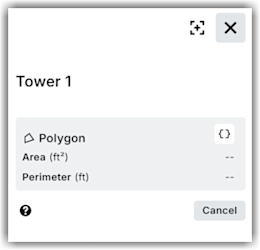
Quando você seleciona uma forma, o Cartão de Detalhe aparece no painel Mapa.
-
-
No painel Mapa, siga um destes procedimentos:
-
Para desenhar, clique no mapa para colocar seus pontos.
-
Para Ponto: Clique para colocar o ponto no mapa.
O Cartão de Detalhes exibe as coordenadas em unidades de medição designadas. -
Para Caminho: Clique para colocar vértices. Clique duas vezes ou pressione Enter para concluir a planta.
O Cartão de Detalhes exibe o comprimento em unidades de medição designadas. -
Para Polígonos: Clique para colocar vértices. Clique duas vezes ou pressione Enter para fechar a forma e concluir a planta. O Cartão de Detalhes exibe a área e o perímetro em unidades de medição designadas.
Quando a planta estiver concluída, a forma de geometria será salva e o local será adicionado ao mapa automaticamente.Obs.
O sistema de unidade de medição (métrico ou imperial) é determinado pela região do navegador do usuário. Há compatibilidade com unidades métricas para regiões específicas. O perímetro e a área não podem ser inseridos manualmente; eles são calculados automaticamente pela ferramenta Locais com base na geometria desenhada.
-
-
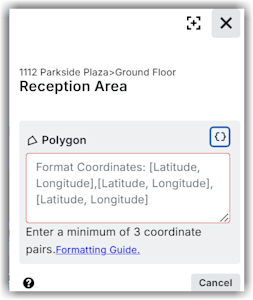
Para inserir valores de coordenadas diretamente, clique no mapa para colocar seus pontos.
-
Clique no ícone Inserir coordenadas no cartão de detalhes.
-
Insira os valores das coordenadas na caixa de texto. Consulte GeoJSON Formatting Guide for locais para obter informações detalhadas.
-
Clique fora da caixa de texto. A forma de geometria definida é salva e o local é adicionado ao mapa automaticamente.
-
-
-
Para editar detalhes de uma forma de geometria no painel de mapa, faça o seguinte:
-
Selecione a forma de geometria para a qual você deseja editar os detalhes.
-
No Cartão de Detalhes, clique em Editar.
-
Clique no ícone Inserir coordenadas no cartão de detalhes.
-
Modifique os detalhes na caixa de texto.
-
Clique em Salvar na caixa de texto.
-