Introdução à Gestão de documentos: campos de documentos
Visão geral
Fundo
Na construção, erros e retrabalhos geralmente são causados por arquivos de projeto desatualizados que foram duplicados em várias pastas ou ferramentas. Para mitigar esse risco, a ferramenta Gestão de documentos do Procore organiza e controla automaticamente o acesso aos arquivos com base nos atributos (campos de documento) de cada revisão de documento. É por isso que é especialmente importante configurar esses valores de campo antes de começar a usar a ferramenta.
Como funciona
Importante
Antes de fazer upload de documentos, é importante ter seu padrão de nomenclatura e requisitos de upload configurados para a ferramenta Gestão de documentos. Isso garante padronização e conformidade e ajuda a preencher campos automaticamente. Consulte Quais dados o Procore pode preencher automaticamente ao fazer upload de arquivos para a ferramenta Gestão de documentos?Nota: Você configurará quais campos devem ser obrigatórios para cada documento, por tipo de documento, na seção Requisitos de upload deste guia.
Conjuntos de campos e opções de campo para documentos
Os administradores da empresa podem gerenciar campos personalizados, conjuntos de campos configuráveis e opções de campo padrão na página da ferramenta Gestão de documentos da ferramenta Administrador de nível de empresa.
Criar campos personalizados
Considere criar campos personalizados na ferramenta Gestão de documentos e adicioná-los a conjuntos de campos, ao padrão de nomenclatura, aos requisitos de upload, aos grupos de permissão e muito mais.
Gerenciar conjuntos de campos configuráveis
Crie novos conjuntos de campos ou edite os existentes e atribua-os aos seus projetos. Isso permite definir quais campos devem ser obrigatórios em documentos em todos os seus projetos.

Gerenciar opções de campo padrão
Você pode configurar padrão opções de campo para os seguintes campos de Gestão de documentos:
- Classificação
- Disciplina
- Status
- Tipo
- Volume / Sistema

Obs.
A maioria dos campos tem um código que pode ser preenchido automaticamente no início do campo. O código é baseado no padrão de nomenclatura. Por exemplo, um documento de Tipo de Desenho seria preenchido com "DR" no campo Tipo. À medida que as informações são inseridas, os códigos são seqüenciados automaticamente para criar um novo campo Nome para o documento.
Você configurará o padrão de nomenclatura do documento na seção "Padrão de nomenclatura" deste guia.
Mostrar ou ocultar opções de campo em um projeto
Você pode optar por mostrar ou ocultar opções de campo para campos suspensos de seleção única (como Status, Tipo e Disciplina) no nível de Projeto na página Configurar definições da ferramenta Gestão de documentos.


Campos adicionais no Procore
Os campos a seguir são usados para a ferramenta Gestão de documentos, mas são configurados em outras áreas do Procore (exibidos na página "Configurar" para campos de documento):
- Projeto: o código do projeto deve ser uma abreviação do nome do projeto, como "VTX" para Vortex Business Center. O campo "Código" na ferramenta Administrador de nível de projeto preenche o campo "Projeto" para documentos.
- Originador: campo que significa de quem um documento se originou. Por exemplo, uma pessoa associada a "Empresa ABC" no Diretório carrega um documento, portanto, "Empresa ABC" deve ser selecionada para o campo Originador. O campo "Nome abreviado" para empresas na ferramenta Diretório de nível de empresa ou de projeto é exibido como opções para o campo "Originador".
- Local: esse campo representa o local associado a um documento. Os locais adicionados na ferramenta Administrador de nível de projeto são exibidos como opções para o campo "Local" para documentos.
- Etapa: esse campo representa a fase da construção para a qual um documento foi criado. "Fases do projeto" na página "Padrões" da ferramenta Administrador de nível de empresa são exibidas como opções para o campo "Fase" dos documentos.
Práticas recomendadas
Antes de configurar campos de documento para a ferramenta Gestão de documentos, considere o seguinte:
- Quais campos são importantes para suas necessidades de gestão de documentos?
- Os requisitos de campo devem variar de acordo com o projeto ou são consistentes em toda a empresa?
- Para campos obrigatórios (como "Status" e "Tipo"), quais valores devem estar disponíveis para eles?
- Quais "códigos" devem ser associados a cada valor de campo (como "DR" para Planta) para que sejam reconhecíveis no padrão de nomenclatura do documento?
Próxima Lesson: Campos do documento - Configurar
Configure-o
Agora que você aprendeu sobre os campos de documento na ferramenta Gestão de documentos, está pronto para concluir as seguintes ações no Procore:
Vídeo
1. Crie campos personalizados
Na ferramenta Administrador de nível de empresa, considere a criação de campos personalizados para seu projeto. Dependendo do tipo de campo selecionado, você pode adicionar um campo personalizado aos conjuntos de campos, ao padrão de nomenclatura, aos requisitos de upload, aos grupos de permissão ou à configuração de coluna nos resultados da pesquisa e nas exportações de dados.
 VISUALIZE AS ETAPAS
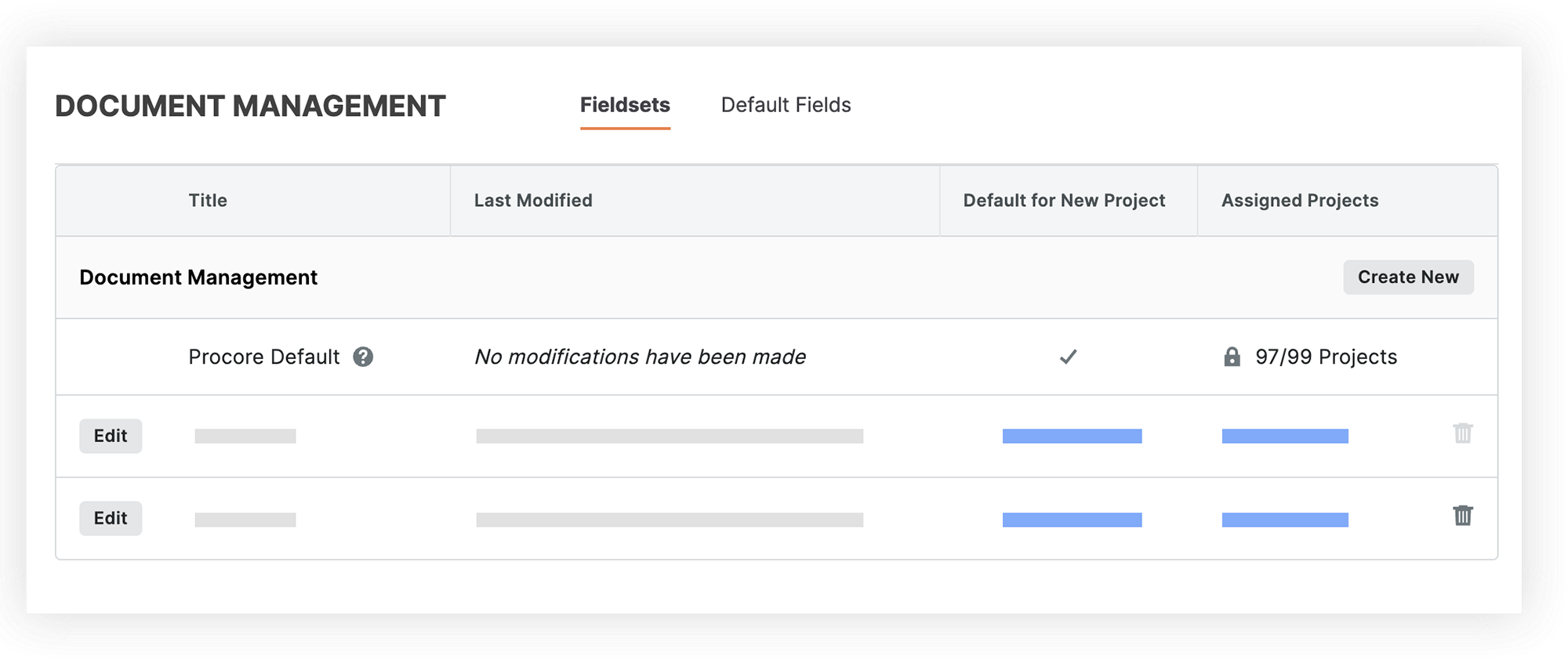
2. Criar conjuntos de campos configuráveis
Na ferramenta Administrador de nível de empresa, crie um novo conjunto de campos configurável para a ferramenta Gestão de documentos que você aplicará ao seu projeto. Isso permite que você defina quais campos devem ser obrigatórios em documentos em todos os seus projetos.
Nota: Você pode adicionar novos campos personalizados aos conjuntos de campos e ocultar campos que não planeja usar.
3. Editar campos padrão
Na ferramenta Administrador de nível de empresa, decida quais valores você deseja disponibilizar para campos de documento, como status, tipo de documento e disciplina do documento. Essas opções de campo serão aplicadas a todos os arquivos da ferramenta Gestão de documentos nos projetos da sua empresa.
4. Opcional: Revisar opções de campo para um projeto
Os administradores da ferramenta Gestão de documentos têm a opção de ocultar determinados valores de campo em projetos individuais. Para fazer isso, acesse as configurações da ferramenta Gestão de documentos Configurar configurações em um projeto, revise as opções de campos e oculte os que você não deseja disponibilizar para seleção.
5. Configurar campos adicionais do Procore
Dependendo dos requisitos de seus projetos, pode haver alguns campos adicionais que você deseja configurar antes de começar. Se você planeja usar um padrão de nomenclatura de documento, o código do projeto e o código do originador são especialmente importantes.
- Código do Projeto
- Código do originador (campo 'Nome abreviado')
- Código de Localização
- Código do palco
Código do Projeto
Insira um código para o projeto no campo "Código" da ferramenta Administrador de nível de projeto. Isso será usado no campo 'Projeto' para documentos.

VEJA AS ETAPAS
Código do originador (campo 'Nome abreviado')
Na ferramenta Diretório de nível de projeto ou de empresa, adicione códigos de "Nome abreviado" para qualquer empresa da qual os documentos do projeto possam ser originários. Esses nomes abreviados de empresas estarão disponíveis para seleção no campo "Originador". 
VISUALIZE AS ETAPAS
Código de Localização
Na página Locais da ferramenta Administrador de nível de projeto, adicione ou gerencie locais e códigos para o projeto conforme necessário. Elas serão exibidas como opções para o campo "Local".
Certifique-se de:
- Selecione a configuração "Incluir código opcional".

- Adicione um código para cada local.

Código do palco
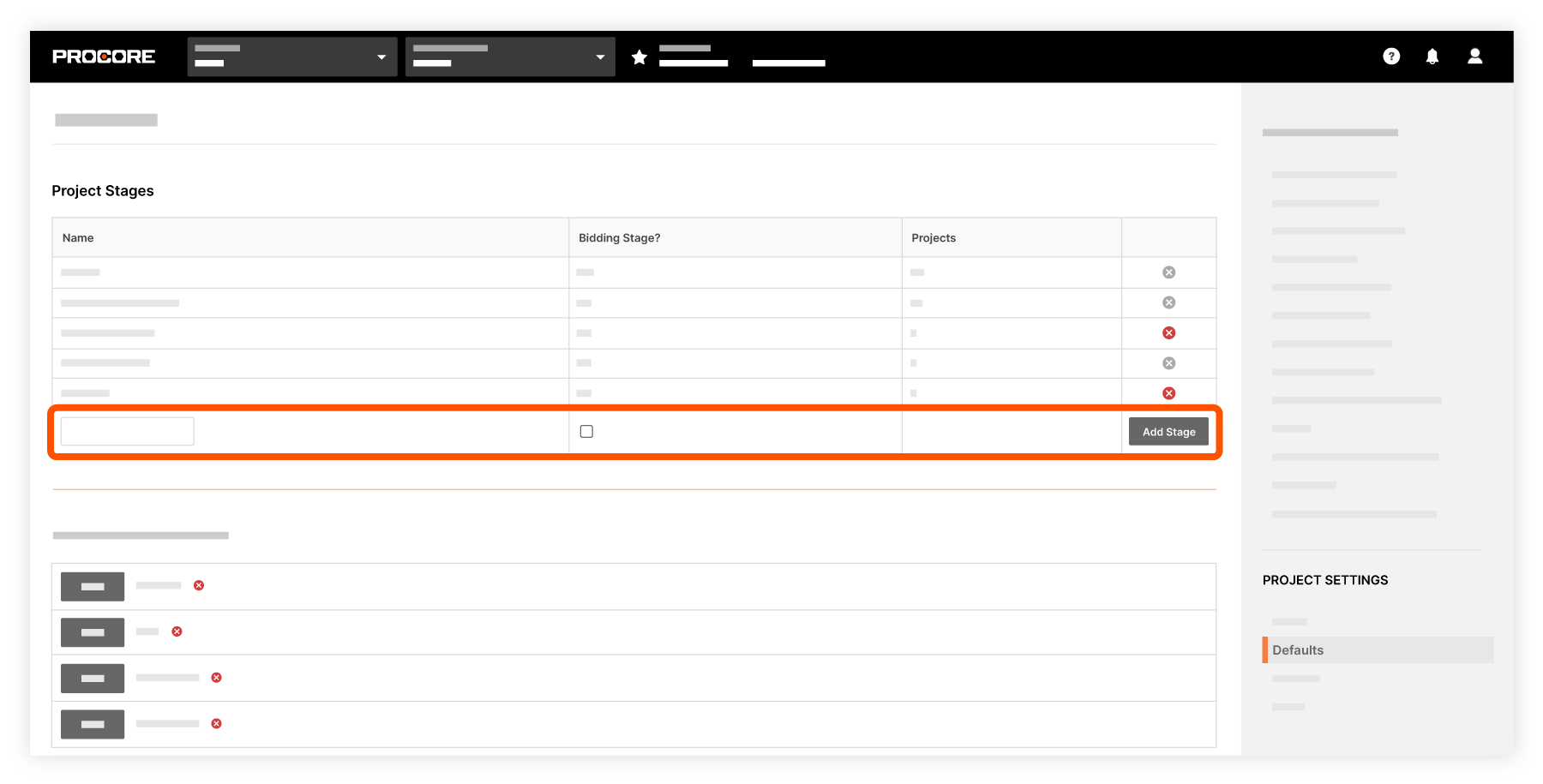
Na página "Padrões" da ferramenta Administrador de nível de empresa, revise a seção "Fases do projeto" e adicione ou remova fases conforme necessário. Essas fases serão exibidas como opções para o campo "Palco".
VISUALIZE AS ETAPAS