Concluir um contrato principal com o DocuSign®
Objetivo
Para concluir o processo de assinatura eletrônica de um contrato principal usando o Procore + DocuSign® integração.
Histórico
Depois que um membro do equipe de projeto criar um contrato principal, os usuários do Procore com uma conta do DocuSign® poderão preparar um envelope do DocuSign® para que o contrato seja enviado aos destinatários adequados para solicitar uma assinatura.
Coisas a considerar
- Permissões de usuário necessárias:
- Permissões de nível "Administrador" na ferramenta Contratos principais do projeto.
- Informações adicionais:
- Após entrar em sua conta do DocuSign® no Procore, você NÃO precisará entrar novamente até que o token login expira. Depois de expirado, o banner "Reautentibilização necessária" será exibido no Procore. Para saber mais, consulte <a title=" " href.path="//faq/what-do-the-different-docusign-banners-in-procore-mean" href.nome de arquivo a"> Qual o média dos diferentes banners do DocuSign® no Procore?
Pré-requisitos
Passos
Abrir o contrato principal no Procore
- Acesse a ferramenta Contrato principal do projeto.
- Na guia Contratos, localize o contrato.
- Clique no link Número para abri-lo.
- No cartão Informações Gerais do contrato, clique em Editar.
- Marque a caixa de seleção Assinar com o DocuSign® .

- Preencha a entrada de dados conforme necessário. Consulte Criar um contrato principal e (Beta) Criar contratos principais.
- Clique em Salvar.
- Após a conclusão do entrada de dados, escolha uma opção:
- Se este for um contrato existente, clique em Enviar com DocuSign na parte superior da página.

- Se este for um novo contrato, clique em Criar & Enviar com DocuSign na parte inferior da página.

Isso lança o DocuSign®.
- Se este for um contrato existente, clique em Enviar com DocuSign na parte superior da página.
Fazer login no DocuSign®
If you are NOT logged into your DocuSign® account when you launch the DocuSign® application from Procore:
Notes
- To learn how to gain access to DocuSign® from a Procore tool, see one of the tasks in Which Procore project tools support the DocuSign® integration?
- To log into DocuSign® from Procore, you need valid login credentials (an email address and a password) for a DocuSign® account. To learn more, see Do I need a DocuSign© account? and How do I get a DocuSign® account?
- At the DocuSign® Log In page, type your email address in the Email box:
- Click Next.
- Enter your password.
- Click Log In.
Preparar o envelope do DocuSign®
Após fazer login, a página "Fazer upload de um documento e adicionar destinatário de envelope" será exibida. Conclua estas etapas:
- Adicionar documentos ao envelope
- Adicionar destinatários ao envelope
- Adicionar uma mensagem para todos os destinatários
- Visualizar os campos de assinatura e enviar o envelope
Adicionar documentos ao envelope
As seguintes informações do Procore são preenchidas automaticamente no envelope do DocuSign®:
- Uma cópia em PDF do contrato é adicionada automaticamente à seção "Adicionar documentos ao envelope".
- As caixas de assinatura necessárias para cada "Função" no contrato. Por exemplo, o Proprietário/cliente, o empreiteiro e o arquiteto/engenheiro que estão partes no contrato. Isso inclui cada usuário "Nome" e "Endereço de e-mail". Para obter mais informações, consulte Adicionar destinatários ao envelope abaixo.
Você tem a opção de adicionar outros documentos da seguinte forma:
- Opcional: Se quiser adicionar outros documentos ao envelope, escolha uma das opções disponíveis na seção "Adicionar documentos ao envelope":
Observação
As opções disponíveis na seção "Adicionar documentos ao envelope" são desenvolvidas e mantidas pela DocuSign®. Para saber como usar o DocuSign®, o Procore recomenda revisar o conteúdo em support.docusign.com.- Fazer upload
- Usar um modelo
- Obter da nuvem
Adicionar destinatários ao envelope
Para adicionar destinatários ao envelope:
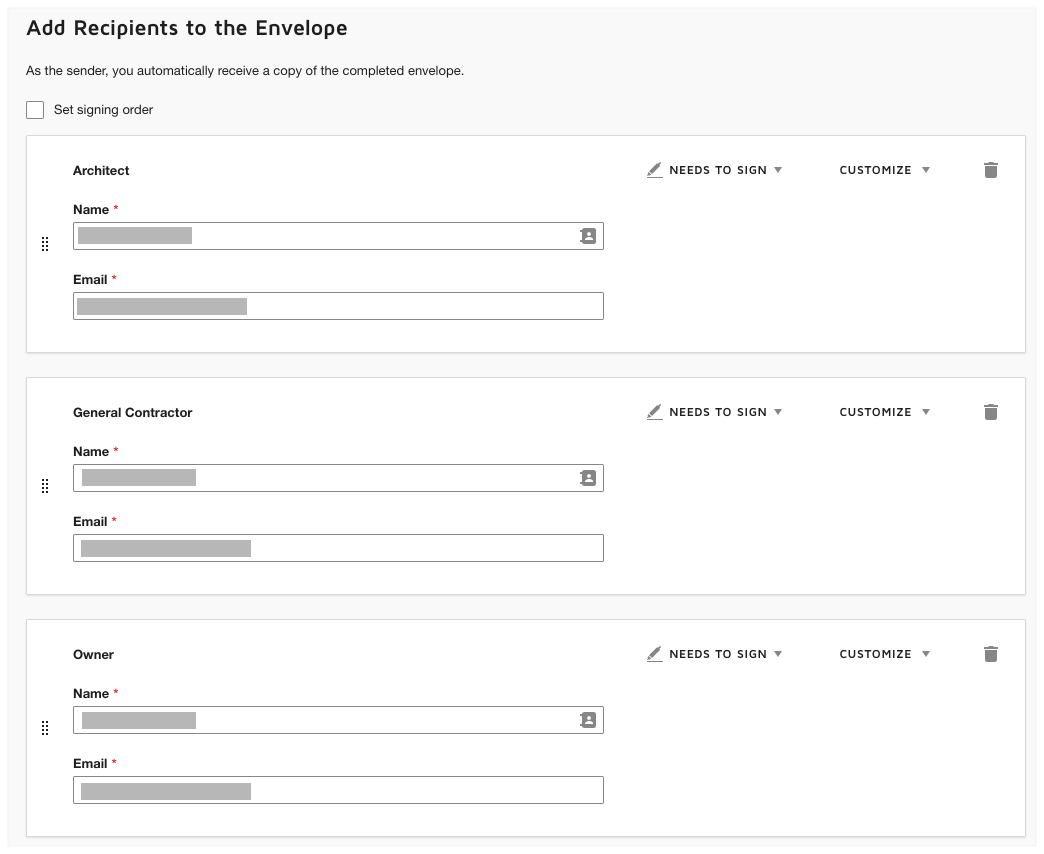
- Em "Adicionar destinatários ao envelope", mantenha os padrão blocos de destinatários, seus nomes e endereços de e-mail. Esses dados serão adicionados ao envelope automaticamente pela integração do Procore+DocuSign®. Se os dados tiverem sido especificados no Procore, os valores nos campos "Nome" e "Endereço de e-mail" dos blocos de destinatários corresponderão a esses campos no Procore:
- Arquiteto. Trata-se da pessoa designada no campo "Arquiteto/Engenheiro" do contrato.
- Empreiteiro geral. Trata-se da pessoa designada no campo "Contato principal" no Diretório do projeto da empresa designada no campo "Empreiteiro" do contrato.
- O proprietário. Essa é a pessoa designada como "Proprietário/cliente" no contrato.
Dicas
- Não está vendo um dos blocos de destinatários no DocuSign®? Se sua empresa contratou a equipe de soluções personalizadas da Procore para adicionar campos personalizados à ferramenta Prime Contracts ou se sua empresa implementou um dos dicionários de idioma ou ponto de vista da Procore, os blocos de destinatários em seu ambiente podem ser diferentes. Verifique com o Administrador do Procore da sua empresa para conferir se sua ferramenta tem algum campo personalizado. Para saber mais, consulte Quais idiomas estão disponíveis no Procore? e Quais nomes e termos de ferramentas são diferentes no Procore para empreiteiros gerais, proprietários e empreiteiros especializados?
- Não está vendo um "Nome" ou "Endereço de e-mail" em um bloco de destinatários? Se os dados não tiverem sido inseridos em um dos campos de contrato antes de você enviar o item para o DocuSign®, não haverá dados para transferir para o DocuSign®. Será necessário retornar ao Procore, inserir os dados no campo adequado e reenviar o envelope para o DocuSign®.
Ponta
Quer adicionar, alterar ou remover destinatários do DocuSign®? As opções na seção "Adicionar destinatários ao envelope" são desenvolvidas e mantidas pelo DocuSign®. Se você alterar as informações do destinatário no DocuSign,lembre-se de que qualquer alteração feita no DocuSign® ® NÃO é atualizada no Procore e pode levar a resultados indesejados. Para garantir que a integração funcione conforme projetado, o Procore recomenda manter os campos de destinatário que foram adicionados pela integração. Para saber como usar o DocuSign®, o Procore recomenda revisar o conteúdo em support.docusign.com.
Adicionar uma mensagem para todos os destinatários
- In the 'Message to All Recipients' section, do the following:
- Email Subject
Type a subject line for the outgoing email message. - Email Message
Type the content of your outgoing email message.
- Email Subject
- Click Next.
Visualizar os campos de assinatura e enviar o envelope
Em seguida, visualize os campos de assinatura do PDF. Cada campo de assinatura corresponde ao titular da assinatura autorizado conforme designado na ferramenta Contrato principal do Procore. Esses campos também correspondem aos destinatários no envelope do DocuSign® .:
- Arquiteto. Trata-se da pessoa designada como "Arquiteto/Engenheiro" no contrato do Procore.
- Empreiteiro geral. Trata-se da pessoa designada como "Contato principal" no Diretório do projeto da empresa designada como "Empreiteiro" no contrato do Procore.
- O proprietário. Essa é a pessoa designada como "Proprietário/cliente" no contrato do Procore.
Ponta
Não está vendo os campos de assinatura acima? Se sua empresa contratou a equipe de soluções personalizadas da Procore para adicionar campos personalizados para uso com a ferramenta Prime Contracts ou se sua empresa implementou um dos dicionários de idioma ou ponto de vista da Procore, os destinatários que aparecem em seu ambiente podem ser diferentes. Para saber mais, consulte Quais idiomas estão disponíveis no Procore? e Quais nomes e termos de ferramentas são diferentes no Procore para empreiteiros gerais, proprietários e empreiteiros especializados?- Role até a parte inferior do PDF para visualizar os campos de assinatura. Um exemplo está na imagem abaixo.

- Mantenha os campos de assinatura existentes. Esses campos são preenchidos automaticamente pelo Procore e os mantêm em suas posições de padrão garante que a fluxo de assinatura para o aplicativo do Procore funcione conforme o esperado.
- Opcional: Adicione qualquer "Campos padrão" ao formulário conforme desejado.
Observação
As opções na área 'Campos padrão' são desenvolvidas e mantidas pela DocuSign®. Para saber como usar o DocuSign®, o Procore recomenda revisar o conteúdo em support.docusign.com. - Opcional: Para visualizar o envelope como destinatário, clique em Visualizar. Clique no ícone fechar (x) no canto superior direito para fechar a visualização.
- Quando estiver pronto para enviar o envelope para assinatura, clique em Enviar.
O DocuSign® envia o envelope aos destinatários especificados. Em seguida, os destinatários poderão continuar com a próxima etapa. Depois que todas as assinaturas forem coletadas e aplicadas ao documento no DocuSign®, você precisará alterar manualmente os status do contrato para "Aprovado" no Procore.
Próxima etapa
 .
.