

Reutilizar
Visão geral
Em versão Beta
No momento, esse recurso está em fase beta aberta e está disponível para clientes do Procore ao optar pelo Procore Scheduling Open Beta por meio do Procore Explore.O Procore Scheduling unifica as equipes de campo e de escritório com insights em tempo real em uma única plataforma. Esta solução específica de construção fornece insights orientados por dados e ferramentas de colaboração para empreiteiros gerais, subempreiteiros e proprietários para aumentar a eficiência e mitigar riscos.
A ferramenta foi projetada para oferecer suporte a diferentes abordagens para o agendamento de projetos:
- Importação guiada de arquivos de arquivos padrão (. XER, . MPP. PPX).
- Crie cronogramas do zero com recursos de edição intuitivos .
- Alterne perfeitamente entre cronogramas de projeto de alto nível e planos de lookahead granulares.
- Novas opções para filtros e visualizações.
- Colaboração multiusuário em tempo real com resolução de conflitos.

O que é um cronograma do projeto?
A ferramenta cronograma do projeto do Procore oferece duas opções flexíveis para gerenciar o cronograma mestre do seu projeto. Você pode importar um cronograma somente leitura de um aplicativo terceiro, como o Primavera P6, para fornecer uma visualização de alto nível, ou pode criar e manter um cronograma totalmente editável diretamente no Procore.
Cronogramas somente leitura
Importe um arquivo de cronograma de um software externo para criar uma visualização somente leitura no Procore. Importações futuras substituirão o cronograma existente para garantir que todos tenham as informações mais recentes.
Cronogramas editáveis
Crie e gerencie seu cronograma diretamente no Procore. Você pode começar com uma agenda em branco ou importar um arquivo como base. Ao contrário da opção somente leitura, as importações subseqüentes para um cronograma editável adicionarão novas atividades em vez de substituir os dados existentes.

O que é um cronograma de lookahead?
O Lookahead Schedule do Procore é uma ferramenta crucial para planejamento e rastreamento de curto prazo, permitindo que equipes de campo, como superintendentes, traduzam tarefas de cronograma mestre de alto nível em detalhes diários ou semanais necessários para a execução. Esse recurso normalmente opera dentro de uma janela de duas a seis semanas. Quando integradas a um somente leitura cronograma mestre importado (por exemplo, do Primavera P6), as datas mestras de alto nível são exibidas como barras cinzas não editáveis, permitindo uma comparação visual do plano detalhado com o cronograma geral do projeto.
O plano de campo editável permite que a equipe de campo crie e gerencie suas próprias atividades detalhadas diretamente no Procore. Essa funcionalidade garante que a integridade do cronograma mestre não seja afetada, pois as alterações feitas no cronograma de lookahead não alteram o cronograma principal do projeto.

Introdução
Permissões
Permissões necessárias:
- Crie um cronograma do projeto:
- É necessário ter permissões de nível padrão ou superior
- Adicionar usuários:
- São necessárias permissões de nível de administrador
- Ver um Cronograma
- É necessário ter permissões de nível padrão ou superior
- Editar um cronograma
- É necessário ter permissões de nível padrão ou superior
Limitações:
- Ao recuperar Lookaheads, recomenda-se usar uma abordagem de onda rolante e especificar um intervalo de datas, pois uma atividade só pode ser recuperada uma vez.
- As atualizações precisam ser importadas manualmente do cronograma nativo para refletir as alterações no Procore.
- Recuperação de . Os arquivos XER estão disponíveis no momento, mas devem estar disponíveis em uma versão futura.
Ativar o Beta de Agendamento
- Acesse a ferramenta Administrador de nível de empresa.
- Selecione Procore Explore na lista Definições da empresa.
- Se ainda não foi feito, concorde com o termos e condições. Leia o termos e condições e marque o caixa de verificação indicando que você entende e concorda com o termos de serviço. Você pode baixar o contrato para referência futura.
- Nota: O contrato de termos e condições é assinado apenas uma vez para a conta Procore de uma empresa.
- Procure por "agendamento beta".
- Clique em Ingressar no Programa para habilitar o recurso.
- Clique em Salvar & Ingressar.
- Uma mensagem será exibida, indicando que você habilitou o recurso com êxito. A tela é atualizada automaticamente e o status do recurso que você habilitou muda de "Disponível" para "Ingressado". Consulte Procore Explore para saber mais.
Escolher um caminho de agendamento
Ao abrir a ferramenta de agendamento pela primeira vez, você verá duas opções:
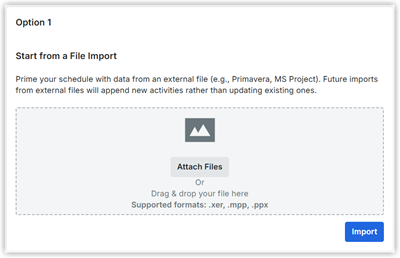
Opção 1: Importar um cronograma do projeto somente leitura de um software de terceiros
Essa opção é para equipes que desejam manter seus cronograma mestre em ferramentas como o Primavera P6 ou o Microsoft Project e, em seguida, trazer uma versão somente leitura para o Procore. Em seu software de agendamento terceiro (por exemplo, Primavera P6, Microsoft Project), certifique-se de que seu cronograma mestre esteja salvo como um arquivo .xer ou .mpp Arquivo..
- Clique em Anexar arquivos para selecionar o arquivo do seu sistema
OU
Arraste e solte o arquivo diretamente no painel Importar cronograma - Clique em Importar.

Opção 2: criar e gerenciar um cronograma do projeto editável diretamente no Procore
Essa opção é para equipes que desejam criar e controlar totalmente seu cronograma no Procore, sem depender de um software de agendamento externo.

Opção de importação de arquivos
- Clique em Anexar arquivos para selecionar o arquivo do seu sistema
OU
Arraste e solte o arquivo diretamente no painel Importar cronograma. - Clique em Importar.
Obs.
Ao importar um arquivo para um cronograma de projeto editável , as importações futuras acrescentarão novas informações de atividade, em vez de atualizar as atividades existentes. Essa é uma distinção importante da importação somente leitura, em que importações futuras atualizam o cronograma.
Se você escolher a opção Começar do zero, poderá criar seu cronograma totalmente novo no Procore.
- Defina a data de início.
- Selecione uma opção desejada no Calendário padrão
- Clique em Criar.
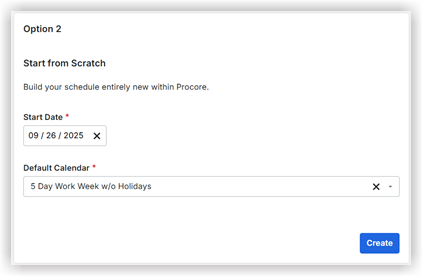
Agora, sua agenda é totalmente editável no Procore e serve como ponto de partida para fazer alterações e atualizações.
Visualizar e modificar uma agenda
Ver um Cronograma
- Abra seu projeto no Procore e acesse a ferramenta Agendamento .
- Atualmente, existem dois tipos de horários: o cronograma do projeto e o Lookaheads.
- Selecione a guia desejada para visualizar os cronogramas.
- Clique com o botão direito do mouse em uma atividade e selecione Rolar para a tarefa para trazer essa atividade imediatamente para a visualização.
- Clique com o botão direito do mouse em uma atividade e selecione Rolar até a linha de base para mover a exibição para o local da barra de linha de base cinza claro.
- Clique com o botão direito do mouse em uma atividade e selecione Saltar para para navegar rapidamente até seus predecessores ou sucessores.
- Aplique o zoom rápido para definir um intervalo de datas específico e a visualização se ajustará para se ajustar a esse intervalo dentro do gráfico de Gantt.
- Clique em Hoje para reduzir o zoom até a visualização de dia e colocar a linha de hoje em exibição.
- Clique na opção de zoom para ajustar a visualização e exibir rapidamente todas as atividades programadas.

Pesquisar e filtrar um cronograma
A filtragem permite que você restrinja rapidamente sua agenda para exibir apenas as atividades mais relevantes para seu foco atual.
- Encontre a barra de pesquisa, normalmente posicionada na parte superior da interface de agendamento.
- Digite a palavra-chave desejada (por exemplo, nome de uma tarefa, empresa ou detalhe) na barra de pesquisa.
- Use os ícones de seta para cima e para baixo adjacentes à barra de pesquisa para mover diretamente para cada tarefa correspondente realçada em sua agenda.

USAR FILTROS COMUNS
- Localize e clique no ícone Filtros
 , normalmente encontrado na barra de ferramentas acima da grade de atividades.
 - Digite uma palavra-chave no campo Palavra-chave para mostrar atividades cujos nomes ou detalhes contenham essa palavra.
- Selecione opções específicas para filtrar as atividades agendadas dentro de um período definido (p. ex., "Esta semana", "Próxima semana", "Lookahead").
- Escolha uma empresa específica no menu suspenso Empresa para visualizar apenas as atividades atribuídas a ela.
- Selecione um ou mais status (por exemplo, "Não iniciado", "Em andamento", "Concluído") na lista suspensa Status para restringir sua visualização.
USAR FILTROS COMUNS (OPÇÕES AVANÇADAS)
Você pode criar filtros mais específicos usando várias interfaces:
- Selecione o item de coluna desejado no menu suspenso Selecionar coluna .
- Selecione o Operador no menu suspenso.
- Use a opção +Adicionar mais para adicionar quantos filtros você precisar.
- Clique em Limpar todos os X para limpar os filtros da seleção Filtros .
- Selecione em uma lista de valores personalizados.

FILTRAR DIRETAMENTE DE UM CABEÇALHO DE COLUNA
- Passe o mouse sobre o cabeçalho da coluna que deseja filtrar (p. ex., Status, Empresa).
- Clique no ícone
 de filtro que aparece no cabeçalho da coluna.
 - No menu suspenso, selecione os valores ou condições específicos que deseja aplicar a essa coluna. Sua visualização do cronograma será atualizada imediatamente.

FILTRAR USANDO O MENU DE CONTEXTO ATIVIDADE
- Clique com o botão direito do mouse em qualquer atividade na grade.
- No menu de contexto, selecione as opções para aplicar um filtro rápido com base nos atributos dessa atividade.
- Clique com o botão direito do mouse em uma tarefa e selecione na lista de filtros, conforme mostrado abaixo, para selecionar um filtro:
- Para adicionar um filtro, clique no ícone de filtro conforme mostrado abaixo para aplicar o filtro a essa coluna.
- Selecione um valor apropriado para a opção equals.
- Para o menu suspenso Começa com, marque o caixa de verificação diferencia maiúsculas de minúsculas para aplicá-lo como um parâmetro de pesquisa.
- Clique com o botão direito do mouse em uma tarefa e selecione Editar. Faça alterações conforme necessário.
Personalizar visualizações de cronograma
A personalização de exibições na ferramenta Agendamento envolve principalmente o gerenciamento da exibição de colunas e a aplicação de filtros específicos aos dados do cronograma, tendo em mente que essas alterações de apresentação são exclusivas para o usuário individual.
Você pode personalizar as configurações para as exibições de coluna da tabela das seguintes maneiras:
- Configurações da coluna da tabela: Ajuste quais colunas estão visíveis e sua ordem na grade de atividades.
- Mostrar ou ocultar colunas: Você pode ativar ou desativar várias colunas de dados adicionais dependendo do que deseja ver. Você também pode escolher quais colunas de dados aparecem em sua tabela de atividades.
- Alterar a ordem da coluna: Você pode alterar a disposição das colunas, como mover a coluna de duração para aparecer antes das colunas de início e término. Eles também podem ajustar o tamanho das colunas. Arraste e solte cabeçalhos de coluna para alterar sua sequência na tabela.
- Visão Pessoal: As alterações feitas na ordem das colunas ou quais colunas estão mostrando e ocultando são específicas para o usuário individual; eles apenas modificam "minha visão". Isso é diferente de mudar os dados em si, que é visto por todos no ambiente colaborativo.
- Visualizações pegajosas: A visualização de coluna personalizada é "autoadesiva", o que significa que o sistema (seu dispositivo e projeto específicos) lembrará das últimas configurações de visualização que um usuário tinha quando retornar.
- Personalize sua visualização "autoadesiva" escolhendo quais colunas de dados mostrar ou ocultar, ajustando seu tamanho e ordem e filtrando os dados visíveis com base em critérios como a empresa atribuída ou filtrando em qualquer coluna.

Além disso, você também pode personalizar sua exibição de gráfico de Gantt. Escolha definir como seu gráfico de Gantt aparece ajustando seus elementos visuais e opções de exibição. Isso permite que você se concentre nas informações mais críticas para você.
- Exiba ou oculte a linha vertical que marca a data de hoje no gráfico.
- Exiba ou oculte os indicadores de restrições de lógica de atividade diretamente no gráfico de Gantt. Isso ajuda você a identificar rapidamente relacionamentos críticos.
- Exiba ou oculte as linhas que mostram conexões entre atividades em seu gráfico de Gantt. Isso permite que você se concentre nas relações de tarefas conforme necessário.
- Nas configurações gráfico de Gantt, escolha onde (esquerda ou direita das barras) ou se (ocultar completamente) nomes de atividades ou outros detalhes importantes aparecem ao lado das barras de Gantt.
- Exibir ou ocultar a linha de base ou outras barras de comparação. Isso ajuda você a comparar visualmente seu progresso atual com um cronograma planejado.

REDEFINIR VISUALIZAÇÕES
- Reverta todas as configurações de exibição (colunas, classificação, zoom) para sua configuração padrão.
- Redimensionar, & Reordenar colunas diretamente na tabela: ajuste as larguras e posições das colunas arrastando seus cabeçalhos na grade de atividades.
ATIVIDADES DE TRIAGEM
Você pode classificar as atividades por coluna(s) em ordem crescente ou decrescente, organizando as atividades com base nos valores em uma ou mais colunas, da maior para a mais baixa ou da mais baixa para a mais alta. Por padrão, suas atividades do cronograma são sempre classificadas por sua EAP (Estrutura de Analítica de Projetos) em ordem crescente (de cima para baixo), organizando-as por sua hierarquia.
- Na grade de atividades, clique no ícone de
 classificação no cabeçalho da coluna pela qual deseja classificar (p. ex., "Início", "Duração", "Status").
 - Clique no cabeçalho uma vez para classificar em ordem crescente (p. ex., de A a Z, data mais antiga para a mais recente, menor para o maior número).
- Clique no ícone de classificação uma segunda vez para classificar em ordem decrescente (p. ex., Z-A, data mais recente para a mais antiga, maior para o menor número).
Obs.: geralmente você pode classificar por várias colunas segurando Shift e clicando em cabeçalhos de colunas adicionais, definindo uma classificação primária e secundária.
GERENCIAR A VISIBILIDADE DA LINHA E A NAVEGAÇÃO NO GRÁFICO DE GANTT
Esta seção explica como controlar o nível de detalhes de sua hierarquia de atividades e como navegar com eficiência em seus gráfico de Gantt. Essas opções são encontradas na barra de ferramentas acima da grade de atividades.
- Clique em Expandir Tudo
para mostrar todas as subtarefas em toda a hierarquia de agendamento.
- Clique em Recolher Tudo
para ocultar todas as subtarefas, mostrando apenas as atividades de nível superior.
- Clique em Buscar os detalhes mais recentes do Procore para obter o cronograma atualizado com as informações mais recentes disponíveis em outras ferramentas integradas do Procore.
- Clique em Alternar caminhos
críticos para ver os destaques ou o caminho crítico da sua agenda no gráfico de Gantt.
- Clique uma vez (para mostrar): A sequência de tarefas que determina a menor duração possível do projeto (o caminho crítico) será destacada, geralmente em uma cor distinta como o vermelho. Isso mostra imediatamente as tarefas que, se atrasadas, atrasarão todo o projeto.
- Clique nele novamente (para ocultar): o realce do caminho crítico será removido, retornando todas as barras de tarefas à sua padrão colorir.
- Use o ícone Alternar dependências para
ativar ou desativar o visibilidade das linhas de conexão entre as atividades no gráfico de Gantt.
Ele ajuda você a se concentrar nas próprias barras de tarefas (quando ocultas) ou a ver as relações críticas (quando visíveis).- Clique nele uma vez: todas as setas/linhas que mostram quais tarefas dependem de outras (dependências) desaparecerão.
- Clique novamente: Todas as linhas de dependência reaparecerão.
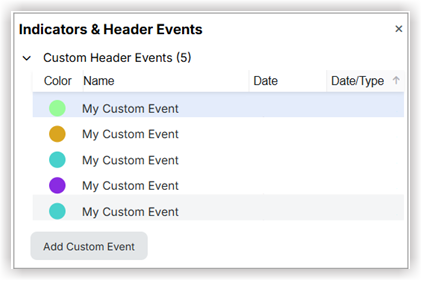
- Clique em Indicadores e eventos
de cabeçalho para definir os eventos de cabeçalho personalizados. A imagem a seguir é exibida com os detalhes.
- Clique em Adicionar evento de origem e Adicionar eventos personalizados para adicionar os detalhes adicionais necessários.
- Os indicadores geralmente estão ligados ao status ou às propriedades das atividades individuais.
- Os eventos de cabeçalho geralmente são marcadores específicos de data no nível do projeto que fornecem um contexto mais amplo na linha do tempo.
- Ao lado de qualquer atividade principal (uma atividade com subtarefas), clique no ícone de seta
 para expandir (mostrar) suas subtarefas.
 - Clique no ícone novamente para recolher (ocultar) suas subtarefas.
PARA APLICAR ZOOM E PANORÂMICA NA LINHA DO TEMPO DE GANTT, USE O SEGUINTE:
- Procure os ícones + e - na barra de ferramentas gráfico de Gantt.
- Clique em + para ampliar (por exemplo, veja mais detalhes, como dias em vez de semanas).
- Clique em - para reduzir o zoom (por exemplo, ver uma visualização mais ampla, como meses em vez de dias).
- Clique na opção Zoom para ajustar automaticamente o nível de zoom para que todo o cronograma do projeto caiba na área de gráfico de Gantt visível.
- Clique no ícone de calendário
 e insira as datas de início e término específicas para exibir apenas esse período.
 - Clique no botão Hoje (passe o mouse sobre o botão Hoje para ver uma seta apontando para a data atual para Ir para Hoje).
- Clique em qualquer data de Início ou Término e escolha a opção Rolar para Tarefa para exibir sua barra de Gantt.
- Se uma linha de base ou uma barra de comparação estiver ativa, você também pode ter uma opção como Rolar para a barra de comparação.
- Clique com o botão direito do mouse em uma atividade que tenha dependências e, no menu de contexto, escolha Ir para Predecessor ou Ir para Sucessor para mudar instantaneamente sua exibição para a atividade vinculada.
Modificar um cronograma
ADICIONAR UMA TAREFA
Para adicionar uma nova tarefa, siga as etapas:
- Selecione uma tarefa existente na qual deseja adicionar uma nova e clique em Adicionar nova tarefa.
OU
Selecione a tarefa que deseja usar como ponto de referência e pressione Cmd+Return (Mac) ou Ctrl+Enter (Windows) para adicionar uma nova tarefa abaixo da tarefa selecionada. - Clique com o botão direito do mouse em uma linha de tarefa existente na grade e selecione Adicionar tarefa acima, Adicionar tarefa abaixo ou Adicionar subtarefa.
EDITAR UMA TAREFA
Você pode modificar os detalhes da tarefa de várias maneiras:
- Clique diretamente em qualquer célula dentro de uma linha de tarefa (por exemplo, a coluna "Nome", a data de início, a "Duração", o "Calendário", as "Restrições") e digite as alterações desejadas.
- Pressione Enter ou clique fora da célula para salvar a alteração.
- Dentro da tela, edite antecessores e sucessores, selecione o tipo de link desejado (Finish to Start, Start to Start, etc.) e adicione leads e lags.
- Salve suas alterações.
- Selecione cancelar para desfazer as alterações feitas. Faça as alterações e clique em Salvar tarefa.
- Para a guia Geral , veja a seguir os campos editáveis.
- Nome da tarefa
- % Concluída
- Datas de início/término
- Duração
- Status
- Recursos
- Antecessores/Sucessores
Da mesma forma, para Avançados, Predecessores e Sucessores, você pode inserir os detalhes necessários, editá-los e salvar as alterações.
USAR O MENU EDITAR TAREFAS
- Há duas opções para abrir o menu Tarefa de edição:
- Clique com o botão direito do mouse em uma linha de solicitação no gril e selecione Editar tarefa.
OU - Clique duas vezes na barra colorida de uma tarefa ou na forma de diamante na área gráfico de Gantt.
- Clique com o botão direito do mouse em uma linha de solicitação no gril e selecione Editar tarefa.
- Insira os detalhes da seção que deseja editar.
- Clique em Salvar.

EDIÇÃO GRÁFICA DO GRÁFICO DE GANTT
- Para alterar a duração de uma atividade, arraste a borda Concluir da barra de Gantt para fora ou para dentro.
- Ao mover manualmente uma atividade ou arrastar uma borda, mantenha pressionada a tecla Control (no PC) ou a tecla Command (no Mac) enquanto arrasta para fixar os sucessores, impedindo que o trabalho downstream avance automaticamente de acordo com a lógica de agendamento.
- Pegue a barra de atividades e mova-a para programá-la manualmente para uma data diferente. Quando você faz isso, o sistema insere automaticamente uma restrição "começar agora mais cedo" nessa atividade.
- Para conectar atividades, arrastar e soltar setas entre as barras de Gantt. A sequência do arrastar determina o tipo de dependência (por exemplo, arrastar do término do antecessor para o início do sucessor cria um link Concluir para Iniciar).
- Atualize o progresso da atividade (percentual concluído) arrastando a borda frontal da barra de Gantt ou inserindo um valor numérico no modal da atividade.
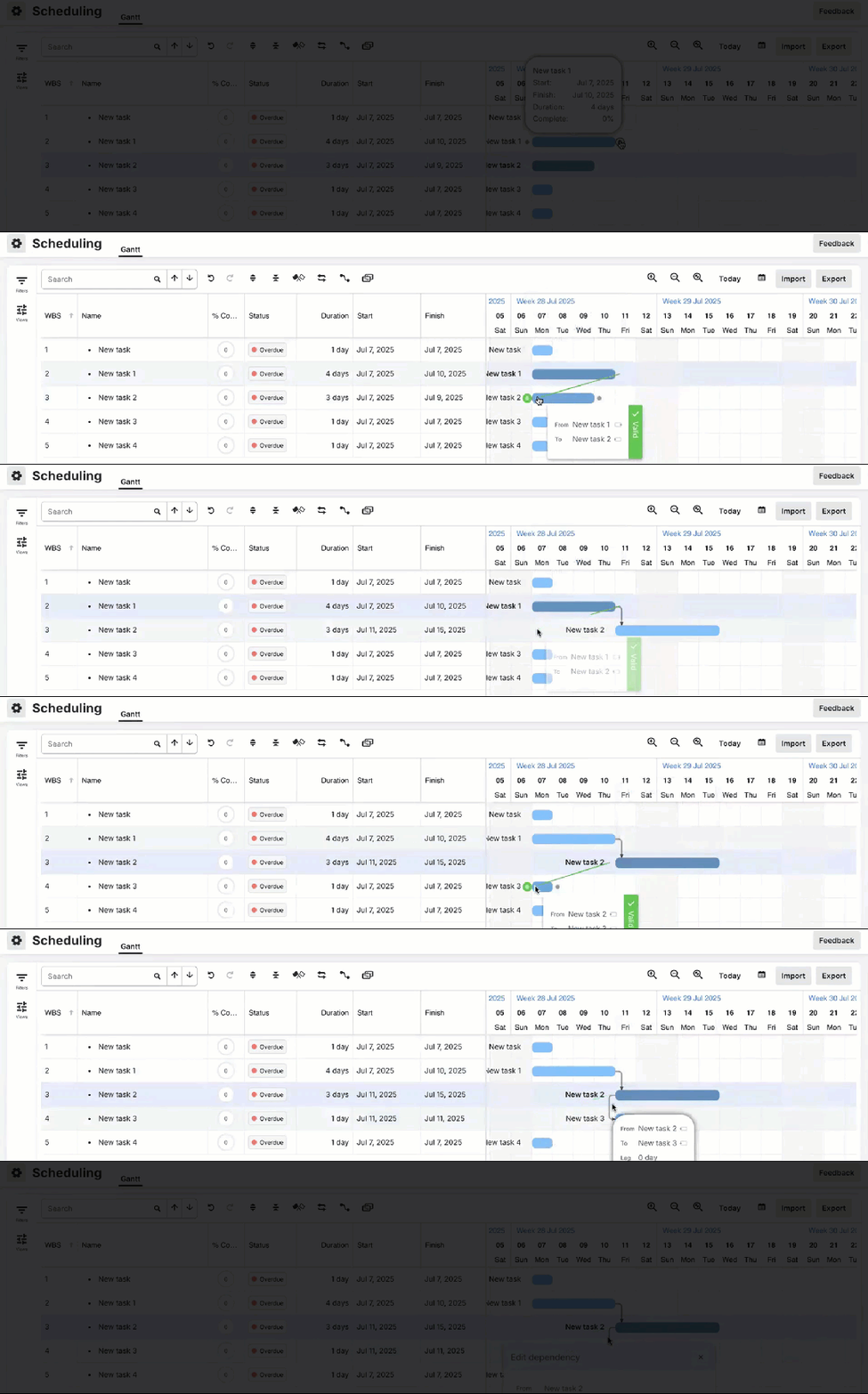
Há quatro tipos de dependências que você pode criar:
- Comece a Começar
- Do início ao fim
- Terminar para começar
- De Acabamento ao Fim
A ordem em que você seleciona seus pontos de extremidade afeta a aparência de suas dependências.
EXCLUIR UMA TAREFA
- Selecione a tarefa clicando na linha de tarefa que deseja excluir.
- Clique com o botão direito do mouse na(s) tarefa(s) selecionada(s) e, no menu de contexto, selecione Excluir tarefa(s).
- Clique em Excluir para continuar.
- Você também pode excluir uma tarefa diretamente da tela Tarefa de edição clicando na opção Excluir tarefa .
OPÇÕES DE EDIÇÃO EM MASSA
- Clique em uma linha de tarefa e mantenha pressionada a tecla Ctrl (Cmd no Mac) enquanto clica em cada tarefa que deseja editar.
- As linhas selecionadas serão realçadas.
- Solte a tecla Ctrl e clique com o botão direito do mouse para abrir um menu de opções.
- Clique em Edição em massa.
- Insira o novo valor desejado na célula.
- Clique em Enter para aplicar a alteração a todas as atividades selecionadas.
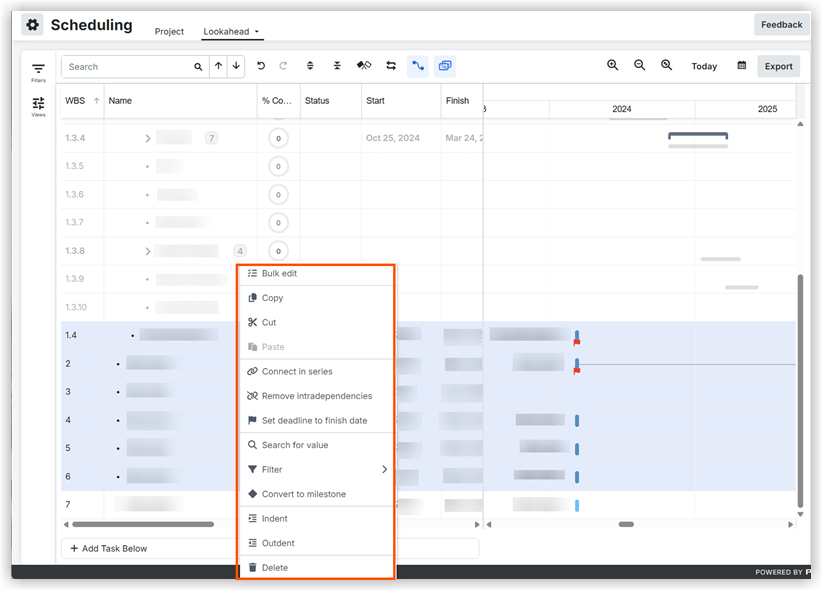
COPIAR, RECORTAR E COLAR
- Para copiar, recortar ou colar uma atividade, clique com o botão direito do mouse na tarefa para ver o menu dessas funcionalidades.
REMOVER INTRADEPENDÊNCIAS
- Clique em uma linha de tarefa e mantenha pressionada a tecla Ctrl (Cmd no Mac) enquanto clica em cada tarefa da qual deseja remover as intradependências.
- As linhas selecionadas serão destacadas.
- Solte a tecla Ctrl e clique com o botão direito do mouse para abrir o menu de opções.
- Clique em Remover interdependências.
CONVERTER EM MARCO
- Para converter uma tarefa em um marco, clique com o botão direito do mouse na tarefa para selecionar essa funcionalidade.
GERENCIAR PRAZOS
- Selecione uma única atividade ou um grupo de atividades. Clique com o botão direito do mouse na seleção e escolha Definir prazo para data de término.
- Pequenos sinalizadores aparecerão ao lado de cada atividade, marcando o data de término original. As datas originais são registradas na coluna Prazos .
- Certifique-se de que a coluna Variação de prazo esteja visível. Essa coluna exibe a variação entre o data de término atual e a data limite bloqueada.
- Use o recurso de filtro na coluna Variação de prazo (p. ex., filtrar valores maiores que zero) para mostrar rapidamente as atividades que estão com atraso no momento.
- Clique no valor do prazo na coluna Prazos e insira uma nova data para alterar o prazo.
- Clique em X ao lado do valor do prazo na coluna Prazos para removê-lo.
SELECIONAR VÁRIAS ATIVIDADES PARA AÇÕES DE GRUPO
No agendamento, as linhas de atividade não contíguas referem-se à capacidade de selecionar várias linhas de atividade que não são adjacentes umas às outras para ações de grupo. Essa funcionalidade é útil para executar operações em massa em atividades selecionadas, como editá-las, copiá-las ou excluí-las, economizando tempo.
- Selecione linhas não contíguas mantendo pressionada a tecla Ctrl (Cmd no Mac) enquanto clica nas linhas desejadas.
- Clique uma vez na linha da primeira atividade que deseja incluir em sua seleção.
- Pressione e mantenha pressionada a tecla Shift no teclado.
- Enquanto mantém pressionada a tecla Shift, clique uma vez na linha da última atividade no bloco que deseja selecionar.
Todas as linhas de atividade do primeiro ao último clique (inclusive) serão destacadas.
AJUSTAR A ATIVIDADE E A ORDEM HIERÁRQUICA
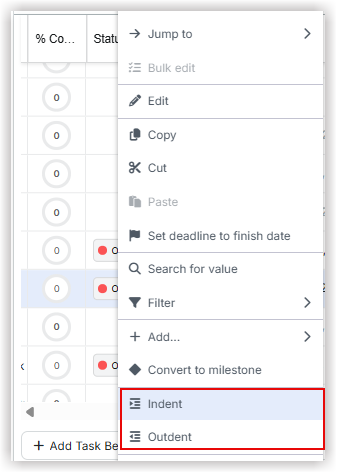
Este procedimento descreve como organizar sua agenda criando uma hierarquia e reordenando atividades. A alteração da hierarquia de atividades (Recuo/Recuo) estabelece relações pai-filho, permitindo que as atividades sejam acumuladas nas tarefas principais.
- Clique com o botão direito do mouse na linha de atividade que você deseja recuar ou recuar. A atividade selecionada moverá um nível para a direita, tornando-se uma subatividade da atividade diretamente acima dela.
- Repita a etapa para recuar uma atividade.
DEFINIR RESTRIÇÕES DE CALENDÁRIO
O Agendamento do Procore torna o agendamento mais intuitivo ao aplicar automaticamente a lógica em segundo plano quando você faz alterações gráficas. Isso é diferente do software de agendamento tradicional, que requer que você insira ou ajuste manualmente a lógica.
RESTRIÇÃO "NÃO COMEÇAR ANTES DE"
- Clique e arraste uma atividade na gráfico de Gantt e mova-a para a data de início desejada.
- Aplicativo de restrição automática: a ferramenta observa essa ação e aplica automaticamente a restrição "iniciar não antes de". Essa restrição garante que a atividade não mude antes, mesmo que seus antecessores terminem antes do previsto.
- Se você precisar alterar essa data fixa, basta arrastar a atividade para uma nova data. A ferramenta atualizará automaticamente a restrição para refletir o novo posição.
AJUSTE A LÓGICA COM EDIÇÃO GRÁFICA
Fixando sucessores
Às vezes, você precisa que uma tarefa termine com atraso, mas deseja que o trabalho subsequente (os sucessores) permaneça em seu cronograma original. Isso é muitas vezes chamado de "pinning" ou "holding" os sucessores.
- Clique na atividade cuja duração você precisa estender.
- Enquanto arrasta a atividade para estender sua duração, mantenha pressionada a tecla Ctrl (em um PC) ou a tecla Cmd (em um Mac).
- Atraso automático: essa ação instrui a ferramenta a manter os sucessores em seus posição originais. A ferramenta aplicará automaticamente um atraso negativo à lógica da atividade subsequente. Isso garante que o trabalho downstream permaneça "fixado" no lugar, forçando o início da próxima tarefa a ser um período fixo de tempo antes da anterior.
Arrastar para trás (aplicando uma defasagem negativa)
A ferramenta também permite que você desloque uma atividade e seus sucessores para trás (para uma data anterior) e atualize automaticamente a lógica para refletir essa alteração.
- Clique e arraste uma atividade para movê-la para uma data de início anterior.
- Aplicação Automática de Lag : A ferramenta aplicará automaticamente um atraso negativo à lógica da atividade. Isso possibilita a mudança, garantindo que a atividade e seu trabalho dependente agora comecem mais cedo. Isso é diferente de uma relação típica de "término para início", pois força a tarefa a começar mais cedo do que o data de término de seu antecessor normalmente permitiria.
Cronograma de Exportação
Nota: Antes de exportar seus dados, verifique se você aplicou os filtros desejados e expandiu ou recolheu linhas conforme necessário.
- Clique em Exportar em sua ferramenta de agendamento.
- Marque ou desmarque as caixas de seleção ao lado dos nomes das colunas para escolher quais dados aparecerão no PDF nas Configurações da coluna .
- Arraste e solte os nomes das colunas para alterar sua sequência.
- Clique em Avançar.
- Especifique a Data de início e a Data de término que deseja incluir no PDF na opção Data e Formato .
- Escolha o zoom desejado (por exemplo, Dia, Semana, Mês) para a linha do tempo gráfico de Gantt.
- Defina como a agenda deve ser dividida entre páginas (por exemplo, "Paginação automática").
- Selecione o tamanho do papel (por exemplo, Carta, A4).
- Escolha Retrato (vertical) ou Paisagem (horizontal) para o layout da página.
- Clique em Exportar para criar e baixar o documento.
O que vem a seguir?
Informações necessárias