

Comparar e gerenciar versões do cronograma
Fundo
Nosso mecanismo de controle de versão ajuda sua equipe a acompanhar facilmente as alterações de cronograma e as mudanças na linha do tempo. Ao revisar instantâneos automáticos e versões anteriores, você pode manter seu projeto no caminho certo e corrigir erros rapidamente, se necessário.
Coisas a considerar
-
Permissões necessárias:
-
Permissões de nível "Padrão" ou "Administrador" na ferramenta Cronograma do projeto.
-
-
Informações adicionais:
-
Comportamento de reversão: A restauração de uma versão anterior aplica parâmetros de atividade histórica diretamente às regras do projeto atual, calendários ativos e agrupamentos da EAP (Estrutura de analítica de projetos). O layout restaurado pode variar ligeiramente da linha de base original histórica.
-
Pré-requisitos
-
Visibilidade da linha de base: Confirme se um arquivo cronograma mestre foi importado com êxito para ativar a STACK de acompanhamento histórico.
Passos
-
Acesse a ferramenta cronograma.
-
Abra a visualização do cronograma do projeto ou a guia Lookahead.
-
Clique no ícone Versões na navegação do lado esquerdo para abrir o painel Histórico de versões.
Observação: O Procore captura automaticamente uma versão de linha de base durante cada importação de arquivo, bem como a cada quatro horas quando alterações manuais são detectadas durante a edição ao vivo.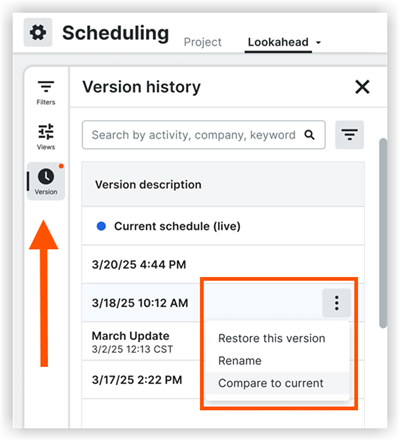
-
Localize a versão anterior da linha do tempo que deseja avaliar no painel.
-
Clique no menu de reticências verticais ao lado dessa cadeia de caracteres de versão e selecione Comparar com o atual.
-
Revise as barras azuis de comparação visual no gráfico de Gantt e examine os campos de acompanhamento dinâmico na grade da tabela.
-
Clique em Fechar Modo de Comparação ou em Sair do Modo de Comparação na barra superior para retornar à visualização ativa do cronograma ao vivo.
-
-
Avalie as variações de dados históricos concluindo as seguintes subetapas:
-
Capture um instantâneo de linha de base personalizado executando as seguintes subetapas:
-
Abra o painel Histórico de versões.
-
Selecione a entrada Agenda atual (ao vivo) na parte superior da STACK.
-
Insira um título personalizado distinto no campo de texto.
-
Clique fora da área de texto da caixa de entrada para salvar a entrada de linha de base designada.
-
-
Recupere um estado do cronograma anterior concluindo as seguintes subetapas:
-
Abra o painel Histórico de versões.
-
Clique no menu do ícone de reticências
 verticais ao lado do estado da versão histórica de destino.
 -
Selecione Restaurar esta versão.
-
Revise o modal de aviso detalhando seus parâmetros de reversão.
-
Clique em Confirmar para concluir o processo de recuperação e recarregar a visualização do cronograma.
-