

Guia do usuário: Adesivos QR do Procore (Beta)
Índice
Visão geral
Em versão Beta
Este é o recurso está atualmente em fase Beta. Entre em contato com seu ponto de contato do Procore para obter detalhes sobre como participar.A versão beta do adesivo QR do Procore oferece uma atualização significativa para a experiência de código QR existente para usuários do Procore no campo. Esses adesivos eliminam a necessidade de imprimir e gravar códigos QR individuais no local, economizando tempo e esforço. Com uma simples digitalização de um adesivo, os usuários em campo podem acessar instantaneamente objetos ou documentos vinculados do Procore.

Considerações
- É possível escanear os adesivos do QR Code do Procore na câmera nativa do seu dispositivo móvel ou no aplicativo móvel do Procore.
Compatibilidade de ferramentas
| SO móvel suportado | Ferramenta | iOS | Android |
VINCULAR QR CODE A ITENS EXISTENTES |
Inspecções |  |
|
| Listas de pendências | |
||
| Observações | |
|
|
| Desenhos | |
|
|
| Locais | |
|
|
| Forms | |
||
| Equipamento Beta | |||
| Documentos | Em breve | Em breve | |
VINCULAR CÓDIGO QR AOS MODELOS |
Modelos de Inspeção | |
|
|
|
Modelos de formulários | |
|
LINK EXTERNO PARA O NAVEGADOR |
N/A | Em breve | Em breve |
Permissões
Se esta for a primeira vez que você usa adesivos de QR Code no projeto ou nível de empresa, você precisará trabalhar com um Administrador da empresa para habilitar "QR Codes" em sua empresa e/ou nível de projeto modelos de permissões. Isso é feito na ferramenta Permissões nível de empresa.
Coisas a considerar
- Para habilitar "QR Codes" em um modelo de permissões, você precisará de permissões de nível "Administrador" na ferramenta Permissões nível de empresa.
Habilitar "QR Codes" em um modelo de permissões de nível de empresa
- Acesse a ferramenta Permissões da empresa.
- Clique na guia Modelos de permissões da empresa.
- Ao lado do modelo de permissões, clique em Ações e selecione "Editar modelo".
- Encontre a permissão QR Codes atribuíveis e selecione o botão em uma das seguintes colunas:
- Nenhuma. Os usuários desse grupo não poderão escanear e/ou acessar itens vinculados ao QR, mesmo que tenham outras permissões de ferramenta.
- Somente leitura ou Padrão. A leitura do QR Code só encaminhará os usuários para o item de ferramenta vinculado se eles já possuírem as permissões de visualização necessárias. Sem essas permissões, os usuários receberão uma mensagem de erro.
- Administrador. Isso permitirá que qualquer pessoa no grupo QR Codes atribuível atribua (vincule), edite ou cancele a atribuição (desvincule) adesivos de código QR aos itens de ferramenta da empresa e do projeto aos quais tenha acesso.
- Clique em Salvar.

Habilitar "QR Codes" em um modelo de permissões de nível de projeto
- Acesse a ferramenta Permissões do projeto.
- Clique na guia Modelos de permissões do projeto.
- Ao lado do modelo de permissões, clique em Ações e selecione "Editar modelo".
- Encontre a permissão QR Codes atribuíveis e selecione o botão em uma das seguintes colunas:
- Nenhuma. Os usuários desse grupo não poderão escanear e/ou acessar itens vinculados ao QR, mesmo que tenham outras permissões de ferramenta.
- Somente leitura ou Padrão. A leitura do QR Code só encaminhará os usuários para o item de ferramenta vinculado se eles já possuírem as permissões de visualização necessárias. Sem essas permissões, os usuários receberão uma mensagem de erro.
- Administrador. Isso permitirá que qualquer pessoa no grupo QR Codes atribuível atribua (vincule), edite ou cancele a atribuição (desvincule) adesivos de código QR aos itens de ferramenta da empresa e do projeto aos quais tenha acesso.
- Clique em Salvar.
Vincular um QR Code a um item existente
- Acesse a ferramenta
 Câmera no aplicativo móvel do Procore para Android.
Nota: Você também pode usar a câmera nativa em seu dispositivo móvel para concluir essa tarefa. - Aponte a câmera para o QR Code.
Observação: se esta for a primeira vez que você vincula o QR Code, um banner QR não atribuído aparecerá.

- Toque no link abaixo do adesivo QR na tela.
- Em Vincular item existente, selecione a ferramenta para o item que você deseja vincular.
- Selecione o item.
- Clique em Vincular ao QR Sticker.

- Você verá um banner verde que confirmará que seu item foi vinculado com sucesso.
Vincular um QR Code a um modelo
- Acesse a ferramenta Câmera no aplicativo móvel do Procore para Android.
Nota: Você também pode usar a câmera nativa em seu dispositivo móvel para concluir essa tarefa. - Aponte a câmera para o QR Code.
Observação: se esta for a primeira vez que você vincula o QR Code, um banner QR Não atribuído aparecerá. - Toque no link abaixo do QR Code na tela.
- Em Vincular Modelo de Item, selecione o tipo de modelo que deseja vincular.

- Clique em Vincular ao QR Sticker.
- Você verá um banner verde que confirmará que seu item foi vinculado com sucesso.
- Depois que o modelo tiver sido vinculado, agora você pode escanear o QR Code para criar uma nova inspeção ou criar um novo formulário a partir do QR Code.
Editar ou desvincular um QR Code
- Acesse a ferramenta Câmera no aplicativo móvel do Procore para Android.
Nota: Você também pode usar a câmera nativa em seu dispositivo móvel para concluir essa tarefa. - Aponte a câmera para o QR Code.
- Toque no link abaixo do QR Code na tela.
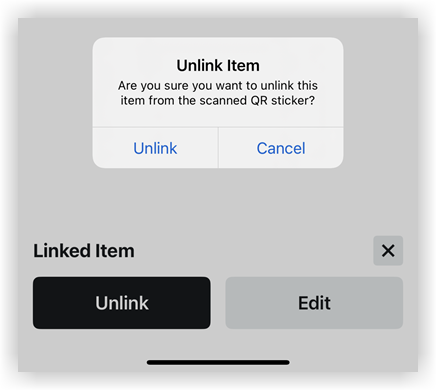
- Se o item tiver sido vinculado anteriormente, você poderá clicar em Desvincular ou Editar para fazer as alterações desejadas.
Digitalizar um QR Code
- Acesse a ferramenta Câmera no aplicativo móvel do Procore para Android.
Nota: Você também pode usar a câmera nativa em seu dispositivo móvel para concluir essa tarefa. - Aponte a câmera para o QR Code para digitalizá-lo.
- Toque no link abaixo do QR Code na tela.
- Visualize o item em seu aplicativo móvel do Procore.
Solucionando problemas
Se você estiver tendo problemas para vincular seus itens/modelos a um adesivo QR, você pode verificar sua fila de upload para tentativas de upload com falha.
- Abra o aplicativo do Procore em um dispositivo móvel Android.
- Toque no círculo do seu avatar para navegar até a tela da Barra lateral.

- Toque em Preferências do aplicativo

- Em Fila de uploads. Toque em Fila de uploads para fazer o seguinte:
- Visualize todos os uploads pendentes ou com falha e execute uma destas ações, conforme desejado:
- Toque em Repetir ao lado de um upload com falha para repetir o upload.
- Toque em Limpar para remover um item da fila de upload.
- Visualize todos os uploads pendentes ou com falha e execute uma destas ações, conforme desejado: