

Configurar e personalizar insights
Fundo
Você pode personalizar sua experiência do Insights configurando os detalhes do projeto para garantir a precisão dos dados e personalizando sua visualização reordenando, mostrando ou ocultando insights específicos. Para alinhar essas métricas com as metas da sua organização, você pode definir metas personalizadas, escolher benchmarks do setor e atualizar banners de insights com os próprios Procedimentos Operacionais Padrão (SOPs) ou dicas especializadas da sua empresa. Essas ferramentas permitem que você transforme dados padrão do projeto em orientações acionáveis que seguem os padrões exclusivos da sua empresa.
Coisas a considerar
Passos
Configurar detalhes do projeto
-
Acesse Insights no painel lateral do seu projeto.
-
Clique no ícone de engrenagem
 e selecione Detalhes do projeto.
 -
Atualize os campos a seguir para atualizar os detalhes de todo o projeto.
-
Data de início
-
Data de conclusão
-
Setor de Projetos
-
Tipo
-
Valor Total
-
-
Clique em Salvar.
Nota: Os insights podem levar até uma hora para refletir as alterações feitas nos detalhes do projeto.Importante
O campo Valor total varia de acordo com o configuração de seus produtos Procore Finanças. Por exemplo:
Se você tiver o Procore Financials habilitado, os dados serão extraídos do Procore Financials com cálculos específicos com base em como você usa seus produtos financeiros. As duas opções baseiam-se em:
-
A soma de todas as ACCPs Contratos Principais e aprovadas
-
A soma do orçamento original + modificações/alterações orçamentárias aprovadas + ACCPs aprovadas
Se você não tiver o Procore Finanças habilitado, isso será extraído do campo "Valor total" nas configurações do administrador do projeto. Esse campo deve ser atualizado à medida que o valor do projeto muda para garantir que os insights permaneçam precisos, pois alguns benchmarks podem depender do valor do projeto para agrupar com projetos semelhantes.
-
Personalizar insights do projeto
Reordenar insights
-
Acesse Insights no painel lateral.
-
Clique no ícone configurar
e selecione Personalizar. -
Clique no ícone reordenar para reordenar
 como seus insights aparecem no painel lateral.
 -
Clique em Aplicar.
Ordem de classificação do Control Insights
Você pode controlar a ordem de classificação do Insights no painel para exibir as informações mais relevantes para você.
-
Acesse Insights no painel lateral.
-
Clique no ícone de classificação
 .
. -
Selecione uma das seguintes opções de classificação:
-
Relevância: ( padrão opção) Classifica ou ordena Insights com base no que é mais relevante para você. A relevância é determinada por sua função, pelas ferramentas que você usa ativamente e por suas interações anteriores com o Insights.
-
Atualizado recentemente: coloca os Insights com os dados ou alterações de métrica atualizados mais recentemente na parte superior.
-
Alfabética: classifica todos os Insights em ordem alfabética por nome.
-
Personalizado: permite reordenar manualmente o Insights usando o modal Personalizar . Seu pedido escolhido será salvo e exibido instantaneamente.
-
Mostrar ou ocultar informações
-
Acesse Insights no painel lateral.
-
Clique no ícone de engrenagem
e selecione Personalizar.
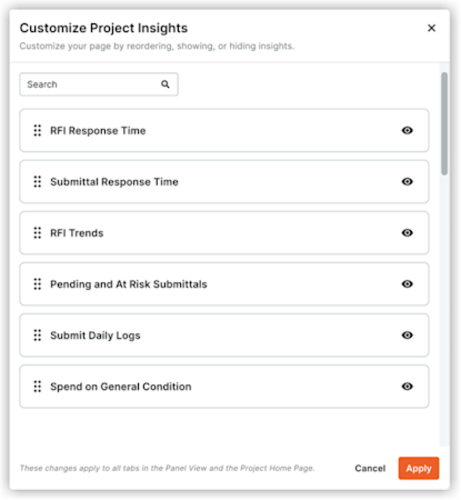
O painel lateral Personalizar o Project Insights é exibido.
-
Clique no ícone de visualização
 para mostrar ou ocultar seus insights no painel lateral.
Obs.: consulte Por que a visibilidade do Insights controlada por administradores é necessária nos níveis de empresa e projeto? para obter informações sobre as configurações de visibilidade do Insights de nível de empresa. -
Clique em Aplicar.
Editar tipo de benchmark e definir destinos personalizados
-
Acesse Insights no painel lateral.
-
Clique no ícone configurar
e selecione Personalizar. -
Clique no ícone de cursor
 para visualizar as configurações do Benchmark.
 -
Selecione uma das seguintes opções:
-
Benchmark do setor
-
Definir destino
-
Definir meta & Média do setor
-
Sem Benchmark
-
-
Clique em Aplicar.
Personalizar banner do Insights
-
Acesse Insights no painel lateral.
-
Clique no ícone configurar
e selecione Personalizar. -
Clique no ícone de cursor
para visualizar as configurações da categoria de banner . -
Selecione um tipo de banner entre as opções disponíveis:
-
Prática recomendada: use isso para padrões gerais do setor ou da empresa.
-
Procedimento Operacional Padrão ( procedimento operacional padrão ): use isso para vincular o insight a um Procedimento Operacional Padrão específico.
-
Insight rápido: selecione essa opção para exibir métricas derivadas por IA.
-
Personalizado: selecione essa opção para criar um título exclusivo, como "Dicas e truques".
-
-
Insira um novo título na caixa Rótulo .
-
Digite um resumo do insight ou das instruções na caixa Descrição
-
Clique em Aplicar.
Nota: O banner mostra instantaneamente seu rótulo e descrição personalizados para todos que têm acesso ao insight, seja para o projeto ou para a empresa.