Exibir insights do projeto
Fundo
Os administradores da empresa e do projeto podem visualizar insights na página Visão geral do projeto para ajudar a resolver problemas relacionados a dados subutilizados em seus projetos de construção.
Coisas a considerar
Passos
-
Acesse um projeto no Procore.
-
Abra o painel lateral do Procore.
-
Clique no ícone Insights
 .
. -
Clique nas reticências
 verticais no insight de sua escolha para fazer o seguinte:
-
Salvar o insight como PDF - Faça o download do insight como um PDF para compartilhar.
-
Favorito - Marque o Insight como favorito para adicioná-lo à sua lista de Favoritos.
-
Centro de suporte : visualize a área de suporte ao produto do Procore.
-
Fornecer feedback - Forneça comentários sobre sua experiência.
-
-
Clique em Ir para relatório para exibir um modelo de relatório predefinido para obter mais detalhes sobre os dados de insight incluídos nos cálculos do projeto.
-
Clique em Criar entrada para acessar a ferramenta associada aos seus insights.
Observação: As opções exibidas dependem do tipo de insight que você está visualizando.
Recursos do cartão do Project Insights
Dias sem incidentes: mostrar/ocultar recursos do Insights
Esse insight rastreia o número de dias consecutivos em que um projeto específico operou sem um incidente de segurança. Ele ajuda as equipes de projeto a monitorar seu registro de segurança, ficar ciente de incidentes abertos e reforçar comportamentos seguros no local.
-
Práticas recomendadas: Esta seção fornece uma recomendação para reconhecer as tripulações por atingirem marcos de raia de segurança (por exemplo, 30, 60 ou 90 dias).
-
Dias desde o último incidente registrável: Mostra o número total de dias desde que o último incidente grave registrável foi registrado para este projeto específico.
-
Dias desde o último incidente: Exibe o número de dias desde que qualquer tipo de incidente (incluindo os menores) foi registrado para este projeto.
-
Incidentes abertos mais recentes: Uma tabela que fornece uma visualização rápida dos incidentes em aberto mais recentes no projeto. Ele lista a ID do incidente, o perigo e a data do evento, com links para cada item.
Para ver mais dados, clique em Ir para relatório. Para gerenciar os incidentes deste projeto, clique em Exibir todos os incidentes para acessar diretamente a ferramenta Incidentes.

Taxa de aprovação no item de inspeção - últimos 6 meses: Mostrar/ocultar recursos do Insights
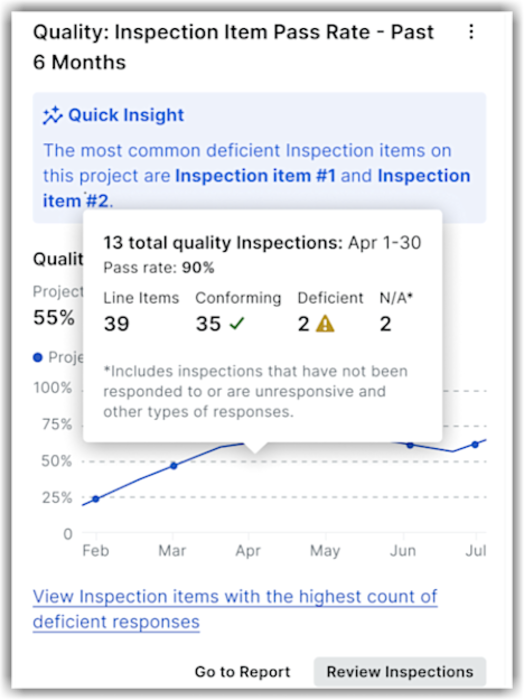
Mostra a porcentagem de itens de linha de inspeção aprovados na primeira inspeção para um período de seis meses de laminação. O insight mede a integridade do controle de qualidade do seu projeto.
Uma alta taxa de aprovação pela primeira vez significa menos atrasos, menores custos e menos retrabalho. Ao comparar o desempenho com os benchmarks da empresa, você pode identificar rapidamente padrões, resolver problemas recorrentes e melhorar a qualidade do projeto, economizando tempo, reduzindo retrabalhos e mantendo seus projetos no caminho certo.
Obs.: para acessar o insight da taxa de aprovação do item de inspeção de nível de projeto, os usuários precisam da permissão granular "Visualizar insights de inspeção do projeto" habilitada na ferramenta Inspeção do projeto.
O insight da taxa de aprovação do item de inspeção de nível de projeto:
-
Mostra o percentual médio de item de inspeção taxa de aprovação em conformidade na primeira inspeção para um projeto com a empresa como referência. Isso permite que as equipes comparem seu desempenho com os colegas para adotar práticas recomendadas, reduzir o retrabalho e evitar atrasos.
-
Fornece uma exibição contínua dos últimos seis meses para destacar as tendências em itens conformes versus deficientes .
-
Exibe um instantâneo com Qualidade ou Segurançay na seção de cabeçalho do insight com base em sua análise de ferramentas de qualidade ou segurança. Por exemplo, Qualidade: Taxa de aprovação no item de inspeção - últimos 6 meses ou Segurança: taxa de aprovação no item de inspeção - últimos 6 meses.
-
Permite passar o mouse sobre os gráficos de linhas para ver estatísticas mensais detalhadas (total de itens de linha, conforme, deficiente, N/A). Por exemplo, número de itens de inspeção não respondidos ou que não respondem.
-
Destaca a eficácia dos processos de inspeção, revelando a frequência com que as inspeções atendem aos requisitos na primeira tentativa de nível de projeto.
-
Permite detalhar itens de inspeção com o maior número de respostas deficientes. Clique em Exibir itens de inspeção com a maior contagem de respostas deficientes para identificar modelos ou itens de linha individuais que falham com frequência, para que você possa direcionar o treinamento ou as alterações de processo.
Para navegar diretamente para relatórios, clique em Ir para relatórios. Para visualizar todas as inspeções, clique em Revisar inspeções ou acesse diretamente a ferramenta Inspeções do projeto para obter análises e acompanhamento mais aprofundados.
Envios para aprovação pendentes e em risco: mostrar/ocultar recursos do Insights
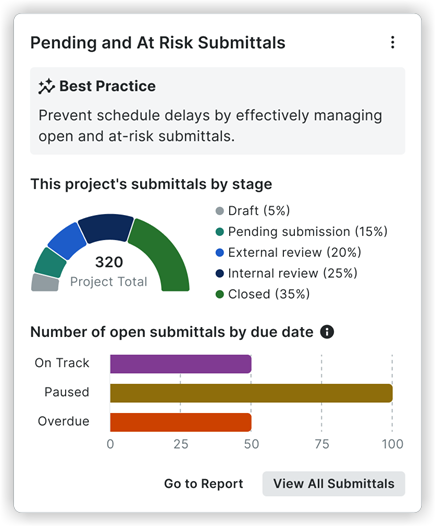
O insight Envios para Aprovação Pendentes e Em Risco foi criado para fornecer visibilidade abrangentes sobre o status dos envios para aprovação em um projeto. Esse recurso permite que você monitore o progresso de seus envios para aprovação, visualizando quais estão dentro do cronograma, quais podem exigir intervenção e aqueles que correm o risco de atrasar. Esse insight inclui duas seções principais: envios para aprovação por estágio e número de envios para aprovação por data limite.
"Envios para aprovação deste projeto por etapa" permite que os usuários entendam onde cada envio para aprovação está atualmente em seu ciclo de vida e ajuda a identificar possíveis gargalos. Esta seção inclui cinco etapas:
-
Rascunho - Envios para aprovação que ainda não iniciaram a revisão fluxo.
-
Envio pendente - Envios para aprovação que entraram no fluxo de revisão e estão aguardando ação do "Apresentador".
-
Revisão externa : envios sob revisão por um aprovador externo, como um arquiteto ou engenheiro.
-
Revisão interna: envios sob revisão por um membro da equipe interna, como um gerente de projetos.
-
Fechado: envios para aprovação que completaram todo o fluxo e estão marcados como "Fechado".
O "Número de envios para aprovação por data limite" categoriza os envios com base em seu status de data limite, permitindo que você gerencie tarefas sensíveis ao tempo de forma eficaz. Os detalhes da seção incluem o seguinte:
-
No caminho certo - "A Data Limite da Última Etapa" é igual ou anterior à "Data Limite Final", indicando que o envio está progredindo conforme planejado.
-
Em pausa - O envio para aprovação foi rejeitado por um aprovador e requer atenção do gerente de envio para prosseguir.
-
Atrasado - O envio para aprovação excedeu sua data limite final e permanece não fechado.
Com essa percepção, você pode visualizar um modelo de relatório pré-preenchido que mostra detalhes sobre os envios atuais, suas fases e a parte responsável. Você também pode acessar diretamente a ferramenta Envios para aprovação no Procore para tomar medidas sobre itens pendentes ou fazer atualizações para mover os envios para a próxima etapa.
Previsões de problemas de qualidade: mostrar/ocultar recursos do Insights
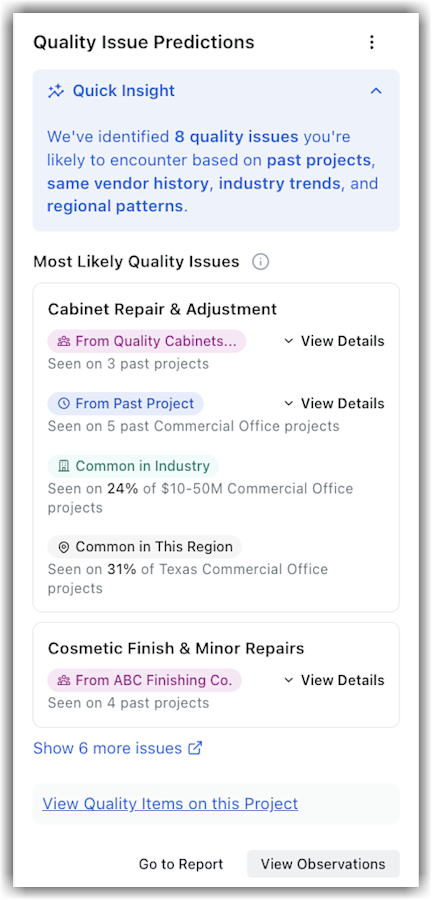
Exibe os problemas de qualidade previstos que provavelmente ocorrerão em um projeto com base em dados históricos do projeto, desempenho comercial, benchmarks do setor e padrões regionais, com sinais e exemplos de suporte. Esse novo insight está disponível para empresas cadastradas com acesso às ferramentas Insights, Observações, Lista de pendências e Inspeções .
Obs.: os usuários com permissões de nível de administrador nas ferramentas Observações ou Lista de pendências podem visualizar essa percepção. Além disso, aqueles com "View Project Observation Insights" ou "View Project Punch Item Insights" também permissões granulares ter acesso.
O insight Quality Issue Predictions destaca os oito principais riscos de qualidade que você provavelmente encontrará para um projeto. Ao analisar os projetos históricos, o desempenho fornecedor, as tendências do setor e os padrões regionais da sua organização, ele identifica as principais áreas de foco, permitindo que os líderes de projeto e qualidade alinhem equipes e fluxos de trabalho antes que os problemas se apareçam. Usando esses dados de percepção, você pode:
-
Comece a visibilidade cedo em temas de qualidade prováveis para o seu projeto, indo além do que já foi registrado.
-
Entenda por que cada tópico é importante analisando sinais como dados de projetos anteriores, registros de fornecedor e tendências comuns em seu setor, coorte e região.
-
Passe do insight para a ação com links diretos para explorar dados e relatórios de qualidade no contexto, como relatórios e Observações, consistentes com suas permissões.
Obs.: as previsões destinam-se a dar suporte a um planejamento informado e devem ser validadas em relação ao escopo, aos contratos e às condições atuais do seu projeto. Use-os como um complemento aos seus processos de qualidade estabelecidos. Você deve verificar a precisão antes de decisões operacionais ou contratuais.
Para exibir as informações de cada problema, clique em Exibir detalhes na seção correspondente. Clique em Exibir itens de qualidade neste projeto para ver os detalhes do objeto relacionado à qualidade.
RFI tempo de resposta: mostrar/ocultar recursos do Insights
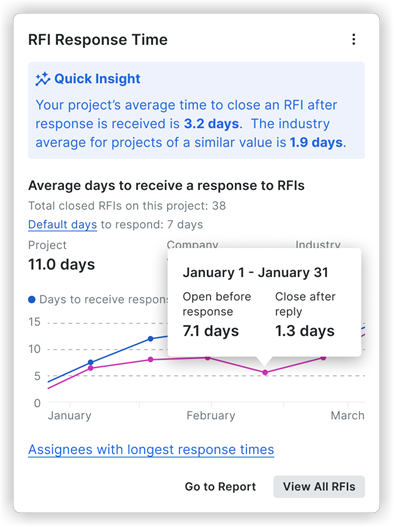
Esses insights mostram o tempo médio de resposta do setor para RFIs, o tempo médio de resposta RFI da sua empresa historicamente com base em seus projetos anteriores e o tempo médio de resposta RFI do seu projeto atual. Além disso, você pode ver um detalhamento dos responsáveis e seu tempo médio de resposta, bem como seu requisito de contrato atual para RFI tempo de resposta. Por fim, a área de Insights Rápidos permite que você veja o desempenho do seu projeto em relação ao tempo médio de resposta do setor. Consulte Como é calculado o tempo médio RFI resposta?
RFI tendências: mostrar/ocultar recursos do Insights
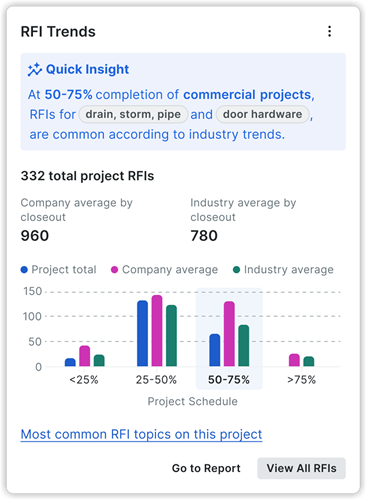
Isso fornece visibilidade sobre a contagem esperada e os tipos de RFIs em seus projetos com base no tamanho e no tipo de projeto. Ao oferecer insights preditivos, esse recurso permite que você tome medidas proativas antes que surjam problemas, ajudando a reduzir os custos e os riscos de cronograma. Você será solicitado a atualizar os principais detalhes do projeto, como Data de início, Data de conclusão, Tipo de projeto e Valor total para desbloquear o acesso total ao insight. Seções adicionais dessa visão incluem:
-
Insight rápido - Exibe os dois tópicos RFI mais comuns no projeto, com base no tipo de projeto específico.
-
Valores por fechamento - Fornece uma comparação das RFIs previstas para o projeto por fechamento, o número médio de RFIs de projetos anteriores e as médias do setor para projetos semelhantes.
-
Visualização de gráfico - Visualiza valores de RFI previstos e reais, divididos em etapas de conclusão do projeto (incrementos de 25%). Você pode passar o mouse sobre cada estágio para visualizar:
-
Fase concluída (25%): mostra os dois tópicos RFI mais comuns do projeto.
-
Estágio atual (25%): exibe tópicos RFI reais e tópicos comuns em todo o setor para tipos de projeto semelhantes.
-
Próximos estágios (25% cada): revela os tópicos de RFI mais comuns em todo o setor para tipos de projetos semelhantes.
-
-
Tópicos RFI mais comuns - Fornece um link para os cinco principais tópicos RFI do projeto até o momento, juntamente com a porcentagem do total de RFIs e uma linha de tendência mostrando quando essas RFIs eram mais comuns. Você também pode clicar em "Mostrar mais" para ver todos os tópicos RFI e suas métricas associadas para obter insights mais detalhados.
Gastos com condições gerais: mostrar/ocultar recursos do Insights
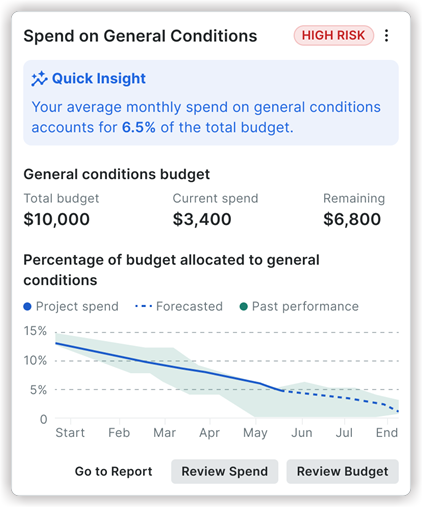
Esse insight oferece uma perspectiva mais ampla, permitindo que as empresas entendam suas tendências de gastos condições gerais em vários projetos.
-
Insights rápidos: Fornece um benchmark de nível de empresa, como: "Nos últimos 4 trimestres, condições gerais representaram uma média de 6,5% do orçamento de cada projeto."
-
Percentual do orçamento alocado às Condições Gerais para projetos ativos: Um gráfico de linhas que visualiza a tendência nos últimos 4 trimestres e na mesma época do ano anterior. Passar o mouse sobre elas exibe métricas detalhadas de projeto e orçamento para meses específicos.
-
Previsão de disponibilidade: Indica que os insights preditivos estão disponíveis para um subconjunto de projetos.
-
Ações:
-
Ir para Relatório: navega até um relatório ou painel de nível de empresa relacionado a condições gerais gastos.
-
Revisar gastos: leve você a uma planilha listando projetos com informações de risco financeiro.
-
-
Tags de risco : Ajuda os usuários a identificar e priorizar rapidamente áreas de alto risco em seus projetos. Ao categorizar os insights com níveis de risco Alto, Médio ou Baixo, os usuários podem se concentrar rapidamente nos problemas mais críticos.
Enviar RDOs: mostrar/ocultar recursos do Insights
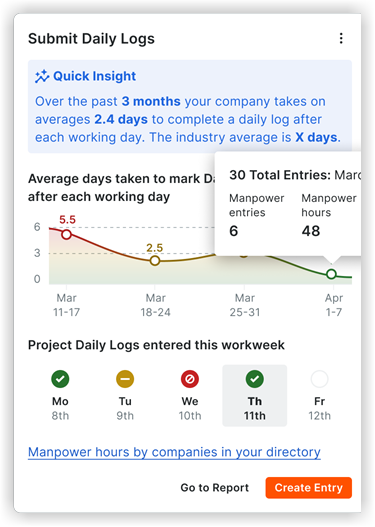
Essa visão geral fornece uma visão geral abrangente da pontualidade e da conclusão dos registros diários em seu projeto. Nesse cartão de informações, você pode acessar um relatório de RDO predefinido ou acessar diretamente a ferramenta RDO para criar entradas de RDO (Relatório diário de obra). Uma recomendação de práticas recomendadas orientada por dados também está incluída para permitir que você envie um registro diário a cada dia útil para reduzir os riscos do projeto. Consulte Como é calculado o insight do Envio de RDOs?
Obs.: as entradas de clima, fotos e cartão de ponto são excluídas dessas métricas.
Tempo de resposta do envio: mostrar/ocultar recursos do Insights
Esses insights mostram o tempo médio de resposta do setor para envios com base no tipo e no tamanho do projeto, o tempo médio de resposta do envio para aprovação da empresa historicamente baseado em seus projetos e o tempo médio de resposta do envio para aprovação do seu projeto atual. Além disso, você pode ver um detalhamento dos responsáveis e seu tempo médio de resposta. Por fim, a área de Insights Rápidos permite que você veja o desempenho do seu projeto em relação ao tempo médio de resposta do setor. Consulte Como o tempo de resposta do envio é calculado?

Tempo de conclusão Observações: Mostrar/ocultar recursos do Insights
Esse insight mostra o tempo médio do seu projeto específico para fechar um item de observação. Ele foi projetado para ajudar as equipes de nível de projeto a identificar gargalos em seus processos e ver como o desempenho de seus projetos se compara à média da empresa e ao setor como um todo.
-
Insights rápidos: essa seção destaca o tempo médio de conclusão do Observações do seu projeto no mês atual e o compara com o mês anterior e a média do setor para projetos semelhantes.
-
Média de dias para conclusão Observações: esta seção mostra uma comparação tridirecional entre a média do seu projeto, a média da sua empresa e a média do setor, com um gráfico de linhas mostrando a tendência nos últimos seis meses.
-
Dias médios para notificar e revisar: essa seção detalha o tempo médio necessário para que Observações no projeto sejam notificadas e o tempo médio que elas passam no status "Pronto para revisão".
-
Empresas com mais Observações: uma tabela que lista as empresas ou fornecedores no projeto com o maior volume de Observações fechados. Ele inclui métricas como a contagem de itens fechados em menos de 10 minutos, dias abertos para fechamento e tempo gasto na revisão.
Com essa percepção, você pode acessar um relatório mais detalhado clicando em Ir para relatório ou ir diretamente para a ferramenta Observações clicando em Revisar Observações.

COOs (Alterações contratuais de compromisso) sem fundos: recursos do Show/Hide Insights
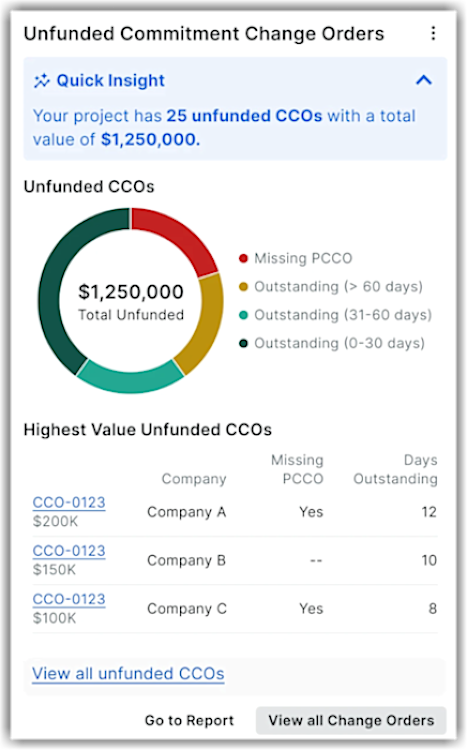
Fornece uma visibilidade para COOs (Alterações contratuais de compromisso) sem fundos que NÃO foram vinculadas ao financiamento do proprietário (PCCO (Alterações contratuais de contrato principal)). O insight se concentra em integridade do projeto individuais, permitindo que as equipes de projeto vejam alterações contratuais específicas que correm o risco de se tornarem custos não reembolsáveis. Ele ajuda você a identificar e reduzir o risco financeiro de COOs que não têm uma fonte de financiamento.
Disponibilidade e acesso: Para manter a segurança dos dados e obter o direito adequado ao produto, a seguinte lógica de acesso é aplicável:
-
Disponível para usuários com Procore Analytics e Insights (Gestão de custos) habilitados.
-
Requer a permissão granular "Visualizar insights de alteração contratual do projeto" habilitada na ferramenta Insights do projeto.
-
Disponível para administradores de alterações contratuais ou usuários com a permissão granular "Visualizar insights de alteração de pedido de projeto" habilitada.
No nível do projeto, os pedidos de alteração de compromisso não financiados :
-
Mostra um detalhamento visual do envelhecimento (0–30, 31–60 e 60+ dias) e uma tabela granular destacando as CCOs pendentes de maior valor e as ACCPs ausentes.
-
Permite que você acompanhe o envelhecimento e veja exatamente há quanto tempo os pedidos não financiados estão pendentes.
-
Preenche a lacuna vinculando automaticamente os compromissos aos contratos principais.
-
Permite que você analise detalhadamente todas as CCOs não financiadas para ver valores, envelhecimento e datas de criação. Use a seção CCOs não financiadas de maior valor para priorizar o acompanhamento.
-
Fornece uma visão de todas as CCOs não financiadas e seu impacto em um único projeto. Clique em Exibir todas as CCOs não financiadas para visualizar informações adicionais de todas as CCOs não financiadas.
-
Ajuda a evitar trabalho não reembolsado e perda de receita quando os CCOs não são apoiados por financiamento do proprietário.
-
Dá às equipes de projeto e aos executivos os visibilidade necessários para proteger as margens e garantir que os subcontratados sejam pagos.
Para acessar um relatório mais detalhado, clique em Ir para relatório. Para visualizar todas as alterações contratuais do projeto, clique em Visualizar todas as alterações contratuais ou acesse diretamente a ferramenta Compromissos para vincular as CCOs à PCCO e limpar a exposição.
Envolvimento do usuário: mostrar/ocultar recursos do Insights
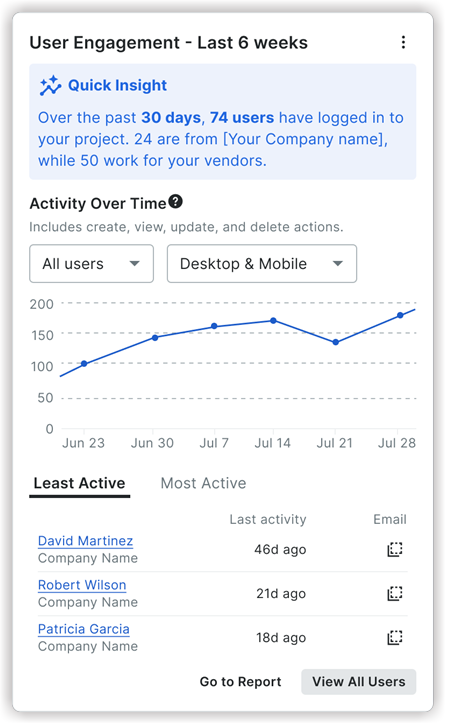
Esse insight fornece visibilidade sobre a atividade do usuário em seus projetos, destacando aqueles mais engajados. Também pode identificar usuários com baixo engajamento, potencialmente revelando lacunas de conhecimento e oportunidades de melhoria.
-
Insights rápidos: Resume a atividade de usuários e fornecedor no projeto nos últimos 30 dias, destacando o número de usuários ativos de sua empresa e fornecedores ativos.
-
Atividade ao longo do tempo: Linha de tendência de atividade total do usuário nas últimas 6 semanas. Esses dados podem ser filtrados por tipo de usuário (Todos os usuários, usuários da empresa ou fornecedores) e por dispositivo (Desktop & Mobile, Desktop Only ou Mobile Only).
-
Menos Ativo e Mais Ativo: Visualize usuários por nível de atividade. A escolha de Menos Ativo exibe os usuários que não se envolveram recentemente, juntamente com a empresa associada e a duração desde a última atividade. Por outro lado, selecionar Mais ativos revela os usuários mais frequentes, sua empresa e as ferramentas do Procore que eles utilizam com mais frequência.
Para ver um relatório completo de atividade do usuário, clique em Ir para relatório. Para exibir uma lista completa de todos os usuários do Projeto e seus níveis de atividade, incluindo as ferramentas que eles usam, clique em Exibir Todos os Usuários.