

Gerenciando colunas
As visualizações do orçamento do Procore permitem que as equipes personalizem como exibem e relatam os dados financeiros do projeto. A experiência modernizada introduz uma experiência mais eficiente e dissociada, separando o gerenciamento de colunas de exibições individuais.
Com essa nova atualização, as colunas são gerenciadas de forma independente, em vez de serem criadas dentro de uma exibição específica. Isso permite que os usuários criem uma coluna uma vez e a habilitem em várias exibições, reduzindo significativamente o esforço necessário para gerenciar e duplicar layouts de dados.
As colunas de orçamento permitem personalizar como os dados financeiros são exibidos e calculados. Você pode criar colunas personalizadas, utilizar colunas padrão do Procore ou modificar configurações existentes.
Criando uma coluna
Para criar uma nova coluna de visualização do orçamento:
-
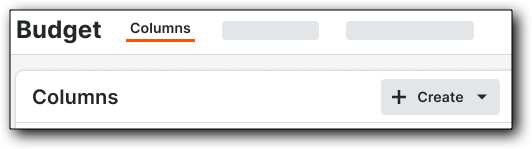
Na página Configurações de Orçamento , clique na guia Colunas .
-
Clique no menu suspenso Criar e selecione um dos seguintes tipos de coluna:
-
Fonte: Direcionar dados de uma ferramenta ou origem específica.
-
Calculado: Uma coluna baseada em uma fórmula matemática entre outras colunas.
-
Previsão de conclusão: Colunas usadas especificamente para prever os custos projetados.
-
-
Preencha os campos obrigatórios no painel de configuração.
-
Clique em Criar para salvar.

Nota: Depois de criadas, essas colunas podem ser adicionadas às suas várias visualizações do orçamento.
Noções básicas sobre colunas bloqueadas (padrão)
As colunas bloqueadas são colunas padrão do Procore. São colunas pré-configuradas e "prontas para uso" que formam a base das Visualizações padrão do Procore. Aqui estão algumas coisas a serem consideradas ao trabalhar com essas colunas:

-
Não é possível excluir colunas padrão ou alterar seus nomes padrão.
-
Você pode fornecer um alias de Nome para Exibição ao atribuir essas colunas a uma Visualização do orçamento específica.
-
A maioria das colunas padrão pode ser duplicada para uso personalizado, exceto para:
-
Valor do orçamento original
-
Orçamento UUM / Custo Unitário / Quantidade Unitária
-
Obs.
-
Modificações no orçamento
-
-
As colunas padrão podem ser atribuídas ou não atribuídas a relatórios de ferramenta única conforme necessário.
Visualizar ou duplicar uma coluna padrão
Selecione uma coluna na lista Colunas para abrir o painel de detalhes. Clique em Duplicar para recriá-la como uma coluna personalizada.

Editar ou excluir colunas personalizadas
Somente colunas personalizadas podem ser editadas ou excluídas permanentemente.

-
Para editar.
-
Clique na coluna personalizada específica da lista para abrir o painel de detalhes e fazer alterações. As alterações podem ser salvas na coluna existente ou como uma nova coluna.
-
-
Para excluir.
-
Clique no ícone Lixeira no canto superior direito do painel de detalhes.
-
Nota: Se uma coluna estiver atualmente atribuída a uma Visualização do orçamento ou estiver sendo usada como componente em uma Coluna calculada, o sistema fornecerá uma notificação de aviso antes de permitir que você prossiga com a exclusão.
Pesquisando e filtrando colunas
Para localizar rapidamente uma coluna específica:

-
Busca.
-
Use o campo de pesquisa para localizar colunas por nome.
-
-
Tipo de coluna.
-
Use a lista suspensa para filtrar pelos seguintes tipos de coluna:
-
Coluna calculada
-
Coluna de origem
-
Coluna padrão
-
-
-
Coluna Reportável.
-
Use a lista suspensa para filtrar por status relatável:
-
Sim, reportável
-
Não, não reportável
-
-