

Atualizar relatórios do Google Analytics para a coluna Itens de linha (JSON)
Fundo
A partir de 17 de fevereiro de 2026, o acesso à tabela budget_snapshot_line_items será descontinuado, pois a tabela foi oficialmente descontinuada (pôr do sol) nesta data. Seus dados foram movidos para a tabela budget_snapshot_line_item_headers como uma única coluna JSON chamada line_items.
Alguns relatórios do Google Analytics, como "Orçamento 2.0 das Finanças do Procore" e "Orçamento 2.0 das Finanças do Procore (personalizado)", já foram atualizados. No entanto, se você tiver outros relatórios que usaram a tabela antiga, deverá atualizá-los para usar essa nova coluna JSON.
Pré-requisitos
-
Verifique se os relatórios do Google Analytics no serviço do Power BI estão atualizados para as versões mais recentes.
Coisas a considerar
Passos
-
Abra seu relatório do Google Analytics no Power BI Desktop.
-
No friso Base, clique em Transformar Dados para abrir o Editor do Power Query.
-
No painel Consultas , selecione a consulta budget_snapshot_line_item_headers .
-
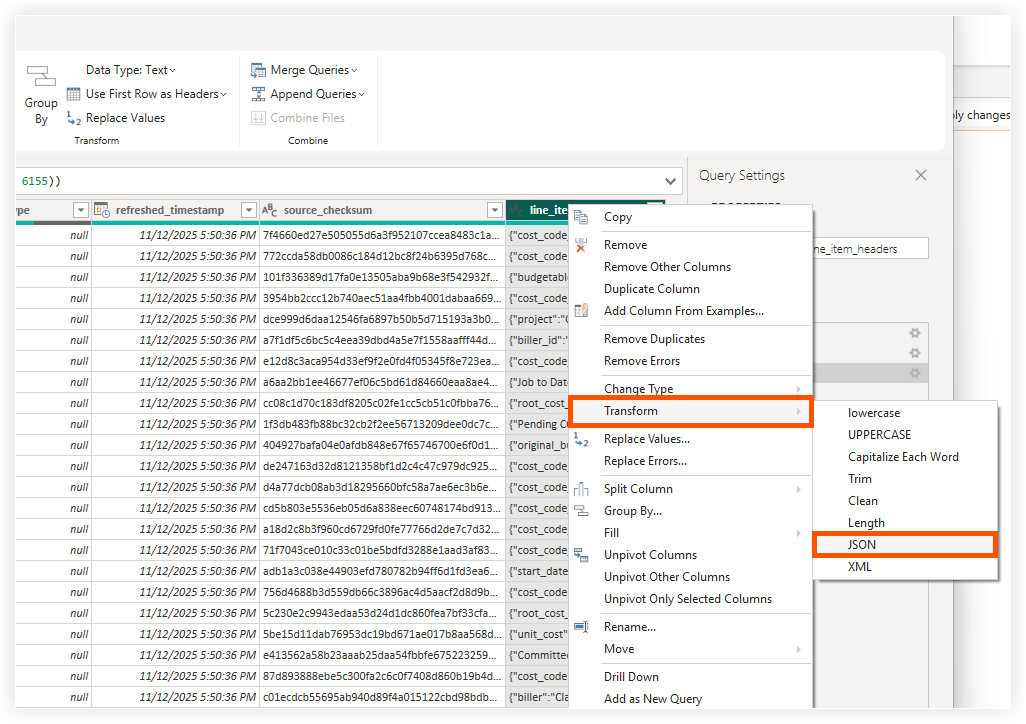
Localize e clique com o botão direito do mouse no cabeçalho da coluna line_items .
-
Clique em Transformar e selecione JSON.
-
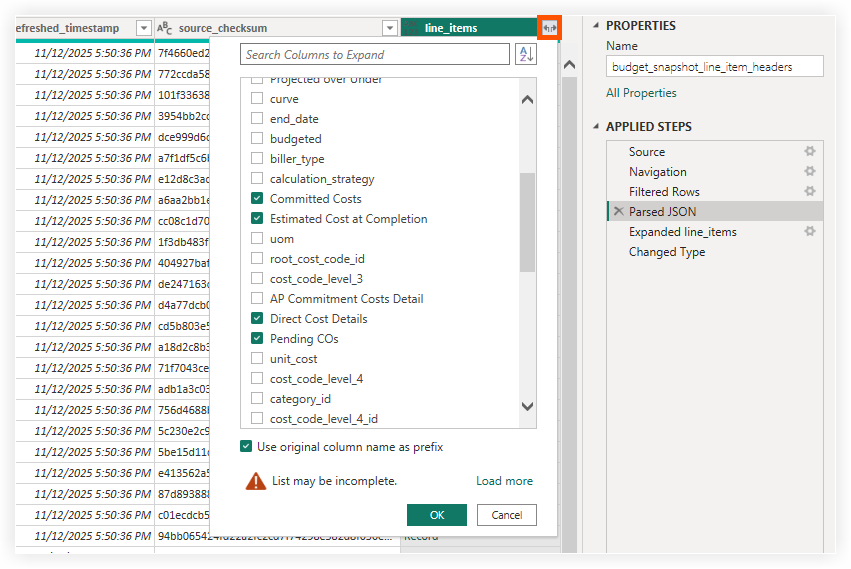
Clique no ícone ao lado de line_items.
Uma caixa de diálogo será exibida, listando todas as opções disponíveis dentro da coluna JSON. -
Selecione as colunas que deseja expandir.
Nota
-
Desmarque a caixa de verificação Usar nome da coluna original como prefixo para usar o nome da coluna em JSON. Por exemplo, Custos comprometidos.
-
Por padrão, os nomes das colunas são prefixados com "line_items.". Por exemplo, line_items. Custos comprometidos.
-
-
Clique em OK.
A coluna line_items (JSON) será substituída por todas as colunas individuais selecionadas. -
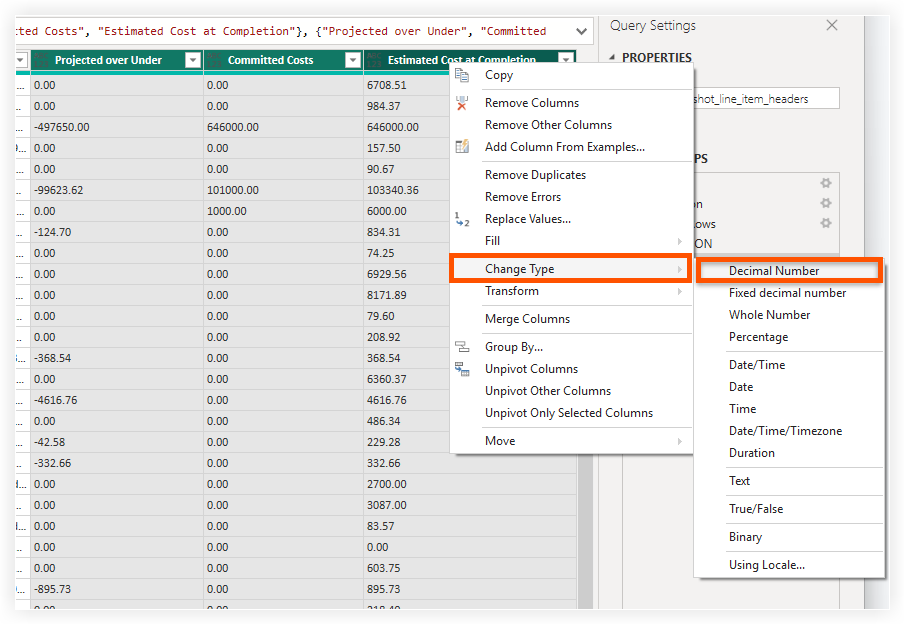
Você deve especificar os tipos de dados para as novas colunas. Selecione todas as novas colunas (use Ctrl+Clique ou Shift+Clique).
-
Clique com o botão direito do mouse em um dos cabeçalhos de coluna selecionados, escolha Alterar Tipo e selecione Número Decimal (ou o tipo mais apropriado para seus dados financeiros).
-
Na guia Página Inicial , clique em Fechar & Aplicar.
-
Atualize as colunas visuais, medidas e calculadas em seu relatório com as novas colunas.