

Configurar a segurança em nível de linha para análises
Objetivo
Para configurar a segurança em nível de linha para o Google Analytics.
Fundo
Se os login credenciais do Procore de um usuário forem iguais aos login credenciais do Power BI, os filtros RLS (segurança em nível de linha) poderão ser configurados no Power BI Desktop para limitar o acesso de um usuário no serviço do Power BI a dados apenas de projetos do Procore aos quais ele foi adicionado. Para obter mais informações, consulte Segurança em nível de linha (RLS) da Microsoft com o Power BI  .
.
Coisas a considerar
- Permissões de usuário necessárias:
- Suas informações login do Power BI e do Procore precisam usar o mesmo endereço de email.
- Você deve receber a função 'Visualizador' no espaço de trabalho do Power BI.
- Se estiver usando os Relatórios OOTB do Procore, a tabela "project_users" será "ProjectUser".
Passos
- Configurar a relação 'Project' e 'ProjectUser' do Power BI
- Criar uma nova função RLS
- Adicionar usuários a uma função RLS
Configurar a relação 'projetos' e 'project_users' do Power BI
Configurar uma relação do Power BI entre os projetos e as tabelas project_users conecta os dados dessas tabelas. Consulte Criar e gerenciar relacionamentos no Power BI Desktop da Microsoft. Duas opções para configurar essa relação são descritas abaixo.
Opção 1
- Abra um relatório do Google Analytics no Power BI Desktop.
- Na guia Página Inicial, clique em Gerenciar Relacionamentos.
- Na janela "Gerenciar relacionamentos", percorra as opções, selecione project_users (project_id) e clique em Editar.

- Conclua o seguinte na janela "Editar relação":
- Em "Cardinalidade", selecione Muitos para um (*:1) e marque a caixa de verificação "Tornar esta relação ativa". Essas opções devem ser selecionadas por padrão.
- Em "Direção cruzada do filtro", selecione Ambos e marque a caixa de verificação "Aplicar filtro de segurança em ambas as direções".

- Clique em OK para fechar a janela "Editar relação".
- Clique em Fechar para fechar a janela "Gerenciar relacionamentos".
- Salve o relatório.
- Continue com as etapas em Criar uma nova função RLS.
Opção 2
- Abra um relatório do Google Analytics no Power BI Desktop.
- Clique na visualização Modelo .
- Verifique a relação entre as tabelas "projetos" e "project_users". A relação deve ter um (1) ao lado da tabela "projetos" e um asterisco (*) ao lado da tabela "project_users".
Ponta
Para visualizar apenas a relação entre as tabelas "projetos" e "project_users" (conforme mostrado abaixo), clique no ícone de adição (+) ao lado da guia "Todas as tabelas" para criar um novo layout e adicionar as tabelas "Project" e "ProjectUser" ao layout arrastando-as e soltando-as do menu Propriedades > campos para o espaço cinza.
- Selecione a relação clicando duas vezes na linha de conexão entre eles.
- Conclua o seguinte na janela "Editar relação":
- Em "Cardinalidade", selecione Muitos para um (*:1) e marque a caixa de verificação "Tornar esta relação ativa". Essas opções devem ser selecionadas por padrão.
- Em "Direção cruzada do filtro", selecione Ambos e marque a caixa de verificação "Aplicar filtro de segurança em ambas as direções".

- Clique em OK para fechar a janela "Editar relação".
- Salve o relatório.
- Continue com as etapas em Criar uma nova função RLS.
Criar uma nova função RLS
- Na guia "Modelagem", clique em Gerenciar funções.
- Na janela "Gerenciar funções", preencha o seguinte em cada coluna:
- Na coluna "Funções", clique em Criar e insira um nome para a função no campo "Nova função". Usuário do projeto é o nome da função usada na imagem abaixo.
- Na coluna "Tabelas", selecione project_users.
- Selecione Alternar para o editor DAX.
- Na coluna 'Expressão DAX do filtro de tabela', digite [email_address] = userprincipalname().
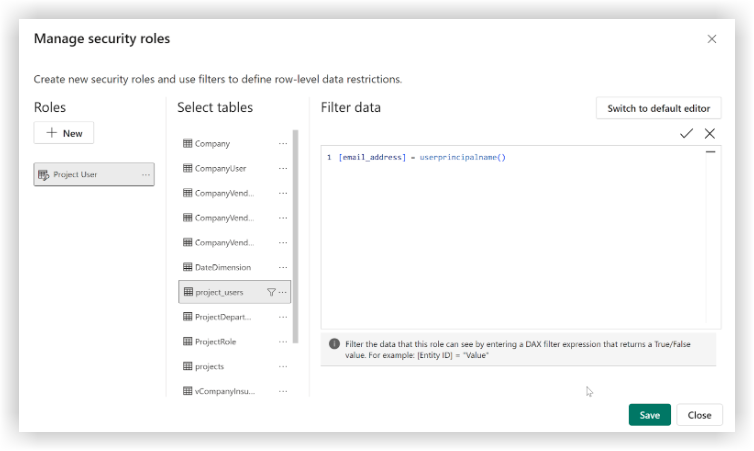
- Clique em Salvar na janela "Gerenciar funções de segurança".
- Salve e publique o relatório.
- Continue com as etapas em Adicionar usuários a uma função RLS.
Adicionar usuários a uma função RLS
Depois que a relação de tabela RLS estiver configurada, os usuários deverão ser adicionados às funções RLS no serviço do Power BI para exibir um relatório do Google Analytics. Para obter mais informações, consulte Segurança em nível de linha (RLS) da Microsoft com o Power BI: Trabalhando com membros .
- Abra um relatório do Google Analytics no serviço do Power BI.
- Em 'Conjuntos de dados', clique nas reticências (...) ao lado do relatório para o qual deseja configurar o RLS e clique em Segurança.
- Selecione a função à qual deseja adicionar um ou mais usuários.
Ponta
O uso dos Grupos de Distribuição do Office 365 pode simplificar o processo de adição de vários usuários a uma função RLS ao mesmo tempo. Consulte Introdução aos Grupos do Microsoft 365 no Outlook. - Digite seus endereços de e-mail e clique em Adicionar.
- Clique em Salvar.