Guia de configuração de equipamentos da empresa
Índice
- Bem-vindo
- Definir configurações do equipamento
- Configurar telemática
- Adicionar registros de equipamento
- Gerenciar registros de equipamentos
- Visualizar registros de equipamentos
- Configurar definições para cronometragem
- Configurar definições para inspeções
- Configurar definições para o RDO
- Adicionar ferramentas a projetos
Visão geral
Permissões
Equipamento
Importante
Permissões
| | A ação está disponível no aplicativo Web, iOS e/ou Android do Procore. Clique para visualizar o tutorial.
 Os usuários podem realizar a ação com esse nível de permissão.
 Os usuários podem adotar essa ação com esse nível de permissão E um ou mais requisitos adicionais, como permissões granulares.
Quais permissões granulares estão disponíveis para a ferramenta Equipamento de nível de empresa?
|
Nenhuma |
Somente leitura |
Padrão |
Administrador |
Obs. |
|
|---|---|---|---|---|---|
|
Adicionar ou remover de equipamentos de projetos |
|
|
|
||
|
Configurar categorias, tipos e marcas |
|
||||
|
Configurar colunas para equipamentos |
|
|
|
||
|
Configurar status personalizados para equipamentos |
|
||||
|
Configurar horas e tarifas para equipamentos |
 |
||||
|
Configurar telemática para a Caterpillar |
|
||||
|
Configurar telemática para a John Deere |
|
||||
|
Configurar telemática para Samsara |
|
||||
|
Configurar telemática para aluguéis da United |
|
||||
|
Criar um registro de manutenção |
|
|
|||
|
Criar um registro de equipamento (próprio) |
|
|
|
||
|
Criar um registro de equipamento (alugado, subcontratado) |
|
|
|
Os usuários também precisam de permissões de nível "Somente leitura" ou superior para a ferramenta Diretório da empresa. |
|
|
Excluir um registro de equipamento |
|
|
|||
|
Desconectar uma conexão telemática de equipamento |
|
||||
|
Editar equipamento (campo Responsável) |
|
|
Os usuários também precisam de permissões de nível "Somente leitura" ou superior para a ferramenta Diretório da empresa. |
||
|
Editar equipamento (informações gerais) |
|
|
|||
|
Editar campo "No local" do equipamento |
|
|
|
||
|
Editar status do equipamento |
|
|
|
||
|
Editar fornecedor para equipamento alugado |
|
|
|
Os usuários também precisam de acesso de nível "Somente leitura" ou superior ao Diretório da empresa. |
|
|
Gerar QR Codes para Equipamentos |
|
|
|
||
|
Importação de Equipamentos |
|
|
|||
|
Recuperar registros de equipamento da lixeira |
|
|
|||
|
Pesquisar, classificar e filtrar equipamentos |
|
|
|
||
|
Definir projeto atual |
|
|
|||
|
Sincronizar dados telemáticos de equipamentos |
|
||||
|
Ver histórico de alterações |
|
|
|||
|
Visualizar detalhes do equipamento na ferramenta Equipamento da empresa |
|
|
|
||
|
Visualizar equipamento no mapa na ferramenta Equipamentos da empresa |
|
|
|
||
|
Visualizar atribuições de projeto de equipamento |
|
|

Categorias, tipos e marcas
Configuração de categoria e tipo
- Acesse a ferramenta Equipamentos da empresa.
- Clique no ícone configurar configurações
 .
. - Na guia "Categoria & Tipo", insira uma categoria de equipamento.
- Clique em Criar.
- Na categoria, insira o tipo de equipamento.
- Marque o caixa de verificação Ativo para disponibilizar a opção ao criar e editar registros de equipamentos.
- Clique em Criar.
- Clique no cursor
 ao lado da categoria para expandir a seção e ver os tipos disponíveis.
Nota: Clique no ícone excluir para remover as opções disponíveis.
Fazer configuração
- Acesse a ferramenta Equipamentos da empresa.
- Clique no ícone configurar configurações .
- Clique na guia Criar configuração.
- Insira a marca do equipamento.
- Clique em Criar.
- Sob a marca, insira o modelo e selecione o tipo.
- Marque o caixa de verificação Ativo para disponibilizar a opção ao criar e editar registros de equipamentos.
- Clique em Criar.
- Clique no cursor ao lado da marca para expandir a seção e ver os modelos disponíveis.
Nota: Clique no ícone excluir para remover as opções disponíveis.
Status
- Acesse a ferramenta Equipamentos da empresa.
- Clique no ícone configurar configurações .
- Clique na guia Configuração de status .
- No tipo de status relevante para "Disponível", "Em uso" ou "Indisponível", insira o status que deseja criar.
- Clique em Adicionar.
- Clique no cursor ao lado da categoria para ver todos os status correspondentes.
- Para gerenciar status personalizados:
- Marque ou desmarque o caixa de verificação para mostrar ou ocultar o status na ferramenta Equipamento.
- Clique no ícone excluir para remover uma opção de status.
Configurar o Caterpillar
Sincronizar telemática de equipamentos com planilhas de horas (Beta)
Os administradores da empresa podem habilitar a versão beta de Equipamento: telemática para planilhas de horas - sincronização de horas de operação no Procore Explore. (EUA 2 | Reino Unido)
-
As horas de operação diárias acumuladas entram automaticamente nos cartões de ponto do equipamento na ferramenta Planilhas de horas.
-
O equipamento deve estar "No local" em um projeto.
-
No momento, essa integração está disponível apenas para planilhas de horas na Web.
Fundo
Nas definições da ferramenta Equipamento da empresa, você pode conectar sua conta Caterpillar para que os dados de telemática do equipamento possam ser visualizados na ferramenta Equipamento no Procore. Você pode optar por importar automaticamente os registros do seu equipamento através da conexão telemática para exibir na ferramenta Equipamento, ou você pode adicionar manualmente os registros do seu equipamento e vinculá-los à telemática.
Coisas a considerar
-
As informações de telemática serão atualizadas se o registro do equipamento em suas contas Procore e de fornecedor de equipamentos tiverem o mesmo número de série.
-
No momento, o Procore oferece suporte a conexões telemáticas com os seguintes fornecedores de equipamentos:
-
Lagarta
-
John Deere
-
Samsara
-
United Aluguéis
-
Pré-requisitos
Você pode optar por importar automaticamente os registros do seu equipamento através da conexão telemática para exibir na ferramenta Equipamento, ou você pode adicionar manualmente os registros do seu equipamento e vinculá-los à telemática. Se você quiser adicionar e vincular equipamentos manualmente, importe ou adicione seu equipamento primeiro: Preparar e importar equipamentos OU Criar um registro de equipamento.
Passos
-
Acesse a ferramenta Equipamentos da empresa.
-
Clique no ícone configurar configurações
 .
. -
Clique na guia Conexões telemáticas .
-
Localize a Caterpillar e clique em Conectar.
-
Opcional: Marque a caixa de verificação para "Importar equipamento" da sua conta Caterpillar.
Ponta
Se sua conexão telemática já estiver estabelecida e você quiser importar o equipamento, desconecte a conexão e siga estas etapas para se reconectar. Quando você se reconectar, o caixa de verificação ficará disponível. -
Clique em Conectar.
-
Insira seu ID do cliente da Caterpillar.
-
Insira o segredo do cliente da Caterpillar.
Ponta
O suporte para localizar sua ID do cliente e Segredo da Caterpillar pode ser encontrado no site da Caterpillar.
-
Clique em Conectar.
-
Saia do menu de configurações e volte para o Registro do equipamento.
-
Conecte os registros do seu equipamento.
-
Equipamentos Importados através da Conexão Telemática
-
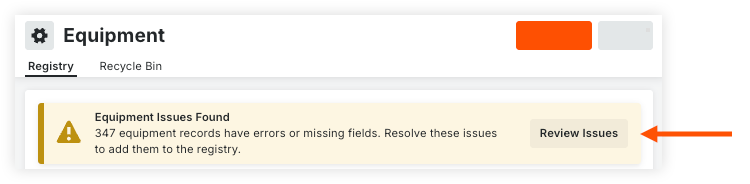
Se você optar por importar seu equipamento, clique em Revisar problemas no banner.
-
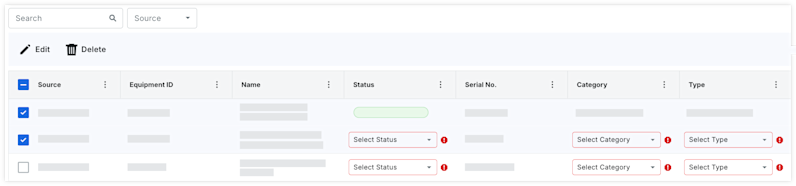
Atualize os campos obrigatórios selecionando a opção no menu suspenso.
OU
Equipamentos de atualização em massa-
Marque as caixas de seleção dos registros do equipamento.
-
Clique em Editar.
-
Selecione o(s) campo(s) a ser aplicado(s) a todos os registros de equipamentos selecionados.
-
Clique em Salvar.
-
-
Clique em Adicionar ao Registro.
-
-
Equipamento adicionado manualmente
-
Se você optar por adicionar seu equipamento manualmente, volte para a lista de equipamentos.
-
Passe o mouse sobre o registro do equipamento e clique no ícone editar
 .
. -
Na guia "Informações", selecione o Provedor de Telemática.
-
Insira o ID do provedor de telemática.
-
Clique em Salvar.
-
-
Configurar a John Deere
Sincronizar telemática de equipamentos com planilhas de horas (Beta)
Os administradores da empresa podem habilitar a versão beta de Equipamento: telemática para planilhas de horas - sincronização de horas de operação no Procore Explore. (EUA 2 | Reino Unido)
-
As horas de operação diárias acumuladas entram automaticamente nos cartões de ponto do equipamento na ferramenta Planilhas de horas.
-
O equipamento deve estar "No local" em um projeto.
-
No momento, essa integração está disponível apenas para planilhas de horas na Web.
Fundo
Nas configurações da ferramenta Equipamento da empresa, você pode conectar sua conta John Deere para visualizar os dados de telemática do equipamento na ferramenta Equipamento no Procore. Você pode optar por importar automaticamente os registros do seu equipamento através da conexão telemática para exibir na ferramenta Equipamento, ou você pode adicionar manualmente os registros do seu equipamento e vinculá-los à telemática.
Coisas a considerar
-
As informações de telemática serão atualizadas se o registro do equipamento em suas contas Procore e de fornecedor de equipamentos tiverem o mesmo número de série.
-
No momento, o Procore oferece suporte a conexões telemáticas com os seguintes fornecedores de equipamentos:
-
Lagarta
-
John Deere
-
Samsara
-
United Aluguéis
-
Pré-requisitos
Você pode optar por importar automaticamente os registros do seu equipamento através da conexão telemática para exibir na ferramenta Equipamento, ou você pode adicionar manualmente os registros do seu equipamento e vinculá-los à telemática. Se você quiser adicionar e vincular equipamentos manualmente, importe ou adicione seu equipamento primeiro: Preparar e importar equipamentos OU Criar um registro de equipamento.
Passos
-
Acesse a ferramenta Equipamentos da empresa.
-
Clique no ícone configurar configurações
. -
Clique na guia Conexões telemáticas .
-
Localize a John Deere e clique em Conectar.
-
Opcional: Marque o caixa de verificação para "Importar equipamento" da sua conta John Deere.
Ponta
Se sua conexão telemática já estiver estabelecida e você quiser importar o equipamento, desconecte a conexão e siga estas etapas para se reconectar. Quando você se reconectar, o caixa de verificação ficará disponível. -
Clique em Conectar.
-
Na janela Instalação de aplicativo, selecione Procore como a organização à qual você deseja fornecer acesso.
-
Clique em Permitir.
-
Saia do menu de configurações e volte para o Registro do equipamento.
-
Conecte os registros do seu equipamento.
-
Equipamentos Importados através da Conexão Telemática
-
Se você optar por importar seu equipamento, clique em Revisar problemas no banner.
-
Atualize os campos obrigatórios selecionando a opção no menu suspenso.
OU
Equipamentos de atualização em massa-
Marque as caixas de seleção dos registros do equipamento.
-
Clique em Editar.
-
Selecione o(s) campo(s) a ser aplicado(s) a todos os registros de equipamentos selecionados.
-
Clique em Salvar.
-
-
Clique em Adicionar ao Registro.
-
-
Equipamento adicionado manualmente
-
Se você optar por adicionar seu equipamento manualmente, volte para a lista de equipamentos.
-
Passe o mouse sobre o registro do equipamento e clique no ícone editar
. -
Na guia "Informações", selecione o Provedor de Telemática.
-
Insira o ID do provedor de telemática.
-
Clique em Salvar.
-
-
Configurar o Samsara
Sincronizar telemática de equipamentos com planilhas de horas (Beta)
Os administradores da empresa podem habilitar a versão beta de Equipamento: telemática para planilhas de horas - sincronização de horas de operação no Procore Explore. (EUA 2 | Reino Unido)
-
As horas de operação diárias acumuladas entram automaticamente nos cartões de ponto do equipamento na ferramenta Planilhas de horas.
-
O equipamento deve estar "No local" em um projeto.
-
No momento, essa integração está disponível apenas para planilhas de horas na Web.
Fundo
Nas configurações da ferramenta Equipamento da empresa, você pode conectar sua conta Samsara para visualizar os dados de telemática do equipamento na ferramenta Equipamento no Procore. Você pode optar por importar automaticamente os registros do seu equipamento através da conexão telemática para exibir na ferramenta Equipamento, ou você pode adicionar manualmente os registros do seu equipamento e vinculá-los à telemática.
Coisas a considerar
-
As informações de telemática serão atualizadas se o registro do equipamento em suas contas Procore e de fornecedor de equipamentos tiverem o mesmo número de série.
-
No momento, o Procore oferece suporte a conexões telemáticas com os seguintes fornecedores de equipamentos:
-
Lagarta
-
John Deere
-
Samsara
-
United Aluguéis
-
Pré-requisitos
Você pode optar por importar automaticamente os registros do seu equipamento através da conexão telemática para exibir na ferramenta Equipamento, ou você pode adicionar manualmente os registros do seu equipamento e vinculá-los à telemática. Se você quiser adicionar e vincular equipamentos manualmente, importe ou adicione seu equipamento primeiro: Preparar e importar equipamentos OU Criar um registro de equipamento.
Passos
-
Acesse a ferramenta Equipamentos da empresa.
-
Clique no ícone configurar configurações
. -
Clique na guia Conexões telemáticas .
-
Localize Samsara e clique em Conectar.
-
Opcional: Marque o caixa de verificação para "Importar equipamento" da sua conta Samsara.
Ponta
Se sua conexão telemática já estiver estabelecida e você quiser importar o equipamento, desconecte a conexão e siga estas etapas para se reconectar. Quando você se reconectar, o caixa de verificação ficará disponível. -
Clique em Conectar.
-
Digite seu Samsara credenciais.
-
Na janela Instalação de aplicativo, selecione Procore como a organização à qual você deseja fornecer acesso.
-
Clique em Permitir.
-
Saia do menu de configurações e volte para o Registro do equipamento.
-
Conecte os registros do seu equipamento.
-
Equipamentos Importados através da Conexão Telemática
-
Se você optar por importar seu equipamento, clique em Revisar problemas no banner.
-
Atualize os campos obrigatórios selecionando a opção no menu suspenso.
OU
Equipamentos de atualização em massa-
Marque as caixas de seleção dos registros do equipamento.
-
Clique em Editar.
-
Selecione o(s) campo(s) a ser aplicado(s) a todos os registros de equipamentos selecionados.
-
Clique em Salvar.
-
-
Clique em Adicionar ao Registro.
-
-
Equipamento adicionado manualmente
-
Se você optar por adicionar seu equipamento manualmente, volte para a lista de equipamentos.
-
Passe o mouse sobre o registro do equipamento e clique no ícone editar
. -
Na guia "Informações", selecione o Provedor de Telemática.
-
Insira o ID do provedor de telemática.
-
Clique em Salvar.
-
-
Configurar a United Rentals
Sincronizar telemática de equipamentos com planilhas de horas (Beta)
Os administradores da empresa podem habilitar a versão beta de Equipamento: telemática para planilhas de horas - sincronização de horas de operação no Procore Explore. (EUA 2 | Reino Unido)
-
As horas de operação diárias acumuladas entram automaticamente nos cartões de ponto do equipamento na ferramenta Planilhas de horas.
-
O equipamento deve estar "No local" em um projeto.
-
No momento, essa integração está disponível apenas para planilhas de horas na Web.
Fundo
Nas definições da ferramenta Equipamento da empresa, você pode conectar sua conta United Rentals para visualizar os dados telemáticos do equipamento na ferramenta Equipamento no Procore. Você pode optar por importar automaticamente os registros do seu equipamento através da conexão telemática para exibir na ferramenta Equipamento, ou você pode adicionar manualmente os registros do seu equipamento e vinculá-los à telemática.
Coisas a considerar
-
As informações de telemática serão atualizadas se o registro do equipamento em suas contas Procore e de fornecedor de equipamentos tiverem o mesmo número de série.
-
No momento, o Procore oferece suporte a conexões telemáticas com os seguintes fornecedores de equipamentos:
-
Lagarta
-
John Deere
-
Samsara
-
United Aluguéis
-
-
Para completar seu contrato de compartilhamento de dados e receber seu credenciais telemático digital@ur.com.
Pré-requisitos
Você pode optar por importar automaticamente os registros do seu equipamento através da conexão telemática para exibir na ferramenta Equipamento, ou você pode adicionar manualmente os registros do seu equipamento e vinculá-los à telemática. Se você quiser adicionar e vincular equipamentos manualmente, importe ou adicione seu equipamento primeiro: Preparar e importar equipamentos OU Criar um registro de equipamento.
Passos
-
Acesse a ferramenta Equipamentos da empresa.
-
Clique no ícone configurar configurações
. -
Clique na guia Conexões telemáticas .
-
Localize a United Rentals e clique em Conectar.
-
Opcional: Marque o caixa de verificação para "Importar equipamento" da sua conta da United Rentals.
-
Clique em Conectar.
-
Insira o ID da sua conta United Rentals, conforme fornecido pelo seu ponto de contato da United Rentals.
-
Clique em Conectar.
-
Saia do menu de configurações e volte para o Registro do equipamento.
-
Conecte os registros do seu equipamento.
-
Equipamentos Importados através da Conexão Telemática
-
Se você optar por importar seu equipamento, clique em Revisar problemas no banner.
-
Atualize os campos obrigatórios selecionando a opção no menu suspenso.
OU
Equipamentos de atualização em massa-
Marque as caixas de seleção dos registros do equipamento.
-
Clique em Editar.
-
Selecione o(s) campo(s) a ser aplicado(s) a todos os registros de equipamentos selecionados.
-
Clique em Salvar.
-
-
Clique em Adicionar ao Registro.
-
-
Equipamento adicionado manualmente
-
Se você optar por adicionar seu equipamento manualmente, volte para a lista de equipamentos.
-
Passe o mouse sobre o registro do equipamento e clique no ícone editar
. -
Na guia "Informações", selecione o Provedor de Telemática.
-
Insira o ID do provedor de telemática.
-
Clique em Salvar.
-
-
Criar registros de equipamento
Importar registros de equipamentos
Adicionar e remover equipamentos de projetos
- Acesse a ferramenta Equipamentos da empresa.
- Marque as caixas de seleção do equipamento que deseja atribuir.
- Clique em Adicionar a projetos.
- Selecione os projetos.
- Opcional: Para cada projeto, mova o seletor
 ATIVADO se o equipamento tiver chegado no local.
 - Clique em Adicionar.
Definir projeto atual
-
Definir um único recorde
-
Equipamentos para Conjuntos a Granel
Definir equipamentos no local
-
Navegue até a ferramenta Equipamento de nível de empresa ou de projeto.
-
Em linha, clique no campo na coluna "No local".
-
Nível de empresa
-
Selecione o projeto para marcar o equipamento no local ou clique no X para removê-lo do no local.
-
-
Nível de projeto
-
Selecione Sim ou Não para indicar se o equipamento está no local.
-
-
Definir o equipamento no local em massa
-
Navegue até a ferramenta Equipamento de nível de empresa ou de projeto.
-
Marque as caixas de verificação do equipamento que deseja atribuir.
-
Marque o equipamento no local conformidade:
-
Nível de empresa
-
Clique em Adicionar a projetos.
-
Selecione os projetos.
-
Opcionais: Para cada projeto, mova o seletor
 ATIVADO se o equipamento tiver chegado no local.
 -
Clique em Adicionar.
-
-
Nível de projeto
-
Clique no menu suspenso No local e selecione Sim ou Não.
-
-
Editar registros de equipamentos
-
Atualizar um único equipamento
-
Equipamentos de atualização em massa
Atualizar um único equipamento
-
Acesse a ferramenta Equipamentos da empresa.
Ponta
Você pode editar as colunas "Status" e "No local" embutidas, clicando no campo e fazendo sua seleção. -
Edite o equipamento.
-
Clique no número de ID do equipamento.
-
Passe o mouse sobre o registro do equipamento e clique no ícone editar
.
-
-
-
Clique em Salvar.
Equipamentos de atualização em massa
Ponta
Você também pode atualizar equipamentos em massa usando a importação de equipamentos.-
Acesse a ferramenta Equipamentos da empresa.
-
Marque o caixa de verificação do equipamento relevante.
-
Execute qualquer uma das seguintes etapas:
-
Adicionar a projetos
-
Clique em Adicionar a projetos.
-
Marque as caixa de verificação de cada projeto e clique em Adicionar.
-
-
Status da atualização
-
Clique em Status e selecione o status relevante.
-
-
Atualizar status no local
-
Clique em Adicionar a projetos.
-
Marque as caixa de verificação de cada projeto.
-
Mova o seletor
"No local" para ATIVADO para cada projeto. -
Clique em Adicionar.
-
-
Excluir registros de equipamento
Excluir um único registro
- Acesse a ferramenta Equipamentos da empresa.
- Passe o mouse sobre o registro do equipamento e clique no ícone excluir .
- Clique em Excluir para confirmar.
Excluir registros em massa
- Acesse a ferramenta Equipamentos da empresa.
- Marque as caixas de seleção dos registros que deseja excluir.
- Clique em Mover para a Lixeira.
- Clique em Excluir para confirmar.
Recuperar registros de equipamentos
Configurar colunas
-
Navegue até a ferramenta Equipamento de nível de empresa ou nível de projeto.
-
Configure sua visualização.
-
Dados de coluna
-
Clique no ícone de configurações
 da tabela para configurar quais dados serão exibidos na tabela.
 -
Mova os seletores
para ATIVAR ou  DESATIVAR para mostrar ou ocultar uma coluna.
Os seguintes campos estão disponíveis:-
Responsáveis
-
Categoria
-
ID do equipamento
-
Grupos
-
Fazer
-
Modelo
-
Nome
-
Obs.
-
Local
-
Responsabilidade
-
Projetos (contagem; Somente nível de empresa)
-
Data de início do aluguel
-
Data de término do aluguel
-
Preço por Hora
-
Número de série
-
Status
-
Tipo
-
Veículos
-
Fornecedor
-
Ano
-
-
-
Ordem das colunas
-
Clique e segure o cabeçalho da coluna. Em seguida, mova-o para o local desejado usando uma operação arrastar e soltar.
-
-
Classificação de coluna
-
Clique na coluna. Clique novamente para alternar entre ordem crescente ou decrescente:
-
 Ascendente
 -
 Descendente
-
-
-
Fixação e dimensionamento
-
Clique nas reticências
 verticais da coluna. Em seguida, selecione uma das seguintes opções:
-
Fixar coluna: clique para fixar a coluna em um lado específico ou remover o pin.
-
Fixar à esquerda
-
Fixar à direita
-
Sem alfinete
-
-
Dimensionar esta coluna automaticamente: clique para ajustar automaticamente o tamanho dessa coluna.
-
Dimensionar todas as colunas automaticamente: clique para ajustar automaticamente o tamanho de todas as colunas.
-
Redefinir colunas: clique para redefinir as colunas para as configurações padrão.
-
-
-
Pesquisar e filtrar
Detalhes
-
Acesse a ferramenta Equipamentos da empresa.
-
Passe o mouse sobre o registro do equipamento e clique no ícone editar
. -
Clique na guia relevante para ver as informações:
-
Informação. Inclui informações gerais e especificações sobre o equipamento.
-
Taxas. Inclui informações sobre o custo do equipamento e taxas faturáveis.
-
Telemática. Inclui informações de sua integração de telemática.
-
Projetos. Inclui projetos atuais onde o equipamento está atribuído.
-
Registros de Manutenção. Inclui informações sobre registros de manutenção.
-
Histórico de alterações. Inclui alterações feitas no registro do equipamento.
-
Habilitar códigos de tarefa
Conjunto de campos configuráveis de equipamento de configuração para planilhas de horas
Configurar definições de planilhas de horas
Coisas a considerar
Permissões de usuário necessárias
Passos
Atribua o tipo de custo padrão para entradas no cartão de ponto na ferramenta Planilhas de horas da empresa.
- Acesse a ferramenta Planilhas de horas da empresa.
- Clique no ícone Configurar definições
 .
. - Clique na guia Configurações .
- Em "Limitar códigos de custo disponíveis por tipo de custo", marque as caixas de seleção Equipamento e Mão de obra.
Nota: Se a mão de obra e o equipamento estiverem configurados como seu tipo de custo padrão para cartões de ponto e equipamentos, a palavra "Padrão" será exibida em vez de um marca de verificação.
Para definir configurações adicionais, consulte Configurar definições avançadas: planilhas de horas de nível de empresa.
Adicionar equipamento a conjuntos de campos configuráveis
Para usar equipamentos em Inspeções, o campo "Equipamento" deve estar habilitado em seus conjuntos de campos de Inspeções e atribuído aos seus projetos.
Adicionar equipamento ao conjunto de campos existente
- Acesse a ferramenta Administrador de nível de empresa.
- Em "Configurações da ferramenta", clique em Inspeções.
- Clique em Editar ao lado do conjunto de campos que deseja modificar.
- Clique no seletor de Equipamento para ATIVADO posição.
- Para todos os outros campos, coloque o seletor na seção ATIVADO posição para tornar o campo visível na seção.
OU
Mova o seletor para a posição DESATIVADO para ocultar o campo na seção.
 - Marque o caixa de verificação "Obrigatório" para designar o campo conforme obrigatório.
OU
Desmarque a caixa de verificação "Obrigatório" para designar o campo como opcional.
Anotações:- Os campos sem caixa de verificação são opcionais por padrão e não podem ser alterados para obrigatórios.
- Um caixa de verificação
 marcado em cinza indica que o campo é obrigatório por padrão e não pode ser alterado para opcional.
- Clique em Salvar.
- Na janela "Aplicar alterações a [#] projeto(s)?", clique em Atribuir projetos para adicionar o conjunto de campos aos projetos.
- Na janela "Atribuir projetos", marque o caixa de verificação ao lado de cada projeto ao qual deseja aplicar o conjunto de campos e clique em Atualizar.
- Na janela "Aplicar alterações a [#] projeto(s)?", clique em Confirmar.
- Opcional: Para definir um conjunto de campos como o padrão para novos projetos, clique
 no ícone no final de sua linha na guia "Conjuntos de campos" e selecione Definir como novo padrão de projeto.
Criar um novo conjunto de campos configurável
- Acesse a ferramenta Administrador de nível de empresa.
- Em "Configurações da ferramenta", clique em Inspeções.
- Clique em Criar novo em frente ao tipo de inspeção para o qual deseja configurar os conjuntos de campos.
- Insira um nome para o conjunto de campos e clique em Criar.
- Clique no seletor de Equipamento para ATIVADO posição.
- Para todos os outros campos, coloque o seletor na seção ATIVADO posição para tornar o campo visível na seção.
OU
Mova o seletor para a posição DESATIVADO para ocultar o campo na seção. - Marque o caixa de verificação "Obrigatório" para designar o campo conforme obrigatório.
OU
Desmarque a caixa de verificação "Obrigatório" para designar o campo como opcional.
Anotações:- Os campos sem caixa de verificação são opcionais por padrão e não podem ser alterados para obrigatórios.
- Um caixa de verificação marcado em cinza indica que o campo é obrigatório por padrão e não pode ser alterado para opcional.
- Clique em Salvar.
- Na janela "Aplicar alterações a [#] projeto(s)?", clique em Atribuir projetos para adicionar o conjunto de campos aos projetos.
- Na janela "Atribuir projetos", marque o caixa de verificação ao lado de cada projeto ao qual deseja aplicar o conjunto de campos e clique em Atualizar.
- Na janela "Aplicar alterações a [#] projeto(s)?", clique em Confirmar.
- Opcional: Para definir um conjunto de campos como o padrão para novos projetos, clique no ícone no final de sua linha na guia "Conjuntos de campos" e selecione Definir como novo padrão de projeto.
Adicionar equipamento a modelos de inspeção da empresa
Depois que o campo "Equipamento" for adicionado aos seus conjuntos de campos e atribuído a projetos, você poderá adicionar o campo a um modelo de inspeção existente ou criar um novo modelo.
Adicionar equipamento ao modelo existente
- Acesse a ferramenta Inspeções de nível de empresa.
- Clique em Editar ao lado do modelo que deseja editar.
Nota: Ele deve ter o mesmo Tipo de inspeção do conjunto de campos em que o campo Equipamento foi adicionado (p. ex., Segurança). - Em Itens de inspeção, adicione seções e itens à sua inspeção da seguinte forma relacionados ao seu equipamento:
- + Adicionar seção: clique neste botão para adicionar uma seção ao seu modelo de inspeção.
- + Adicionar item: clique neste botão para adicionar um item dentro da seção atual.
- + Adição rápida: consulte O que é a Adição rápida de item de modelo de inspeção?
Nota: Você pode reordenar itens individuais em uma seção do seu modelo arrastando o item com o ícone reordenar . Para reordenar uma seção inteira, clique no ícone de alternância ao
  lado de Reordenar seções e arraste as seções de sua escolha. Desative Reordenar seções para continuar criando seu modelo.
 - + Adicionar referências: clique neste botão para anexar arquivos do seu computador para obter detalhes adicionais do item de inspeção.
- Selecione um tipo de resposta para itens individuais no menu Tipo de resposta.
OU
Para selecionar o mesmo tipo de resposta para vários itens, marque as caixas de seleção ao lado dos itens individuais ou do cabeçalho da seção e clique no botão Editar Tipo de Resposta . - Para ativar item de inspeção requisitos, pressione Tab ou role até as colunas Exigir Observações ativado ou Exigir fotos ligadas.
Nota: Se o requisito não for fornecido pelo usuário, a resposta da inspeção não será salva. - Clique em Selecionar uma resposta.
- Status: você pode selecionar um status "Em conformidade" ou "Deficiente" ou selecionar ambos.
- Respostas: você pode selecionar as respostas "Aprovado", "Reprovado" ou "N/A" ou selecionar uma combinação dos três. Você também pode selecionar "Não obrigatório".
- Clique em "X" para remover qualquer um de seus tipos de resposta.
- Clique em Atualizar.
Criar um novo modelo
- Acesse a ferramenta Inspeções de nível de empresa.
- Clique em Criar.
Nota: Você também pode clonar um modelo de inspeção de nível de empresa existente. - Insira as Informações Gerais.
- Para o Tipo, escolha o Tipo de inspeção que inclui o equipamento no conjunto de campos configurável (p. ex., Segurança).
Obs.: o campo Equipamento não é exibido no modelo, mas fica disponível quando a inspeção é criada em um projeto. - Em Itens de inspeção, adicione seções e itens à sua inspeção da seguinte forma relacionados ao seu equipamento:
- + Adicionar seção: clique neste botão para adicionar uma seção ao seu modelo de inspeção.
- + Adicionar item: clique neste botão para adicionar um item dentro da seção atual.
- + Adição rápida: consulte O que é a Adição rápida de item de modelo de inspeção?
Nota: Você pode reordenar itens individuais em uma seção do seu modelo arrastando o item com o ícone reordenar. Para reordenar uma seção inteira, clique no ícone de alternância ao lado de Reordenar seções e arraste as seções de sua escolha. Desative Reordenar seções para continuar criando seu modelo. - + Adicionar referências: clique neste botão para anexar arquivos do seu computador para obter detalhes adicionais do item de inspeção.
- Selecione um tipo de resposta para itens individuais no menu Tipo de resposta.
OU
Para selecionar o mesmo tipo de resposta para vários itens, marque as caixas de seleção ao lado dos itens individuais ou do cabeçalho da seção e clique no botão Editar Tipo de Resposta . - Para ativar item de inspeção requisitos, pressione Tab ou role até as colunas Exigir Observações ativado ou Exigir fotos ligadas.
Nota: Se o requisito não for fornecido pelo usuário, a resposta da inspeção não será salva. - Clique em Selecionar uma resposta.
- Status: você pode selecionar um status "Em conformidade" ou "Deficiente" ou selecionar ambos.
- Respostas: você pode selecionar as respostas "Aprovado", "Reprovado" ou "N/A" ou selecionar uma combinação dos três. Você também pode selecionar "Não obrigatório".
- Clique em "X" para remover qualquer um de seus tipos de resposta.
- Clique em Criar.
Atribuir modelos de empresa a projetos
- Acesse a ferramenta Inspeções de nível de projeto.
- Clique no íconeConfigurar definições .
Obs.: para obter mais informações sobre como definir suas configurações avançadas, consulte Configurar configurações avançadas: inspeções. - Clique na guia Modelos.
- Clique em Importar modelos de empresa.
Nota: Este botão será desativado se você não tiver criado primeiro um modelo de inspeção em nível de empresa. - Marque a caixa de seleção ao lado de um ou mais modelos de inspeção de empresa a serem usados neste projeto.
Notas:- Somente modelos que você não adicionou ao seu projeto aparecerão para você selecionar.
- Para restringir suas opções, filtre os modelos por Tipo ou Especialidade clicando no menu suspenso Adicionar filtro .
- Clique em Importar modelos.
Nota: É possível modificar os modelos de projeto aqui durante todo o projeto, mas as alterações serão refletidas apenas nas inspeções do projeto criadas com base no modelo modificado.
Adicionar equipamento a modelos de inspeção de projeto
Depois que o campo "Equipamento" for adicionado aos seus conjuntos de campos e atribuído a projetos, você poderá adicionar o campo a um modelo de inspeção existente ou criar um novo modelo.
Adicionar equipamento ao modelo existente
- Acesse a ferramenta Inspeções de nível de projeto.
- Clique no ícone Configurar definições .
- Clique na guia Modelos.
- Clique em Editar ao lado do modelo que deseja editar.
Nota: Ele deve ter o mesmo Tipo de inspeção do conjunto de campos em que o campo Equipamento foi adicionado (p. ex., Segurança). - Em Itens de inspeção, adicione seções e itens à sua inspeção da seguinte forma relacionados ao seu equipamento:
- + Adicionar seção: clique neste botão para adicionar uma seção ao seu modelo de inspeção.
- + Adicionar item: clique neste botão para adicionar um item dentro da seção atual.
- + Adição rápida: consulte O que é a Adição rápida de item de modelo de inspeção?
Nota: Você pode reordenar itens individuais em uma seção do seu modelo arrastando o item com o ícone reordenar. Para reordenar uma seção inteira, clique no ícone de alternância ao lado de Reordenar seções e arraste as seções de sua escolha. Desative Reordenar seções para continuar criando seu modelo. - + Adicionar referências: clique neste botão para anexar arquivos do seu computador para obter detalhes adicionais do item de inspeção.
- Selecione um tipo de resposta para itens individuais no menu Tipo de resposta.
OU
Para selecionar o mesmo tipo de resposta para vários itens, marque as caixas de seleção ao lado dos itens individuais ou do cabeçalho da seção e clique no botão Editar Tipo de Resposta . - Para ativar item de inspeção requisitos, pressione Tab ou role até as colunas Exigir Observações ativado ou Exigir fotos ligadas.
Nota: Se o requisito não for fornecido pelo usuário, a resposta da inspeção não será salva. - Clique em Selecionar uma resposta.
- Status: você pode selecionar um status "Em conformidade" ou "Deficiente" ou selecionar ambos.
- Respostas: você pode selecionar as respostas "Aprovado", "Reprovado" ou "N/A" ou selecionar uma combinação dos três. Você também pode selecionar "Não obrigatório".
- Clique em "X" para remover qualquer um de seus tipos de resposta.
- Clique em Atualizar.
Criar um novo modelo de inspeção
- Acesse a ferramenta Inspeções de nível de projeto.
- Clique no ícone Configurar definições .
- Clique na guia Modelos.
- Clique em Criar.
- Insira as Informações Gerais.
- Para o Tipo, escolha o Tipo de inspeção que inclui o equipamento no conjunto de campos configurável (p. ex., Segurança).
Obs.: o campo Equipamento não é exibido no modelo, mas fica disponível quando a inspeção é criada em um projeto. - Em Itens de inspeção, adicione seções e itens à sua inspeção da seguinte forma relacionados ao seu equipamento:
- + Adicionar seção: clique neste botão para adicionar uma seção ao seu modelo de inspeção.
- + Adicionar item: clique neste botão para adicionar um item dentro da seção atual.
- + Adição rápida: consulte O que é a Adição rápida de item de modelo de inspeção?
Nota: Você pode reordenar itens individuais em uma seção do seu modelo arrastando o item com o ícone reordenar. Para reordenar uma seção inteira, clique no ícone de alternância ao lado de Reordenar seções e arraste as seções de sua escolha. Desative Reordenar seções para continuar criando seu modelo. - + Adicionar referências: clique neste botão para anexar arquivos do seu computador para obter detalhes adicionais do item de inspeção.
- Selecione um tipo de resposta para itens individuais no menu Tipo de resposta.
OU
Para selecionar o mesmo tipo de resposta para vários itens, marque as caixas de seleção ao lado dos itens individuais ou do cabeçalho da seção e clique no botão Editar Tipo de Resposta . - Para ativar item de inspeção requisitos, pressione Tab ou role até as colunas Exigir Observações ativado ou Exigir fotos ligadas.
Nota: Se o requisito não for fornecido pelo usuário, a resposta da inspeção não será salva. - Clique em Selecionar uma resposta.
- Status: você pode selecionar um status "Em conformidade" ou "Deficiente" ou selecionar ambos.
- Respostas: você pode selecionar as respostas "Aprovado", "Reprovado" ou "N/A" ou selecionar uma combinação dos três. Você também pode selecionar "Não obrigatório".
- Clique em "X" para remover qualquer um de seus tipos de resposta.
- Clique em Criar.
Configurar definições para o RDO
Adicionar ferramentas a projetos
Importante
Se você tiver integrações existentes para um projeto que dependam do equipamento listado nas Definições do projeto da ferramenta Administrador do projeto, recomendamos NÃO habilitar a ferramenta Equipamento no momento.
A habilitação da ferramenta Equipamento em um projeto desabilita as integrações de terceiros existentes para esse projeto que dependem dos equipamentos listados na ferramenta Administrador do projeto.
- Acesse a ferramenta Administrador do projeto.
- Em "Definições do projeto", clique em Definições da ferramenta.
- Mova o seletor relevante para "Ativo" para adicionar as seguintes ferramentas ao seu projeto:
- Equipamento
Ponta
Você também pode habilitar as seguintes ferramentas que funcionam com a ferramenta Equipamento:
- Orçamento
- RDO
- Incidentes
- Inspecções
- T&M Tickets
- Planilhas de horas
- Equipamento