

Importar Equipamentos Próprios
PRIVATE ARTICLE
This page is set to 'Private' and is only visible to members of the PC-Internal group (a.k.a., Procore Employees).
The content on the United States (English) page below is exported as source content when publishing target content on the Australia (English) instance of the Procore Support Site at this link:  Import Company Owned Equipment
Note
The (Legacy) Equipment tool was developed specifically for use by Procore customers in Australia and New Zealand. For documentation, visit the Company Level Equipment page and Project Level Equipment page on the Australia (English) instance of the Procore Support Site.
Objetivo
Importar equipamentos de propriedade da empresa para a ferramenta Equipamento da empresa (Legado).
Fundo
No Procore, o registro de equipamentos da empresa contém a lista dos equipamentos de propriedade da sua empresa que estão disponíveis para sua equipe de campo adicionar e introduzir. A adição de equipamentos de nível de empresa ajuda a simplificar o processo de integração e a inserir informações de manutenção no projeto. Sua equipe pode verificar rapidamente as informações e preencher a lista de verificação relevante para seu equipamento à medida que ele chega ao local.
Coisas a considerar
- Permissões de usuário necessárias:
- Permissões de nível "Administrador" na ferramenta Equipamento (Legado) da empresa.
- Informações adicionais:
- As categorias, tipos, marcas e modelos de equipamentos importados não podem ser excluídos quando associados ao equipamento.
- Você pode editar uma categoria, tipo, marca e modelo a qualquer momento após a importação.
- Somente arquivos devidamente preenchidos no formato XLSX são aceitos.
Pré-requisitos
Passos
- Acesse a ferramenta Equipamentos (Legado) da empresa.
- Clique em Importar.
- Na janela 'Baixar & Importar documento do Excel', clique em Baixar modelo.
- Abra, preencha e salve o arquivo de modelo. Para obter mais informações, consulte Preparar equipamentos próprios da empresa para importação.
- Na janela 'Download & Importar documento do Excel', clique em Escolher arquivo.
- Na janela exibida, selecione o arquivo. Em seguida, clique em Abrir.
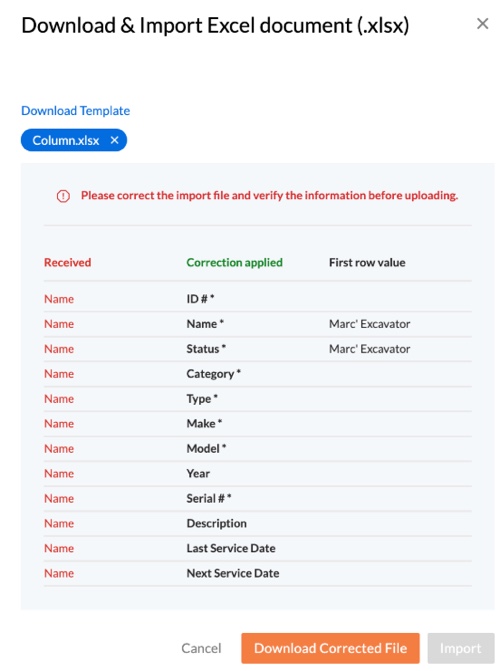
Nota: Se você receber a mensagem de erro mostrada abaixo, as informações inseridas no modelo podem estar desalinhadas. Faça download do arquivo corrigido e verifique se os valores em cada linha correspondem aos cabeçalhos das colunas.- Os cabeçalhos na mensagem de erro abaixo significam o seguinte:
- Recebido: indica o texto nos cabeçalhos das colunas do arquivo atual.
- Correção aplicada: indica os cabeçalhos das colunas do arquivo de importação se você selecionar "Baixar arquivo corrigido" e qual campo as informações serão respeitadas.
- Valor da primeira linha: indica o valor da primeira linha no arquivo de importação para que você possa verificar se os cabeçalhos das colunas correspondem aos valores no arquivo do Excel. É recomendável que você verifique os valores em seu "arquivo corrigido" antes de importar.
- Os cabeçalhos na mensagem de erro abaixo significam o seguinte:
- Quando o nome do arquivo aparecer ao lado do botão "Escolher arquivo", clique em Importar.
Nota: Pode levar alguns minutos para importar com êxito o arquivo do equipamento. - Um banner aparece na tela com uma das seguintes opções:
- Uma mensagem de êxito indicando quantos itens do arquivo foram importados.
- Uma mensagem com falha indicando quantos itens precisam ser corrigidos para importar com êxito.
- Para corrigir os itens no arquivo de importação, faça o seguinte:
- Clique no botão "Corrigir itens com falha".
- Siga as instruções no arquivo para atualizar os dados marcados em vermelho e Salvar ou consulte Preparar equipamentos de propriedade da empresa para importação para obter mais informações.
- Na janela 'Download & Importar documento do Excel', clique em Escolher arquivo.
- Selecione o arquivo corrigido e clique em Importar.
- Repita esse processo até que todas as informações relevantes sejam importadas com êxito.
Obs.: se quiser redefinir o processo de importação, clique no X no banner para reiniciar o processo de importação.
O arquivo de correção não estará disponível para download depois que a mensagem for descartada.
- Para corrigir os itens no arquivo de importação, faça o seguinte: