

Adicionar um visual a um relatório de ferramenta única da empresa
Objetivo
Para adicionar um visual a um único relatório de ferramenta.
Fundo
Facilite a interpretação rápida dos dados do seu relatório adicionando um visual. Você pode criar vários gráficos, como gráficos de barras ou linhas, para destacar as principais tendências, proporções e comparações.
Coisas a considerar
- Permissões de usuário necessárias: para adicionar um visual, você precisa de permissão para a ferramenta Relatórios 360º e para a fonte de dados do relatório.
- Ferramenta de relatórios 360: permissões de nível "Padrão" ou superior.
- Fonte de dados: varia de acordo com a ferramenta do Procore (p. ex., "Administrador" para Diretório, "Padrão" para Gestão financeira, "Somente leitura" para Gestão de projetos).
- Informações adicionais:
- Tamanho dos dados: A opção "Adicionar visual" só está disponível para relatórios com menos de 2.500 registros. Consulte Por que o botão Adicionar visual não está disponível em um relatório de ferramenta única?
- Relatórios clonados: Para modificar um visual em um relatório copiado, você deve ser a pessoa que criou a cópia. Consulte Copiar um relatório de ferramenta única da empresa.
- Um visual por guia: Você pode adicionar apenas um visual a cada guia.
Passos
- Acesse a ferramenta Relatórios do Company 360.
- Na guia Relatórios , localize o relatório desejado.
- Clique no relatório para abri-lo.
- Clique em + Adicionar visual.
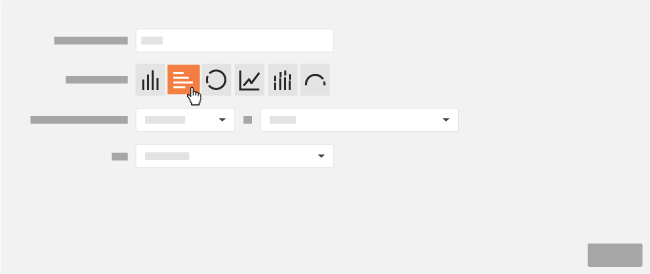
- Digite um nome para o novo visual na caixa Título descritivo .
- Ao lado de Tipo de visual, clique no botão desejado para especificar qual visual criar.
Nota: Dependendo do visual, você poderá selecionar diferentes medidas nas quais os cálculos do relatório podem ser feitos.Tipo de gráfico Melhor caso de uso Medidas Disponíveis Barra Comparação de valores entre diferentes categorias ou períodos de tempo discretos. CONTAGEM, SOMA, MÉDIA, MIN, MÁX Donut Exibição das proporções relativas ou da divisão percentual de um todo. CONTAGEM, SOMA Linha Mostrando tendências e mudanças contínuas ao longo de um período de tempo. CONTAGEM, SOMA, MÉDIA, MIN, MÁX Barra empilhada Comparando categorias e mostrando também a composição (parte para o todo) de cada categoria. CONTAGEM, SOMA, MÉDIA, MIN, MÁX Barra Horizontal Comparação de categorias, especialmente útil quando os rótulos de categoria são longos. CONTAGEM, SOMA, MÉDIA, MIN, MÁX Medida Visualização de um único valor em relação a um limite definido para indicar desempenho (por exemplo, bom, ruim). CONTAR - Clique em Salvar.
- Opcional: Se quiser exportar seu relatório com seu novo visual, clique em Exportar e selecione PDF com recursos visuais.