

Configurar modo de exibição para Gantt de atribuições
Fundo
O Gantt de atribuições permite que você visualize solicitações de recursos, atribuições de recursos e folgas para um projeto específico ou em todos os projetos e pessoas da sua empresa. Ele também fornece uma visão de vários dias de um dia a três anos.
Coisas a considerar
Passos
-
Ajustar a proporção da lista e da linha do tempo
-
Configurar informações exibidas
-
Agrupar por projeto ou recurso
-
Expandir e recolher projetos, categorias e subcategorias
-
Visualizar período de tempo, aumentar e reduzir o zoom
Ajustar a proporção da lista e da linha do tempo
-
Acesse a ferramenta Planejamento de recursos de nível de empresa.
-
Clique em Atribuições e selecione Gantt (Beta).
-
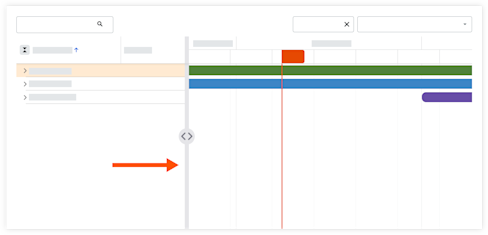
Passe o mouse sobre o divisor que separa a grade e o gráfico.
-
Clique no divisor e mova-o para o local desejado usando uma operação de arrastar e soltar.
Configurar informações exibidas
-
Acesse a ferramenta Planejamento de recursos de nível de empresa.
-
Clique em Atribuições e selecione Gantt (Beta).
-
Clique na visualização Projetos ou Recursos .

-
Clique no ícone de configurações
 da tabela.
-
Visualização de Projetos
Mostrar / ocultar etapas
-
Clique na guia Colunas .
-
Mova o seletor
 ATIVADO ou
 OF, mostre ou oculte colunas no gráfico de gantt.
-
Cargo
-
Número do projeto
-
Data de início do projeto
-
Data de término do projeto
-
Data de início da tarefa
-
Data de término da tarefa
-
[Campos personalizados]
-
-
Clique no ícone de alça
 e arraste a coluna para a ordem de exibição desejada.
-
-
Clique na guia Gráfico de Gantt .
-
Mova o seletor
ATIVADO ou OF, mostre ou oculte detalhes nas barras de Gantt.-
Informações de alocação
-
Finais de semana
-
Folga
-
Recursos que não estão no grupo
-
-
Altura da linha
-
Selecione Pequeno, Médio ou Grande.
-
-
Raio da borda da tarefa
-
Clique e mova o controle deslizante para ajustar o tamanho.
-
-
Cores da barra de atribuição
-
Percentual de Alocação
-
Cargos
-
Horas extras
-
Projeto
-
Status
-
-
Unidades Celulares
-
custo
-
Dias
-
Horas
-
Recursos
-
-
-
-
Visualização de recursos
Mostrar / ocultar etapas
-
Clique na guia Colunas .
-
Mova o seletor
para ATIVAR ou DESATIVAR posição para mostrar ou ocultar detalhes nas barras de Gantt.-
Cargo
-
-
-
Clique na guia Gráfico de Gantt .
-
Mova o seletor
ATIVADO ou OF, mostre ou oculte detalhes nas barras de Gantt.-
Informações de alocação
-
Finais de semana
-
Folga
-
Recursos que não estão no grupo
-
-
Altura da linha
-
Selecione Pequeno, Médio ou Grande.
-
-
Raio da borda da tarefa
-
Clique e mova o controle deslizante para ajustar o tamanho.
-
-
Cores da barra de atribuição
-
Percentual de Alocação
-
Cargos
-
Horas extras
-
Projeto
-
Status
-
-
Unidades Celulares
-
Alocação
-
custo
-
Dias
-
Horas
-
-
-
-
Agrupar por projeto ou recurso
-
Acesse a ferramenta Planejamento de recursos de nível de empresa.
-
Clique em Atribuições e selecione Gantt (Beta).
-
Selecione para ver as informações agrupadas por Recursos ou Projetos.
Expandir e recolher projetos, categorias, subcategorias e atribuições
-
Acesse a ferramenta Planejamento de recursos de nível de empresa.
-
Clique em Atribuições e selecione Gantt (Beta).
-
Ao lado do projeto, categoria, subcategoria ou atribuição, execute uma das seguintes ações:
-
Clique no ícone expandir
 para expandir as informações
-
Clique no ícone recolher
 para recolher as informações
Ponta
Para expandir e recolher tudo, clique no ícone expandir ou recolher
 ao lado do cabeçalho "Nome do projeto" ou "Recurso".
-
Visualizar período de tempo, aumentar e reduzir o zoom
-
Acesse a ferramenta Planejamento de recursos de nível de empresa.
-
Clique em Atribuições e selecione Gantt (Beta).
-
Configure seu cronograma:
-
Selecione a data e selecione o período de tempo no menu suspenso vizinho.
-
Clique no ícone de zoom in
 ou no ícone de zoom out
 para visualizar o Gantt de um único dia, até muitos anos.
-