Analisar a variação entre instantâneos de orçamento
Fundo
Se você mantiver o orçamento de um projeto no Procore, poderá registrar como seu orçamento muda ao longo do tempo com o recurso de instantâneo. Talvez você queira criar um instantâneo no final de cada mês, depois de atualizar seu orçamento.
Todo equipe de projeto precisa saber o que está mudando mês a mês, para que o risco possa ser identificado e mitigado. Com o recurso Analisar variação no Orçamento, você pode comparar instantâneos diretamente entre si ou com seu Orçamento atual para identificar a variação até o nível de item de linha mais granular. Isso permite que as equipes de projeto identifiquem de forma rápida e fácil para onde as coisas estão mudando no projeto, diretamente no Orçamento, sem a necessidade de planilhas laterais.
Coisas a considerar
-
Permissões de usuário necessárias:
-
Para criar um instantâneo, permissões de nível "Padrão" ou superior na ferramenta Orçamento de nível de projeto.
-
Para visualizar todos os instantâneos criados em um projeto, permissões de nível "Somente leitura" ou superiores na ferramenta Orçamento de nível de projeto.
-
-
Informações adicionais:
-
A ferramenta visualização do orçamento Analisar variação não permite a comparação de colunas baseadas em quantidade entre instantâneos ou dados atuais. Somente as colunas que permitem a agregação (resumo dos valores verticalmente) são incluídas nessa ferramenta.
-
Pré-requisitos
Passos
Analisar a variação do item de linha na guia Orçamento
Em versão Beta
Uma tabela de orçamento aprimorada está disponível para analisar item de linha variação entre instantâneos de orçamento. Consulte Analisar a variação de item de linha entre instantâneos de orçamento (Beta).Essa ação analisa a variação comparando um instantâneo com o orçamento ativo.
-
Acesse a ferramenta Orçamento do projeto.
-
Clique na guia Orçamento e selecione uma visualização do orçamento padrão ou personalizada no menu Visualizar .
-
Clique em Analisar Variância.
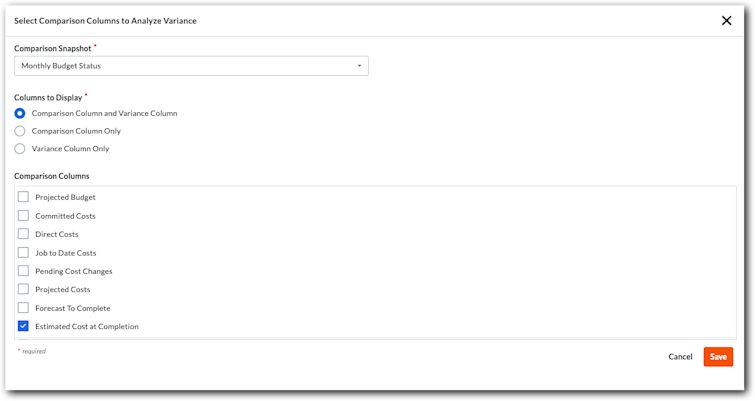
Isso abrirá a janela Selecionar colunas de comparação para analisar a variância . -
No menu Instantâneo de comparação , selecione o instantâneo para compará-lo com seus dados de orçamento.
-
Em Colunas a serem exibidas, escolha uma (1) opção:
-
Coluna de comparação e coluna de variância. Mostra ambos os valores.
-
Apenas coluna de comparação. Mostra o valor do instantâneo de comparação.
-
Apenas coluna de variação. Mostra a variação entre o instantâneo de comparação e o orçamento ativo.
-
-
Em Colunas de Comparação, marque uma ou mais caixas de seleção para selecionar as colunas a serem analisadas quanto à variância.
-
Clique em Salvar.
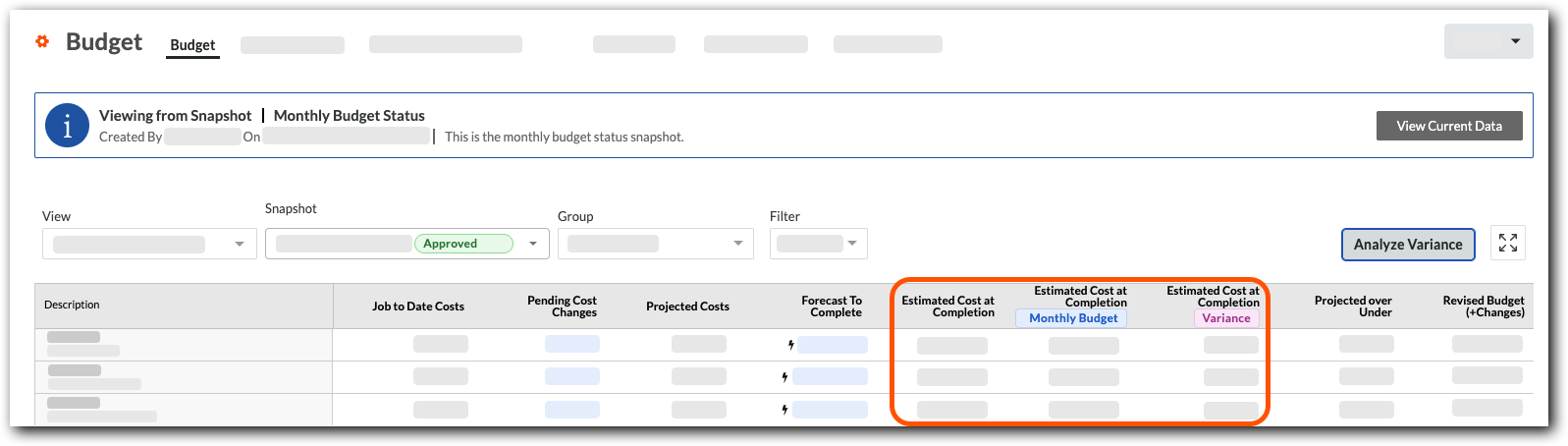
O Procore analisa o orçamento atual e o instantâneo em busca de variações.Exemplo
Este exemplo mostra a opção Coluna de comparação e Coluna de variação usando Custo estimado na conclusão como a coluna de comparação. O rótulo da coluna azul mostra os dados do instantâneo. A coluna denominada Variação mostra a diferença entre o instantâneo e seu orçamento.
Analisar a variação agregada entre instantâneos na guia Instantâneos de status do projeto
Essa ação analisa a variação agregada entre dois instantâneos.
-
Acesse a ferramenta Orçamento do projeto.
-
Clique na guia Instantâneos de status do projeto e selecione uma visualização padrão ou personalizada do orçamento no menu Exibir .
-
Clique no Nome do instantâneo para abri-lo.
-
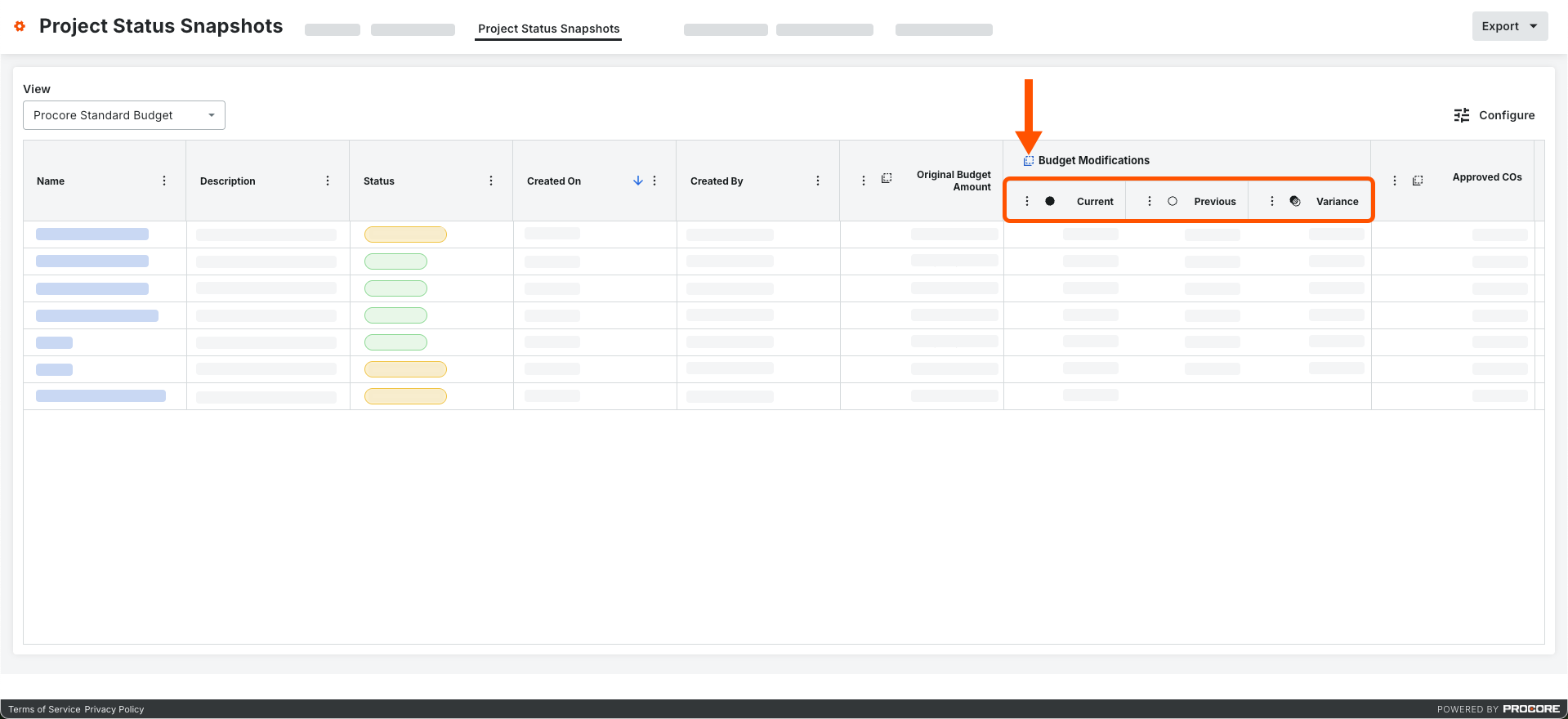
Em uma coluna onde esteja disponível, clique no ícone Variância .
Isso expande a coluna para mostrar o atual, o anterior e a variação entre os dois instantâneos.Exemplo
Este exemplo mostra as colunas Atual, Anterior e Variação que aparecem quando você clica no ícone Variação em uma coluna.