Definir configurações: Gestão de documentos
Histórico
As configurações importantes para a ferramenta Gestão de documentos são gerenciadas na página Definir configurações, como: criar e gerenciar grupos de permissão, personalizar configurações de permissão para documentos e padronizar campos para metadados de documentos.
Fatores a considerar
-
Permissões de usuário necessárias:
-
Permissões de nível “Administrador” para a ferramenta Gestão de documentos do projeto.
-
Etapas
Obs.
Também é possível gerenciar as configurações da ferramenta Gestão de documentos na ferramenta Administrador do projeto. Consulte Configurar as definições de gestão de documentos na ferramenta Administrador.-
Acesse a ferramenta Gestão de documentos do projeto.
-
Clique no ícone Configurar definições
 .
. -
Clique na guia da área de ferramentas que deseja visualizar ou modificar. Veja instruções adicionais para cada área abaixo:
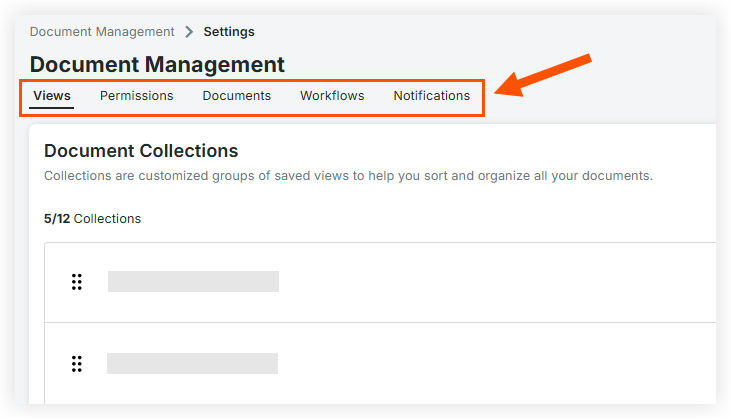
-
Guia Visualizações
-
Coleções
-
-
Guia Permissões
-
Grupo de permissão
-
Permissões de documento
-
Permissões de fluxo
-
-
Guia Documentos
-
Requisitos de upload
-
Padrões de nomenclatura
-
Campos do documento
-
Regras do documento
-
-
Guia Fluxos
-
Fluxos de documento
-
-
Notificações
-
Upload de Documentos
-
Envio de Documentos
-
Notificações de espaço reservado
-
-

Guia Visualizações
Clique na guia Visualizações para criar Coleções para o projeto. As coleções ajudam a filtrar e organizar documentos para que os usuários possam encontrar rapidamente as revisões de que precisam. Consulte os seguintes artigos relacionados a Coleções:
Guia Permissões
Clique na guia Permissões para acessar as seguintes configurações:
Grupos de permissão
Na seção Grupos de permissão , você pode criar e gerenciar grupos de permissão para controlar o acesso a documentos no projeto. Consulte os seguintes tutoriais relacionados a grupos de permissão:
Permissões de documento
Na seção Permissões do documento , você pode personalizar as ações que pessoas e grupos podem executar em documentos. Consulte Visualizar e gerenciar configurações para permissões de documento.
Permissões de fluxo
As permissões selecionadas nessa seção são específicas para documentos em um fluxo. Qualquer permissão definida aqui substituirá as permissões normais definidas nas Permissões do documento acima. Consulte Visualizar e gerenciar permissões de fluxo na ferramenta Gestão de documentos.
Guia Documentos
Clique na guia Documentos para acessar as seguintes configurações:
Requisitos de upload
Na seção Requisitos de upload , você pode selecionar padrões de nomenclatura e campos obrigatórios para uploads de documentos. Consulte Editar os requisitos de upload para documentos.
Padrões de nomenclatura
Na seção Padrões de nomenclatura , você pode criar padrões de nomenclatura que se aplicam automaticamente aos documentos carregados. Consulte Editar o padrão de nomenclatura para documentos.
Campos do documento
Na seção Campos do documento , você pode exibir campos de metadados do documento, marcar determinados campos como inativos ou ativos e editar descrições de opções de campo.
Para editar a descrição de uma opção de campo , siga estas etapas na seção "Campos de documento":
Observação: As alterações feitas aqui se aplicam apenas ao projeto atual.
-
Clique no nome de um campo que oferece opções aos usuários por meio de um menu suspenso, como "Status" ou "Disciplina".
-
Clique no botão Editar campo .
-
Encontre a opção que deseja editar e clique em seu texto na coluna "Descrição" para alterá-la.
-
Clique no botão Salvar .
Observação: Suas alterações afetam apenas o projeto atual.
Para alterações de campo no nível de empresa, consulte Gerenciar campos e conjuntos de campos padrão e personalizados para a ferramenta Gestão de documentos.
Regras do documento
-
Role até a seção Regras do documento .
-
Selecione um dos seguintes:
-
Permitir que várias versões do documento passem pelo fluxo simultaneamente
Observação: Para manter o comportamento legado, os projetos existentes continuarão a permitir que várias revisões de um documento tenham fluxos de trabalho ativos simultaneamente; no entanto, todos os novos projetos líquidos daqui para frente serão padrão para a Prevent para garantir um processo mais simplificado. -
Impedir que vários documentos passem por fluxo: restringe um documento a um fluxo ativo por vez.
-
-
Clique em Salvar.
Observação: Se você selecionar Impedir e os documentos existentes já estiverem em fluxos conflitantes, um modal será exibido. Clique em Confirmar para exibir e resolver esses conflitos no modo de exibição Ação necessária .
Guia Fluxos
Clique na guia Fluxos para acessar as seguintes configurações:
Observação: Você só verá a guia Fluxos se sua organização estiver usando a ferramenta Fluxos no Procore.
Fluxos de documento
Se um ou mais fluxos tiverem sido atribuídos ao projeto, você poderá visualizar e configurar fluxos de trabalho nesta seção.
Editar em massa responsáveis pelo fluxo
Para editar os responsáveis ou o Gerenciador de fluxo de um modelo de fluxo, siga estas etapas:
-
Encontre o modelo que deseja modificar e clique no ícone de pessoas na coluna "Funções".
-
Selecione se deseja que suas alterações sejam aplicadas ao modelo de fluxo e fluxos em andamento ou apenas ao modelo de fluxo para documentos que usarão o modelo no futuro.
Observação: Se você optar por incluir fluxos em andamento, depois de clicar em "Salvar", esses fluxos refletirão suas alterações e os Responsáveis removidos não poderão responder às etapas fluxo atuais ou futuras. No entanto, quaisquer respostas já feitas nas etapas anteriores são preservadas. -
Modifique os responsáveis conforme necessário. Clique no campo para adicionar um novo nome ou clique no x ao lado de um nome para removê-lo.
-
Clique em Salvar.
O Administrador do projeto pode alterar fluxo funcionalidades adicionais:
-
Se surgirem determinados tipos de erros de documento, resolva-os na visualização salva "Ação necessária".
-
Restrinja fluxo acesso ao modelo para diferentes equipes. Isso reduz a chance de uma equipe escolher acidentalmente um modelo que não atende às suas necessidades.
-
Para obter mais fluxo opções de configuração de modelo, consulte Sobre Fluxos na ferramenta Gestão de documentos ou Configurar um modelo de fluxo personalizado em um projeto.
Notificações
Na guia Notificações , selecione quais usuários você deseja notificar quando um documento for carregado ou enviado na ferramenta Gestão de documentos. Veja as instruções detalhadas abaixo ou consulte Fluxo se estiver curioso sobre as notificações que alertam os usuários sobre a participação em um documento processo de aprovação.
Upload de Documentos
Notificar empresas, grupos de distribuição ou usuários individuais selecionados quando um novo documento for carregado na ferramenta Gestão de documentos. A notificação é um e-mail com links para todas as visualizações salvas relevantes e um .csv listando todos os documentos atualizados.
-
Clique no botão + Adicionar destinatários na coluna "Destinatários".
Observação: Se você estiver adicionando ou modificando uma lista de destinatários existente, trata-se de um link em vez de um botão. -
Clique no campo Empresas, Grupos de distribuição ou Usuários para selecionar ou pesquisar o grupo ou usuário que deseja adicionar.
-
Clique em Atualizar.
-
Certifique-se de que o seletor "Ativo" esteja definido de acordo com sua preferência de ativado ou desativado.
Obs.
O número listado na coluna Destinatários pode ser menor do que o esperado porque o Procore conta cada usuário apenas uma vez. Por exemplo, se você adicionar um novo grupo de 3 usuários, mas dois deles já estavam em um grupo diferente que já é notificado dessa mesma maneira, a contagem total de destinatários só aumenta em 1.
Envio de Documentos
Notificar usuários ou grupos de distribuição selecionados quando um novo documento que corresponda aos critérios de filtro de uma visualização salva for enviado para a ferramenta Gestão de documentos. A notificação é um e-mail com links para todos os documentos relevantes e um .csv listando-os.
-
Clique no botão + Adicionar destinatários na coluna "Destinatários" da visualização salva com a qual deseja alinhar as notificações.
Observação: Se você estiver adicionando ou modificando uma lista de destinatários existente, trata-se de um link em vez de um botão. -
Clique no campo Empresas, Grupos de distribuição ou Usuários para selecionar ou pesquisar o grupo ou usuário que você deseja notificar quando um novo documento for enviado para essa visualização salva.
-
Clique em Atualizar.
Notificações de espaço reservado
Notificar usuários, empresas ou grupos de distribuição selecionados sobre eventos importantes que acontecem com espaços reservados em um projeto. A notificação é agregada diariamente em um único resumo de e-mail enviado às 16:00 fuso horário do projeto local com links para todas as visualizações salvas relevantes e uma opção para baixar um .csv Resumo do arquivo.
Você pode configurar notificações para cinco tipos distintos de eventos de espaço reservado:
-
Espaços reservados atribuídos: Enviado quando um ou mais espaços reservados são atribuídos aos usuários. Como outras notificações, elas são enviadas aos usuários configurados e não aos responsáveis reais.
-
Vencimento amanhã: enviado quando o prazo de envio de um espaço reservado expirar no dia seguinte.
-
Atrasado: enviado diariamente para espaços reservados com prazos vencidos nos últimos 90 dias.
-
Arquivo carregado: enviado quando um arquivo é carregado em um espaço reservado.
-
Enviado: Enviado quando um espaço reservado é enviado como revisão.
Para configurar destinatários de espaço reservado, execute estas etapas:
-
Clique no botão + Adicionar destinatários (ou link) na coluna Destinatários ao lado do tipo de evento que deseja configurar.
-
Clique no campo Empresas, Grupos de distribuição ou Usuários para selecionar ou pesquisar os grupos ou usuários individuais que deseja notificar.
-
Clique em Atualizar.
-
Certifique-se de que o seletor Ativo esteja definido de acordo com sua preferência de ativado ou desativado.
Observação: O número listado na coluna Destinatários pode ser menor do que o esperado porque a Gestão de documentos conta cada usuário apenas uma vez.
Consulte O que são espaços reservados na ferramenta Gestão de documentos? e como criar e gerenciar espaços reservados na ferramenta Gestão de documentos.