

Orçamento e previsão: Columns Studio
Índice
- Visão geral
- Crie visualizações financeiras
Visão geral
Gerenciar colunas
As visualizações de orçamento e previsão do Procore permitem que as equipes sejam personalizadas na forma como exibem e elaboram relatórios sobre os dados financeiros do projeto. A experiência modernizada introduz uma experiência mais eficiente e dissociada, separando o gerenciamento de colunas de exibições individuais.
Com essa nova atualização, as colunas são gerenciadas de forma independente, em vez de serem criadas dentro de uma exibição específica. Isso permite que os usuários criem uma coluna uma vez e a habilitem em várias exibições, reduzindo significativamente o esforço necessário para gerenciar e duplicar layouts de dados.
As colunas de orçamento e previsão permitem personalizar como os dados financeiros são exibidos e calculados. Você pode criar colunas personalizadas, utilizar colunas padrão do Procore ou modificar configurações existentes.
Criando uma coluna
Para criar uma nova coluna:
-
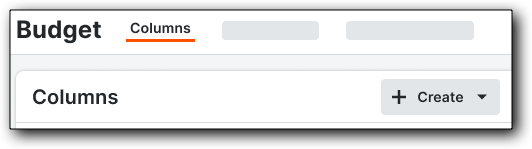
Na página "Configurações de orçamento", clique na guia Colunas.
-
Clique no lista suspensa + Criar e selecione um dos seguintes tipos de coluna:
-
Fonte: Direcionar dados de uma ferramenta ou origem específica.
-
Calculado: uma coluna baseada em uma fórmula matemática entre outras colunas.
-
Previsão de conclusão: colunas usadas especificamente para prever os custos projetados.
-
-
Defina os campos e definições obrigatórios no painel de configuração.
-
Clique em Criar para salvar.
Observação: Depois de criadas, essas colunas podem ser adicionadas às suas várias visualizações de Orçamento e Previsão.
Noções básicas sobre colunas bloqueadas (padrão)
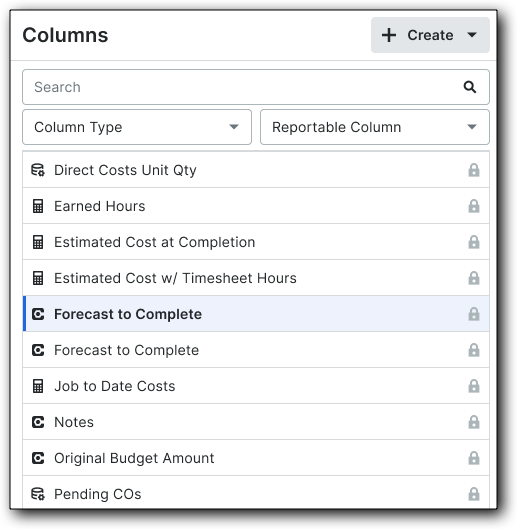
As colunas bloqueadas são colunas padrão do Procore. São colunas pré-configuradas e "prontas para uso" que formam a base das Visualizações padrão do Procore. Aqui estão algumas coisas a serem consideradas ao trabalhar com essas colunas:
-
Não é possível excluir colunas padrão ou alterar seus nomes padrão.
-
Você pode fornecer um alias de Nome para Exibição ao atribuir essas colunas a uma Visualização do orçamento específica.
-
A maioria das colunas padrão pode ser duplicada para uso personalizado, exceto para:
-
Valor do orçamento original
-
Orçamento UUM / Custo Unitário / Quantidade Unitária
-
Obs.
-
Modificações no orçamento
-
Duplicar uma coluna padrão
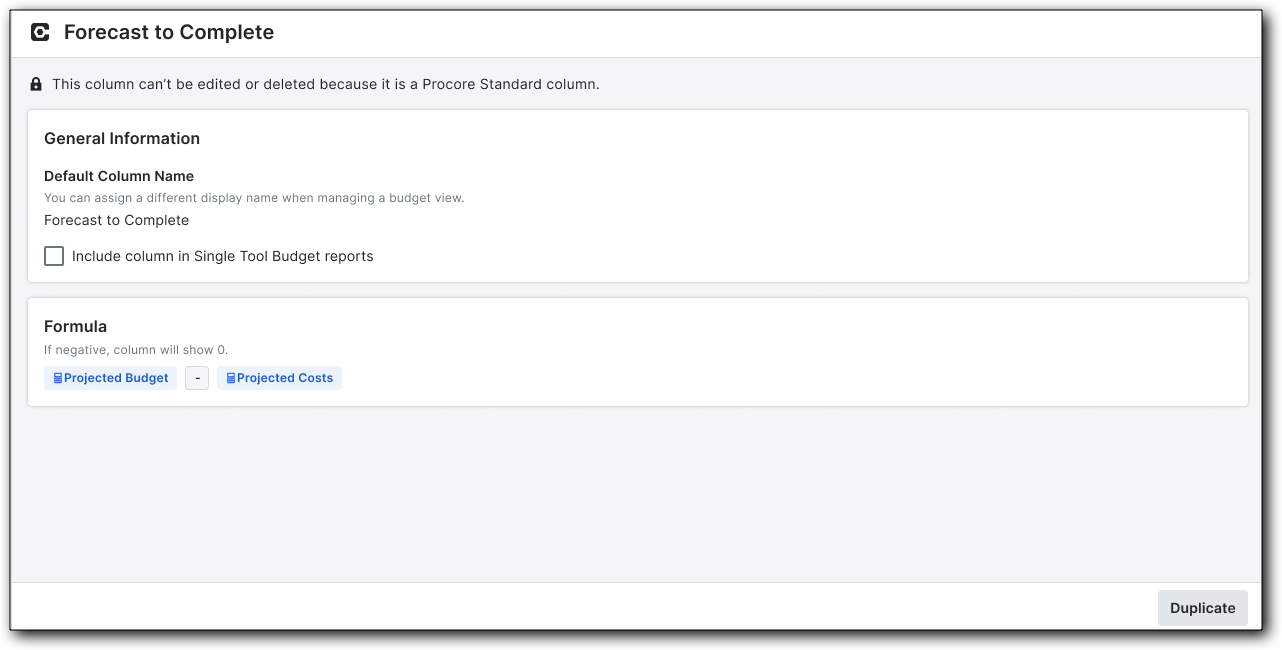
Selecione uma coluna na lista Colunas para abrir o painel de detalhes. Clique em Duplicar para recriá-la como uma coluna personalizada. Consulte Duplicar uma coluna padrão.
Editar ou excluir colunas personalizadas
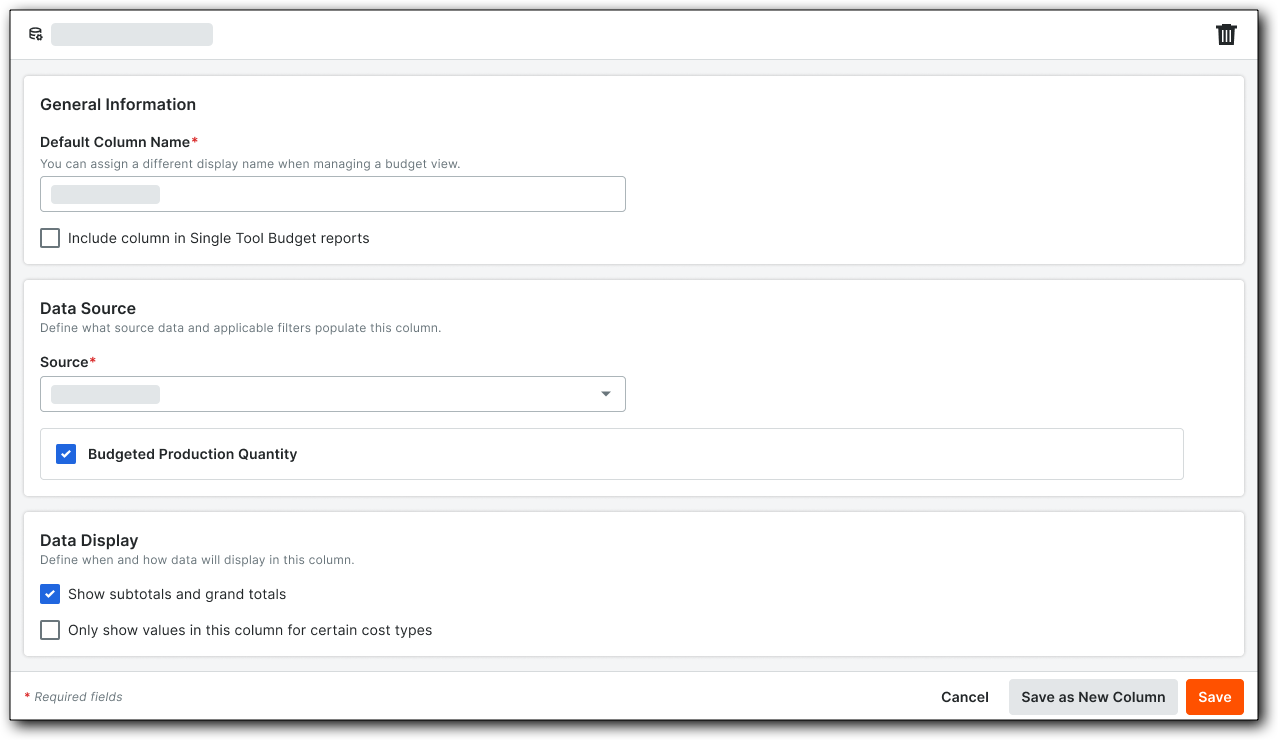
Somente colunas personalizadas podem ser editadas ou excluídas permanentemente.
-
Para editar.
-
Clique na coluna personalizada específica da lista para abrir o painel de detalhes e fazer alterações. As alterações podem ser salvas na coluna existente ou como uma nova coluna. Consulte Editar uma coluna.
-
-
Para excluir.
-
Clique no ícone Lixeira no canto superior direito do painel de detalhes. Consulte Excluir uma coluna.
-
Observação: Se uma coluna estiver atualmente atribuída a uma visualização de Orçamento ou Previsão ou estiver sendo usada como componente em uma Coluna calculada, o Procore fornecerá uma notificação de aviso antes de permitir que você prossiga com a exclusão.
Pesquisando e filtrando colunas
Para localizar rapidamente uma coluna específica:
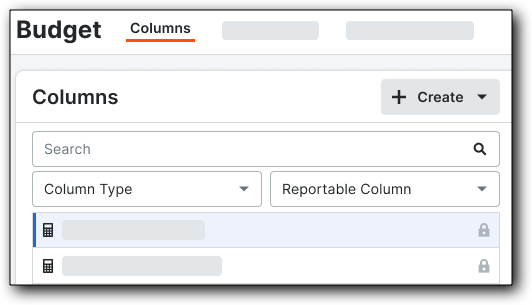
-
Busca.
-
Use o campo de pesquisa para localizar colunas por nome.
-
-
Tipo de coluna.
-
Use a lista suspensa para filtrar pelos seguintes tipos de coluna:
-
Coluna calculada
-
Coluna de origem
-
Coluna padrão
-
-
-
Coluna Reportável.
-
Use a lista suspensa para filtrar por status relatável:
-
Sim
-
Não
-
-
Para obter detalhes sobre como pesquisar e filtrar colunas, consulte Pesquisar e filtrar colunas.
Incluir colunas em relatórios de orçamento de ferramenta única
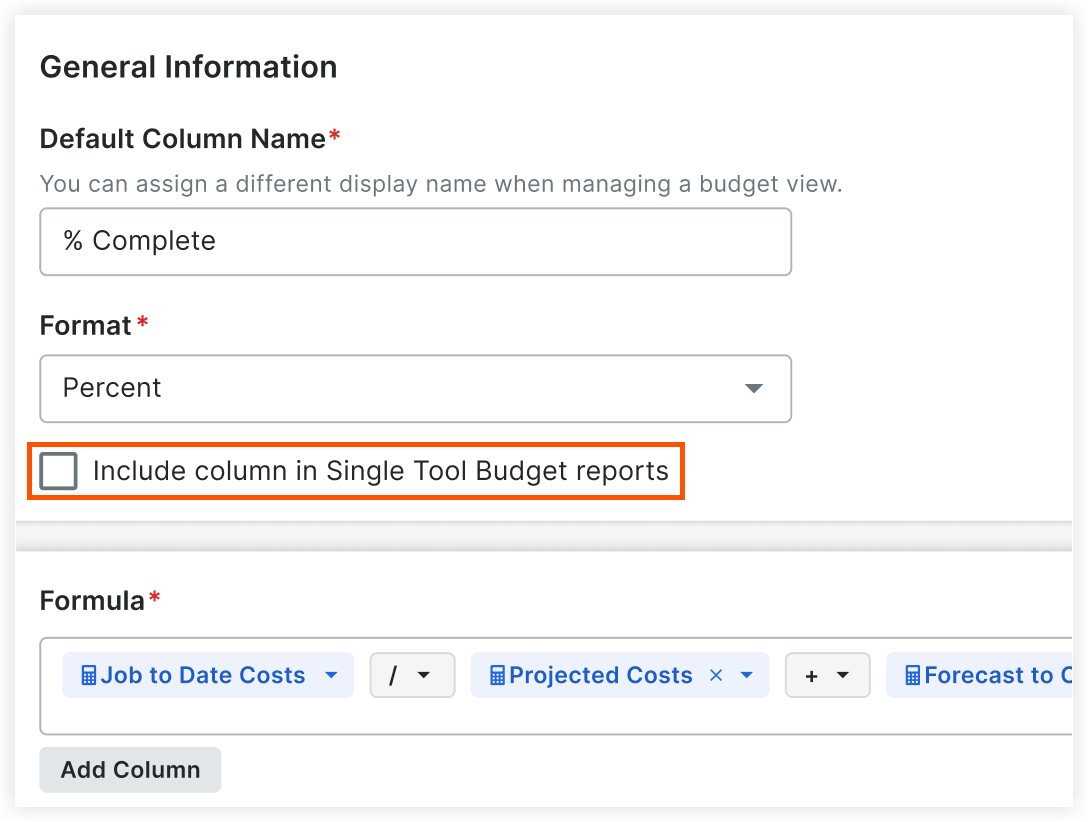
Marque a coluna Incluir em relatórios de orçamento de ferramenta única caixa de verificação colunas padrão ou personalizadas no painel de configuração para adicionar colunas aos relatórios de orçamento de ferramenta única.
Definir uma coluna para Fluxos
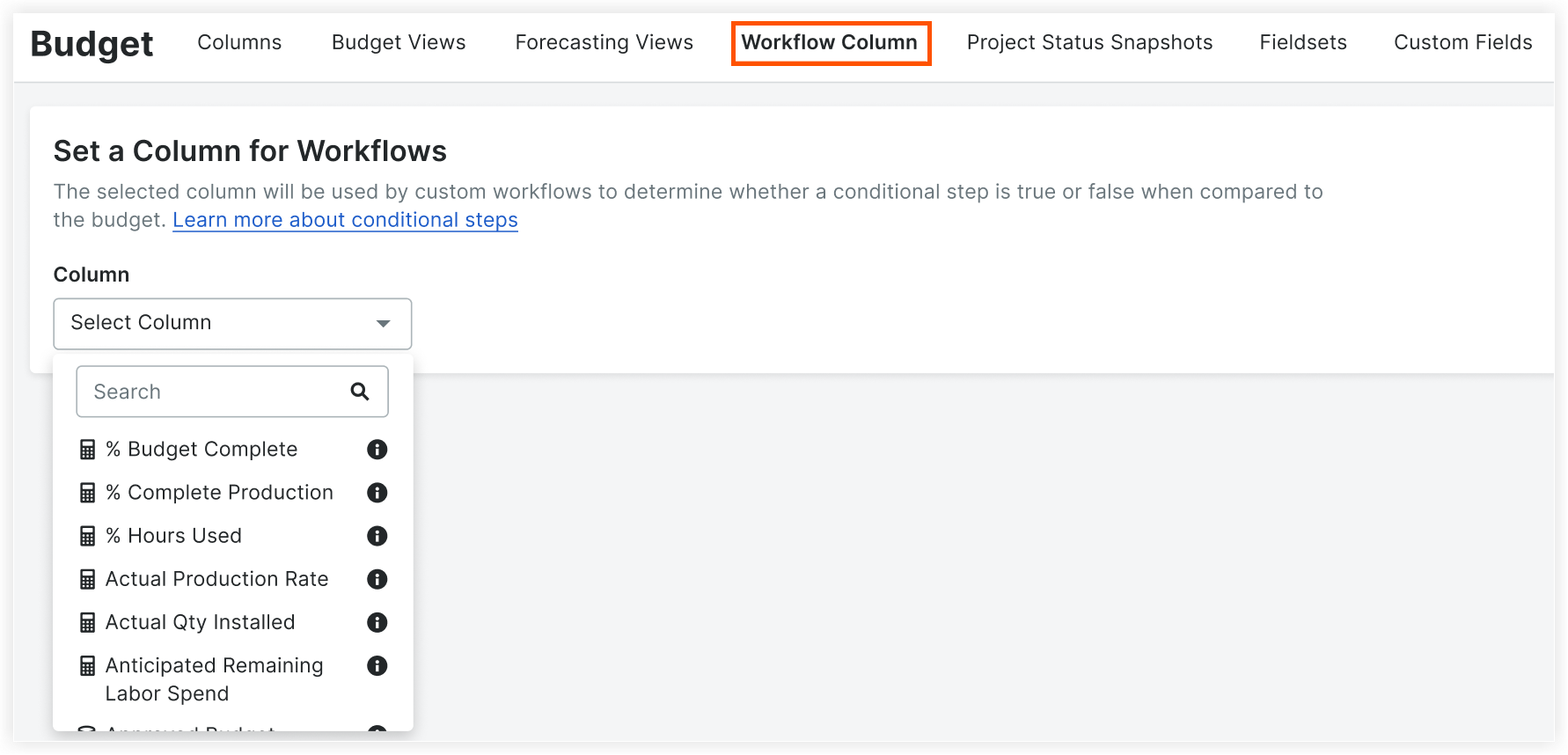
Selecione uma coluna de orçamento ou previsão para servir como ponto de referência para etapas condicionais em fluxos personalizados. Consulte Definir uma coluna para Fluxos.
Gerenciar visualizações
Como parte da experiência aprimorada, o novo View Builder permite que os administradores do Procore façam design de visualizações financeiras altamente personalizadas. Esse aprimoramento fornece controle granular sobre a transparência dos dados, permitindo que você mostre ou oculte colunas seletivamente para se alinhar precisamente com suas metas específicas de relatórios, marcos do projeto ou requisitos de parte interessada.
Essa ação de atualizar também fornece visibilidade mais claras em colunas padrão do Procore versus colunas personalizadas e introduz a capacidade de criar aliases (apelidos) para títulos de coluna, garantindo que as equipes de projeto vejam os rótulos mais relevantes para seus fluxos específicos.
Atribuir colunas a uma visualização de Orçamento ou Previsão
-
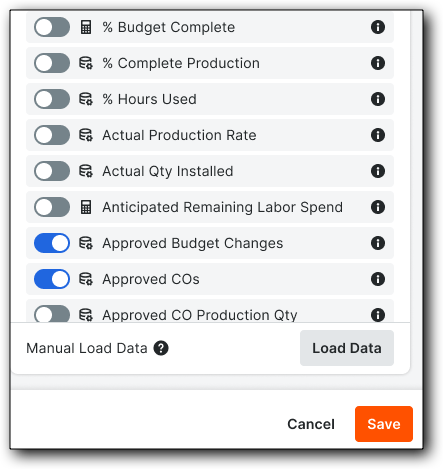
Na guia Visualizações do orçamento ou Visualizações de previsão, localize a visualização de orçamento ou previsão à qual deseja adicionar colunas e clique em Editar.
-
Na lista de colunas disponíveis, ative ou desative qualquer uma conforme desejado. Consulte Habilitar ou desabilitar colunas em uma visualização de orçamento ou previsão.
-
(Opcional) Clique no ícone de lápis
 ao lado de um cabeçalho de coluna para editar o nome de exibição dessa visualização.
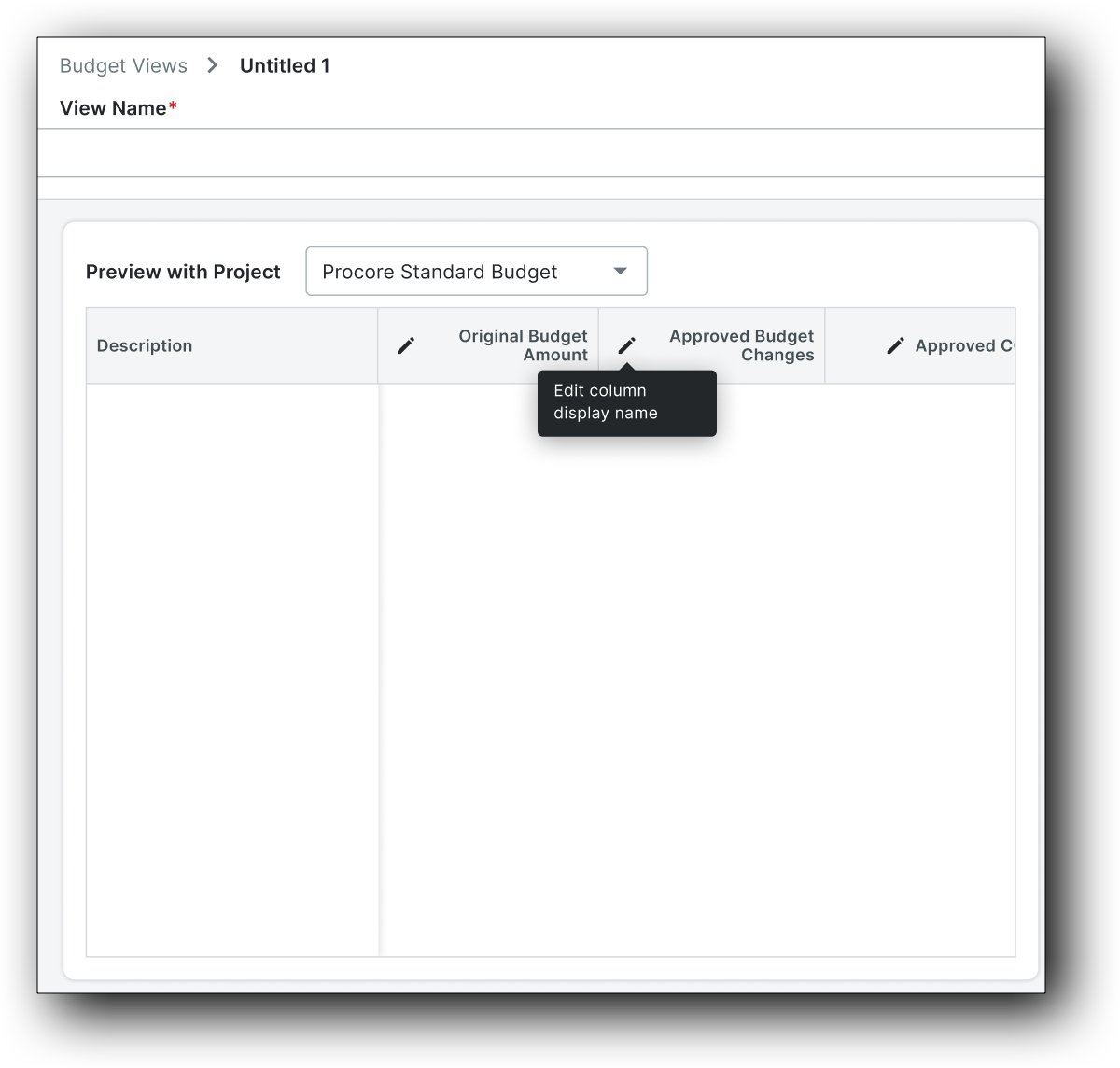
Isso abrirá a janela Editar nome para exibição da coluna.
-
No campo Nome para exibição da coluna, insira até 50 caracteres e clique em Atualizar.
No construtor de exibições, o nome real e o nome de exibição são mostrados para uma coluna.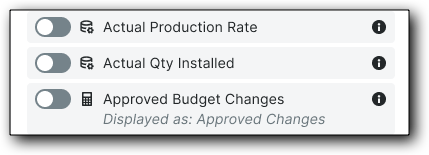
-
-
Clique em Salvar.
Atribuir uma visualização de orçamento ou previsão a projetos
-
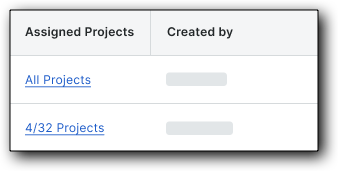
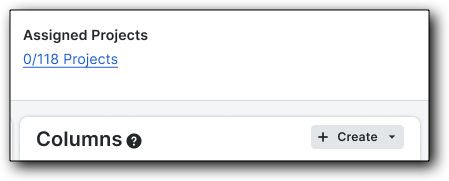
Depois que sua visualização do orçamento estiver configurada, você poderá atribuí-la a projetos específicos em dois locais:
-
Lista de visualizações de orçamento ou previsão: Na lista principal de todas as visualizações de orçamento ou previsão disponíveis.
-
Página de edição do View Builder: Ao editar ou configurar ativamente um orçamento ou visualização de previsão específica.
-
 |
 |
|---|
Em ambos os locais, você precisa clicar em Projetos atribuídos hiperlink (p. ex., 0/111 projetos) para abrir o modal Atribuir visualização a projetos. Essa janela permite que você selecione os projetos específicos nos quais deseja que a visualização esteja disponível. Consulte Atribuir uma visualização de orçamento ou previsão a projetos.
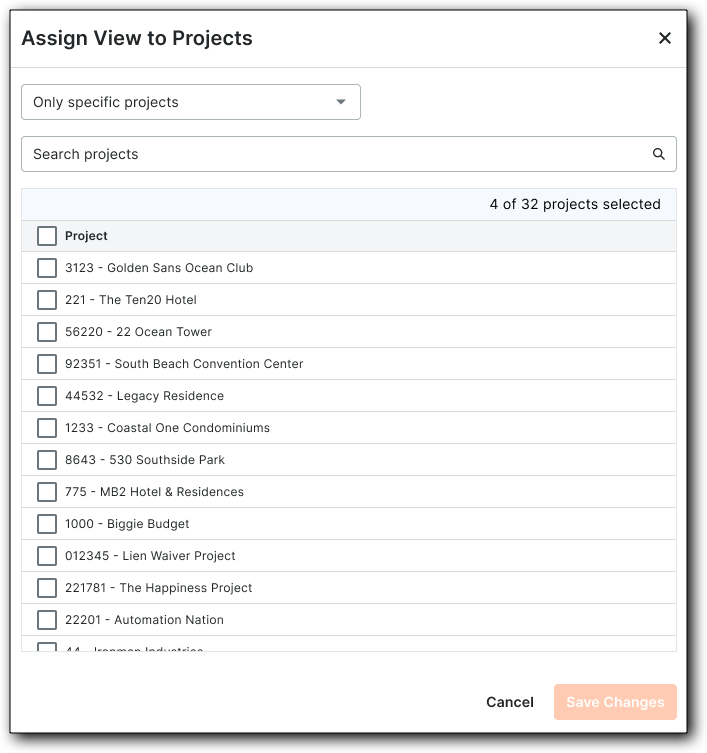
Depois que todos os projetos estiverem selecionados, clique em Salvar alterações.