

Gerenciar visualizações
Como parte da experiência aprimorada, o novo View Builder permite que os administradores do Procore façam design de visualizações financeiras altamente personalizadas. Esse aprimoramento fornece controle granular sobre a transparência dos dados, permitindo que você mostre ou oculte colunas seletivamente para se alinhar precisamente com suas metas específicas de relatórios, marcos do projeto ou requisitos de parte interessada.
Essa ação de atualizar também fornece visibilidade mais claras em colunas padrão do Procore versus colunas personalizadas e introduz a capacidade de criar aliases (apelidos) para títulos de coluna, garantindo que as equipes de projeto vejam os rótulos mais relevantes para seus fluxos específicos.
Atribuir colunas a uma visualização de Orçamento ou Previsão
-
Na guia Visualizações do orçamento ou Visualizações de previsão, localize a visualização de orçamento ou previsão à qual deseja adicionar colunas e clique em Editar.
-
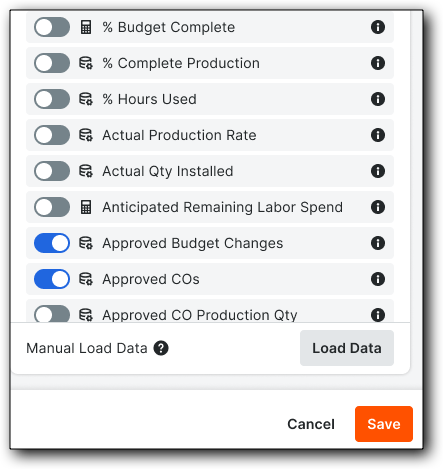
Na lista de colunas disponíveis, ative ou desative qualquer uma conforme desejado. Consulte Habilitar ou desabilitar colunas em uma visualização de orçamento ou previsão.
-
(Opcional) Clique no ícone de lápis
 ao lado de um cabeçalho de coluna para editar o nome de exibição dessa visualização.
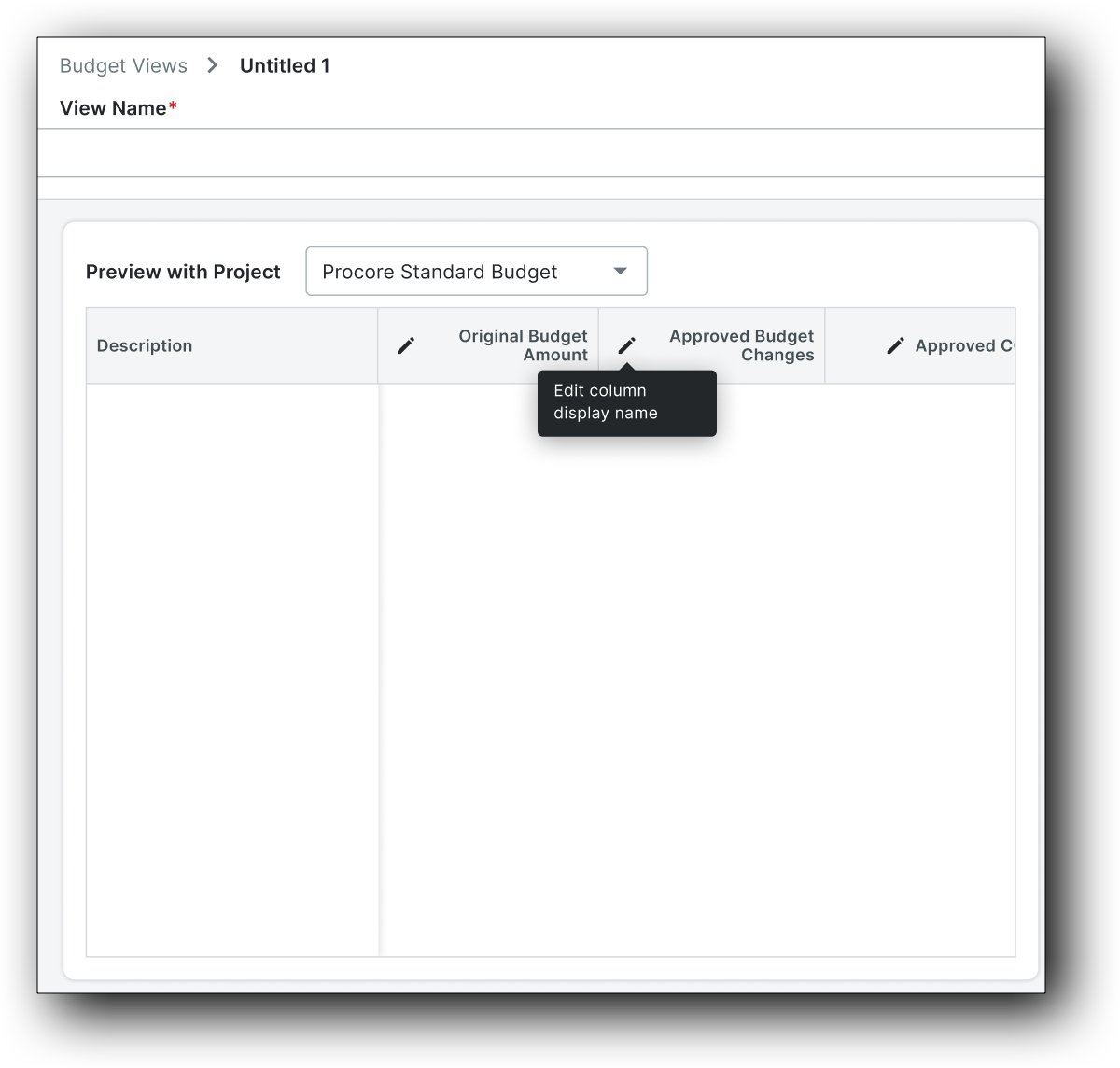
Isso abrirá a janela Editar nome para exibição da coluna.
-
No campo Nome para exibição da coluna, insira até 50 caracteres e clique em Atualizar.
No construtor de exibições, o nome real e o nome de exibição são mostrados para uma coluna.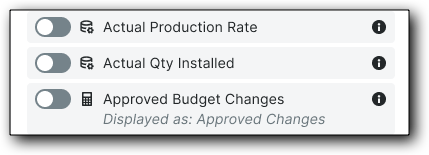
-
-
Clique em Salvar.
Atribuir uma visualização de orçamento ou previsão a projetos
-
Depois que sua visualização do orçamento estiver configurada, você poderá atribuí-la a projetos específicos em dois locais:
-
Lista de visualizações de orçamento ou previsão: Na lista principal de todas as visualizações de orçamento ou previsão disponíveis.
-
Página de edição do View Builder: Ao editar ou configurar ativamente um orçamento ou visualização de previsão específica.
-
 |
 |
|---|
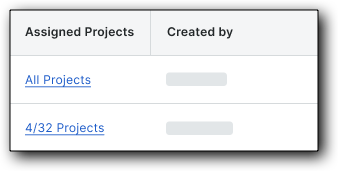
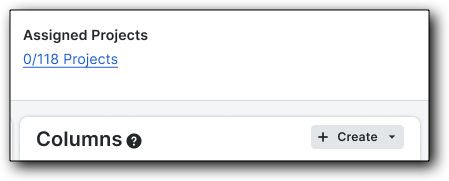
Em ambos os locais, você precisa clicar em Projetos atribuídos hiperlink (p. ex., 0/111 projetos) para abrir o modal Atribuir visualização a projetos. Essa janela permite que você selecione os projetos específicos nos quais deseja que a visualização esteja disponível. Consulte Atribuir uma visualização de orçamento ou previsão a projetos.
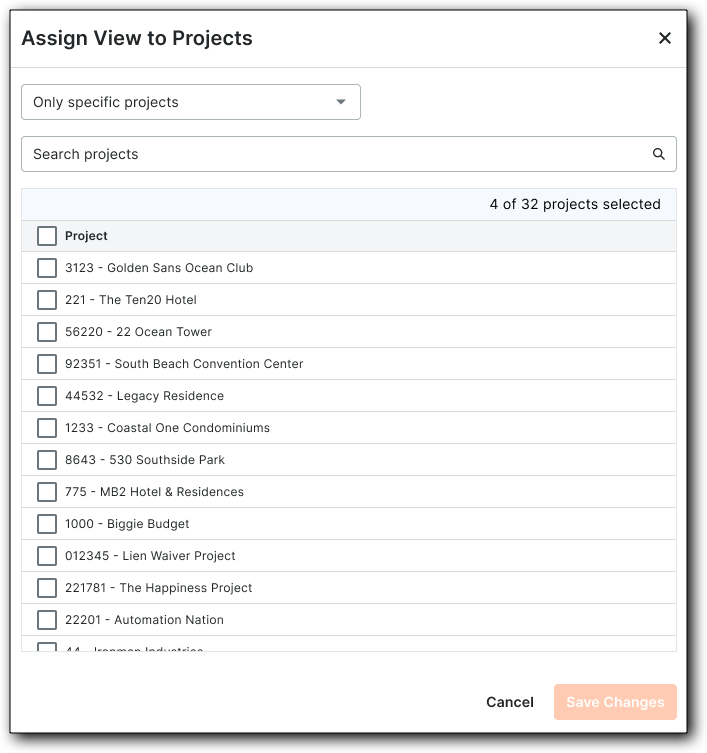
Depois que todos os projetos estiverem selecionados, clique em Salvar alterações.