Sobre o Procore Insights
Índice
- Visão geral
- Insights do Projeto
- Insights da empresa
Visão geral
Disponibilidade do Procore Insights
Os insights do projeto e da empresa agora estão disponíveis em todas as regiões para clientes em planos qualificados com o Insights ou com a compra de Procore Analytics.O Procore Insights ajuda você a identificar riscos com antecedência, entender as tendências de desempenho e agir com confiança. É uma ferramenta projetada para trazer os padrões mais críticos à superfície sem adivinhação ou escavação manual. Não importa se você está gerenciando um único trabalho ou supervisionando um portfólio, o Insights torna visíveis os padrões mais críticos.
Principais características:
-
Veja o que mais importa: Visualize instantaneamente insights de nível de projeto e de empresa projetados para destacar riscos, acompanhar o desempenho e descobrir oportunidades de melhoria.
-
Tome decisões baseadas em dados: Gere melhores resultados entendendo o que está funcionando, o que não está e como seu desempenho atual se compara a projetos semelhantes.
-
Aja sobre o risco antes que ele se torne um problema: Com chamadas para ações claras, você saberá onde se concentrar, seja reduzindo atrasos, melhorando a qualidade ou prevenindo problemas de segurança.
-
Benchmark em relação à indústria: Aproveite o conjunto de dados do Procore em todo o setor para comparar seu desempenho com colegas e medir o progresso ao longo do tempo.
-
Obtenha visibilidade de nível executivo: os insights de nível de empresa destacam as tendências em todo o seu portfólio, ajudando os líderes a ficar à frente do risco sistêmico e impulsionar ações estratégicas.

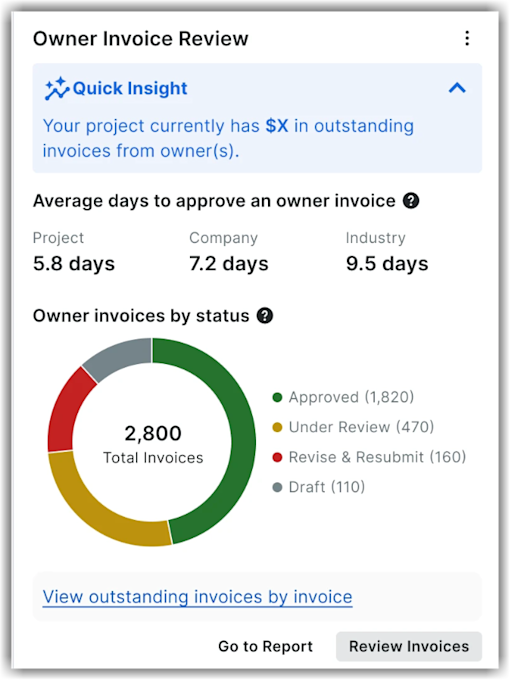
Revisão da medição ao proprietário
Essa ferramenta Insights de nível de projeto ajuda você a monitorar e otimizar seus fluxos de fatura e faturamento para um projeto. As equipes podem identificar gargalos nos fluxos de faturamento, melhorar o fluxo de caixa e reduzir o risco de medições ao proprietário perdidas ou imprecisas.
Esse insight apresenta as principais métricas de aprovação de faturas, destacando faturas pendentes ou vencidas para o projeto. Além disso, ele revela lacunas de criação de medição ao proprietário ao identificar atrasos entre a aprovação da fatura e a criação do medição ao proprietário. Esse insight ajuda você a:
-
Visualize o total de medições ao proprietário pendentes para o projeto.
-
Veja a média de dias necessários para aprovar faturas no nível de projeto, incluindo as médias da empresa e do setor para o grupo relevante.
-
Visualize um resumo dos status de medição ao proprietário e dias médios de conclusão em todos os projetos ativos, com uma divisão de portfólio por projeto, incluindo contagens pendentes e totais.
-
Analise as medições ao proprietário por status. Por exemplo, a ferramenta Insights mostra as contagens totais de faturas ao lado da contagem de aprovados, em revisão, revisados e recriados e rascunho.
-
Faça uma busca detalhada para visualizar as faturas pendentes por fatura.
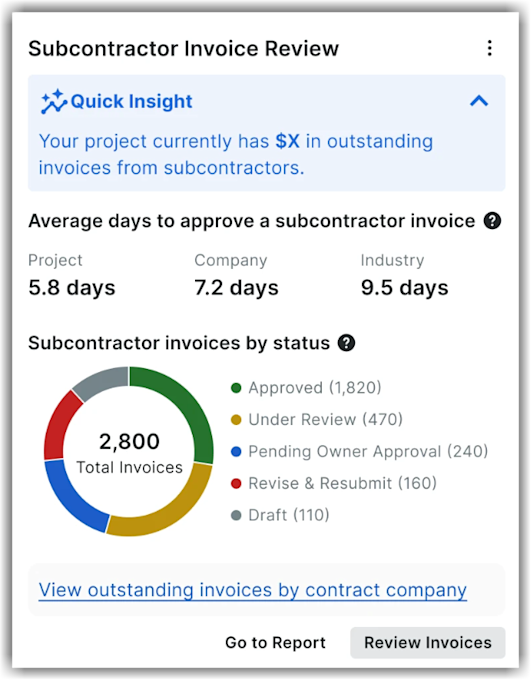
Revisão de medição do subempreiteiro
Essa ferramenta Insights de nível de projeto ajuda você a monitorar e otimizar seus fluxos de fatura e faturamento para um projeto. As equipes podem identificar gargalos nos fluxos de faturamento, melhorar o fluxo de caixa e reduzir o risco de medições do subempreiteiro perdidas ou imprecisas.
Esse insight apresenta as principais métricas de aprovação de faturas, destacando faturas pendentes ou vencidas para o projeto. Além disso, ele identifica atrasos entre a aprovação medição do subempreiteiro e a criação de medição ao proprietário Esse insight ajuda você a:
-
Visualize o total de medições do subempreiteiro pendentes para o projeto.
-
Veja a média de dias necessários para aprovar faturas no nível de projeto, incluindo as médias da empresa e do setor para o grupo relevante.
-
Visualize um resumo dos status de medição do subempreiteiro e dias médios de conclusão em todos os projetos ativos, com uma divisão de portfólio por projeto, incluindo contagens pendentes e totais.
-
Analise as faturas por status. Por exemplo, a ferramenta Insights exibe as contagens totais de faturas e a contagem de aprovados, em revisão, aprovação pendente do proprietário, revisados e recriados e rascunho.
-
Faça uma busca detalhada para explorar os dados por empresa contratada para analisar os tempos de aprovação do mais longo para o menor, o total de faturas e os valores. Você pode visualizar medição do subempreiteiro por status para destacar os fundos pendentes (por exemplo, dólares pendentes).
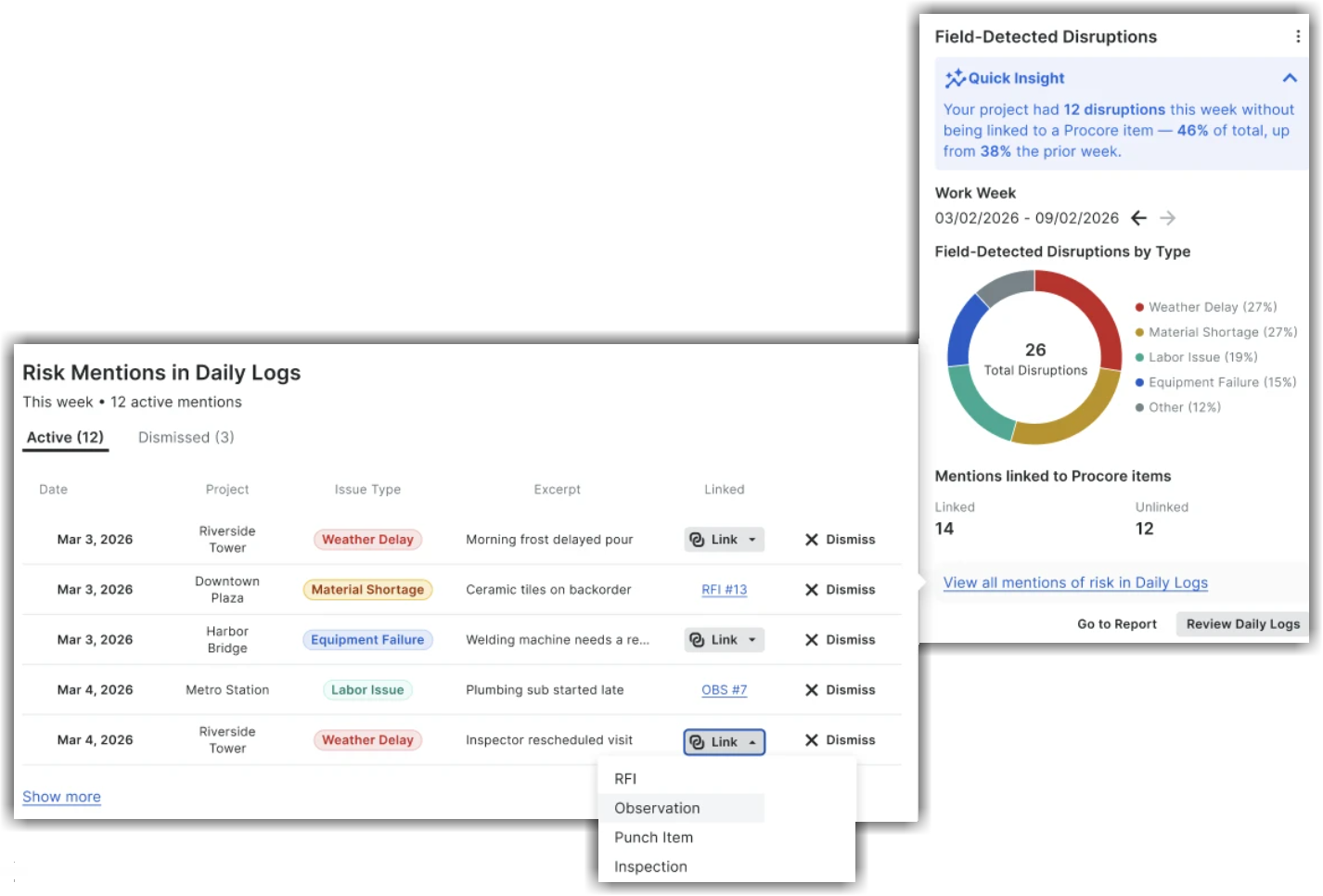
Interrupções detectadas em campo
Em versão Beta
A ferramenta Insights de interrupções detectadas em campo está na fase Beta fechada limitada.Esse Insight pode ser acessado por meio do painel lateral do Insights de nível de projeto. O Insight mostra interrupções capturadas em RDOs que ainda não foram vinculadas a um item rastreado do Procore, extraindo informações de atraso das últimas quatro semanas de descrições de campo, comentários e entradas de registro.
Obs.
- As empresas devem se inscrever no programa e ter as ferramentas RDO (Relatório diário de obra ) e Insights habilitadas.
- Os usuários com acesso somente leitura aos RDOs podem visualizar esse novo insight nos níveis de projeto e de empresa (sujeito ao acesso ao projeto).
- Descartar ou restaurar uma interrupção requer acesso de Administrador do projeto; A vinculação requer acesso à respectiva ferramenta de destino.
Essa visão categoriza os atrasos nos seguintes tipos: Atraso devido a condições climáticas, Escassez de material, Problema de mão de obra, Falha de equipamento e Outros. Ele destaca quais menções de atraso já estão vinculadas a um RFI, observação, item da lista de pendências ou inspeção e quantas permanecem desvinculadas. Usando essa percepção, você pode:
-
Consulte o risco de interrupções registradas em campo , que são agrupadas por tipo de atraso para a semana de trabalho selecionada (p. ex., atrasos devido a condições climáticas, escassez de material, problemas trabalhistas, falhas de equipamento e outros riscos). Por exemplo, ele resume a semana de trabalho atual com um texto explicativo do Quick Insight.
-
Visualize um gráfico dividindo as interrupções por tipoe — incluindo Atraso devido a condições climáticas, Escassez de material, Problema de mão de obra, Falha de equipamento e Outros — e uma taxa de vinculação mostrando a contagem de menções vinculadas versus não vinculadas.
-
Encontre o que ainda precisa de uma ação — uma exibição vinculada versus desvinculada mostra quais interrupções estão vinculadas a um RFI, observação ou incidente e quais ainda são apenas notas de campo.
-
Passar da percepção à ação — na visualização expandida, você pode revisar cada menção ativa de risco na semana de trabalho selecionada com a data, o projeto, o tipo de problema, o trecho e o status do vínculo. Em seguida, você poderá acessar diretamente o RDO para vincular a menção a um RFI, observação ou problema existente ou executar uma das seguintes ações:
-
Dispensar o tipo de atraso,
-
Vincular diretamente o objeto que permite criar um novo fluxo para as ferramentas do problema, ou
-
Abra o RDO ou um relatório no contexto.
-
Ao tornar o conteúdo não estruturado do RDO acionável, esse Insight ajuda as equipes de projeto a fechar o ciclo sobre os riscos relatados em campo mais rapidamente e oferece aos líderes da empresa visibilidade sobre a consistência com que as interrupções estão sendo acompanhadas em todo o portfólio.
Clique em Exibir todas as menções de risco nos Registros diários para exibir um pop-out exibindo todas as menções nos registros diários. Clique em Mostrar mais para visualizar um modal exibindo até 12 menções.
Utilização de Equipamentos - Últimos 7 Dias
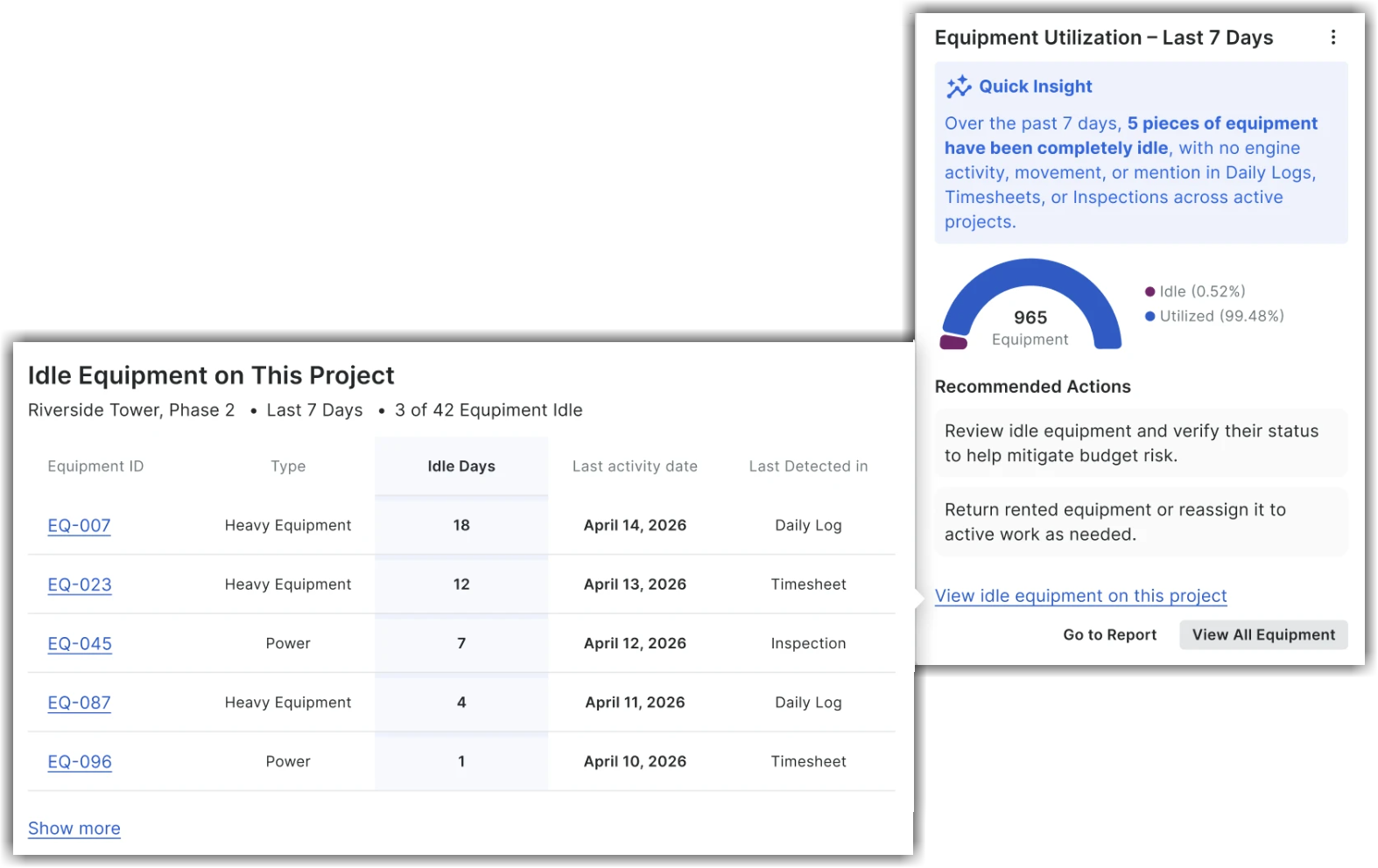
Essa ferramenta Insights de nível de projeto ajuda você a organizar a atividade do equipamento em rack diretamente no nível de projeto. Essa ferramenta Insights está disponível no painel lateral Project Insights . As equipes de projeto podem identificar e resolver rapidamente equipamentos ou máquinas ociosos para reduzir custos desnecessários. Eles podem monitorar o uso do equipamento e o equipamento ocioso em uma janela de 7 dias sem cruzar manualmente RDOs, planilhas de horas, inspeções e registros de aluguel, além de obter duas próximas ações concretas na ferramenta.
A ferramenta Utilização do equipamento - Insights dos últimos 7 dias mostra o seguinte:
-
Seção de Informações Rápidas: veja instantaneamente a contagem total de equipamentos parados completamente ociosos nos últimos 7 dias (p. ex., nenhuma atividade, movimento ou menção do motor em RDOs, Planilhas de horas ou Inspeções).
-
Gráfico de Divisão de Utilização de Equipamentos: Visualize o gráfico de donut interativo - que mostra o total de equipamentos no projeto com compartilhamentos utilizados e ociosos, e um estado 100% positivo quando todos os equipamentos estão ativos.
-
Próximas ações recomendadas: acesse orientações diretas para revisar Equipamentos ociosos, devolver Equipamentos alugados ou reatribuir máquinas a escopos ativos de trabalho e reduzir o risco orçamento.
-
Detalhamento detalhado: Clique em Visualizar equipamento ocioso neste projeto para visualizar uma lista detalhada de registros de equipamentos ociosos em uma tela diferente. Essa nova tela contém um cabeçalho mostrando o nome do projeto, a janela de 7 dias e quantos registros de equipamentos do projeto estão ociosos. Você pode visualizar a lista de registros do equipamento com ID do equipamento, Tipo, Dias ociosos, Data da última atividade e Última detecção em (a origem onde ele foi detectado pela última vez - por exemplo, RDO, Planilha de horas ou Inspeção classificados por dias ociosos).
Clique em Visualizar todos os equipamentos para acessar o equipamento doprojeto diretamente dessa ferramenta de Insights. Da mesma forma, clique em Tem acesso a Relatórios para ir para a página Relatórios.
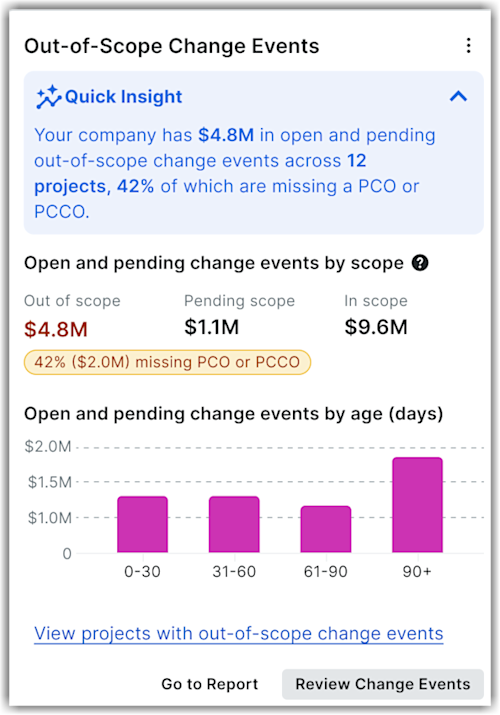
Registros de Imprevistos fora do escopo
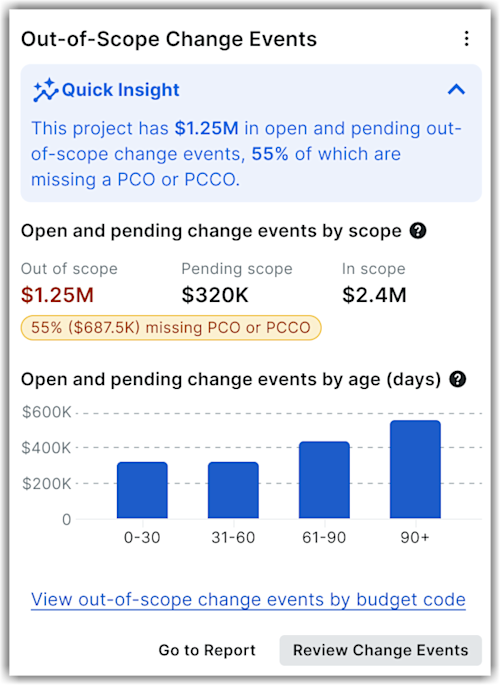
Essa ferramenta nível de projeto Insights está disponível no painel lateral Insights. Essa ferramenta Insights mostra quanto valor de registro de imprevisto em aberto e pendente está fora do escopo do contrato atual de um projeto. Ele resume o valor total fora do escopo, detalha-o em relação ao escopo pendente e ao valor do escopo e chama a porcentagem e o valor em dólares que ainda estão faltando uma alteração contratual potencial ou uma alteração contratual de contrato principal (ACCP). Ele traz à tona uma exposição fora do escopo não faturada e sua idade diretamente. As equipes de projeto e finanças podem encontrar o escopo não faturado mais cedo, priorizar quais registros de imprevisto precisam de uma alteração contratual primeiro e reduzir a exposição antiga que é mais difícil de recuperar.
A ferramenta nível de projeto Insights do Registros de Imprevistos fora do escopo mostra o seguinte:
-
Insight rápido: esta seção resume o valor total de registros de imprevisto fora do escopo abertos e pendentes e a porcentagem de eventos sem alteração contratual potencial ou ACCP para o projeto.
-
Registros de imprevisto abertos e pendentes por escopo: esta seção exibe uma linha de três métricas mostrando os valores Fora do escopo (enfatizado), Escopo pendente e No escopo do projeto. Ele também destaca o percentual e o valor em dólar que ainda está faltando uma alteração contratual potencial ou ACCP. Isso ajuda as equipes a rastrear a exposição fora do escopo sem auditar manualmente o registro de Registros de Imprevistos.
-
Registros de imprevisto abertos e pendentes por idade (dias): esta seção exibe um gráfico de barras agrupando valores de registros de imprevisto abertos e pendentes por idade em intervalos de 0 a 30, 31 a 60, 61 a 90 e 90+ dias. Isso ajuda você a ver por quanto tempo a exposição foi excelente para o projeto. A divisão etária indica as equipes que devem priorizar primeiro.
-
Opção de detalhamento: clique em Exibir registros de imprevisto fora do escopo por código de orçamento para visualizar a tabela Registros de imprevisto Driving Exposure. Esta tabela lista os códigos de orçamento operacional por exposição de registro de imprevisto de alteração fora do escopo para o projeto, com colunas Código de orçamento, Total, Itens de linha e Itens de linha incompletos.
Clique em Revisar Registros de Imprevistos para acessar a ferramenta Registros de Imprevistos diretamente. Da mesma forma, clique em Tem acesso a Relatórios para ir para a página Relatórios.
Demanda da força de trabalho versus lacuna de capacidade
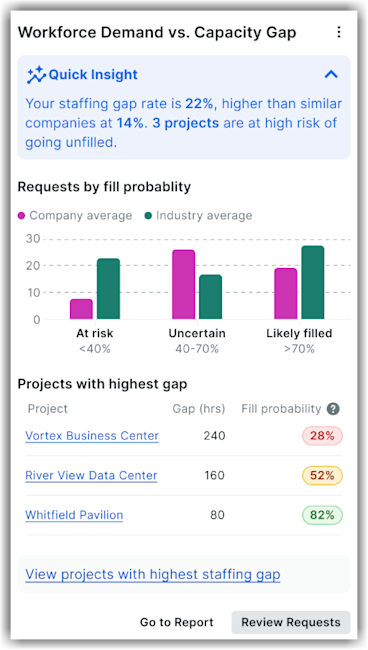
A ferramenta Insights de nível de empresa fornece uma visão prospectiva de todo o portfólio de onde as horas de trabalho planejadas excedem a capacidade de equipe de obra confirmada em um horizonte configurável (padrão para as próximas 4 semanas). Este Insight fornece um resumo rápido mostrando projetos em risco de falta de pessoal e semanas com déficits no nível do portfólio. Atualmente, o planejamento da força de trabalho é manual e reativo — a falta de pessoal geralmente é descoberta apenas quando os projetos começam a derrapar, causando atrasos no cronograma, custos de horas extras e reatribuições apressadas da equipe de obra. Esse insight torna visível o risco de falta de pessoal no curto horizonte no nível do portfólio para que os líderes possam agir de forma proativa. O Insight mostra:
-
Uma barra de Análise de lacunas comparando horas planejadas, confirmadas e intervaladas. Você pode ver o tamanho do déficit em termos absolutos.
-
Um meio-medidor que visualiza o número total de projetos em risco.
-
Uma lista classificada dos principais projetos que não têm horas de força de trabalho, mostrando o nome do projeto, a semana em que o intervalo ocorre e o tamanho do intervalo de horas. Isso ajuda os gerentes de recursos e líderes de operações a saber exatamente onde se concentrar.
-
Opções de detalhamento para ver o relatório completo ou abrir a visualização do total de horas para reequilibrar as equipes de obra, acelerar a contratação ou ajustar os cronogramas antes que as deficiências cheguem ao campo. Clique em Exibir projetos com maior lacuna de pessoal para visualizar a lista de projetos ativos que estão em risco de falta de pessoal.
Revisão de faturas do proprietário da empresa
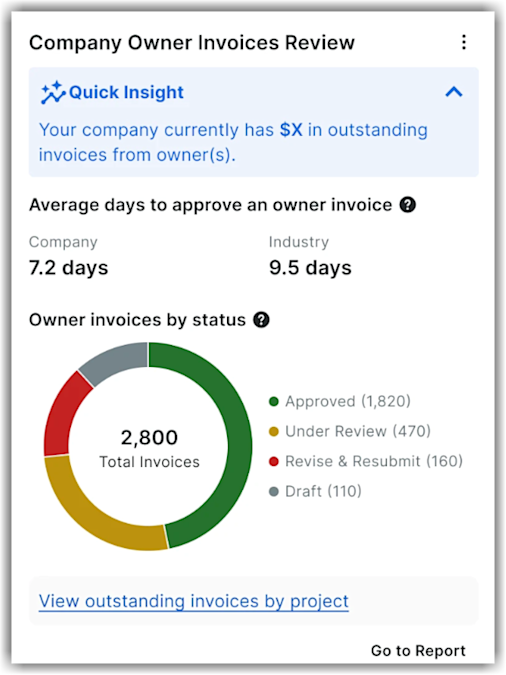
Essa ferramenta Insights de nível de empresa ajuda você a monitorar e otimizar seus fluxos de fatura e faturamento. As equipes podem identificar gargalos nos fluxos de faturamento, melhorar o fluxo de caixa e reduzir o risco de medições ao proprietário perdidas ou imprecisas.
Esses insights revelam as principais métricas de aprovação de faturas, destacando faturas pendentes ou vencidas. Além disso, ele revela lacunas de criação de medição ao proprietário ao identificar atrasos entre a aprovação da fatura e a criação do medição ao proprietário. Esse insight ajuda você a:
-
Visualize o total de medições ao proprietário pendentes em todos os projetos.
-
Veja a média de dias necessários para aprovar faturas no nível de empresa, incluindo comparações de dados históricos de tipos e tamanhos de projetos semelhantes. Você também pode ver as médias do setor para a coorte relevante.
-
Analise as medições ao proprietário por status. Por exemplo, a ferramenta Insights mostra as contagens totais de faturas ao lado da contagem de aprovados, em revisão, revisados e recriados e rascunho.
-
Faça uma busca detalhada para visualizar as faturas pendentes por projeto.
Revisão de medição do subempreiteiro da empresa
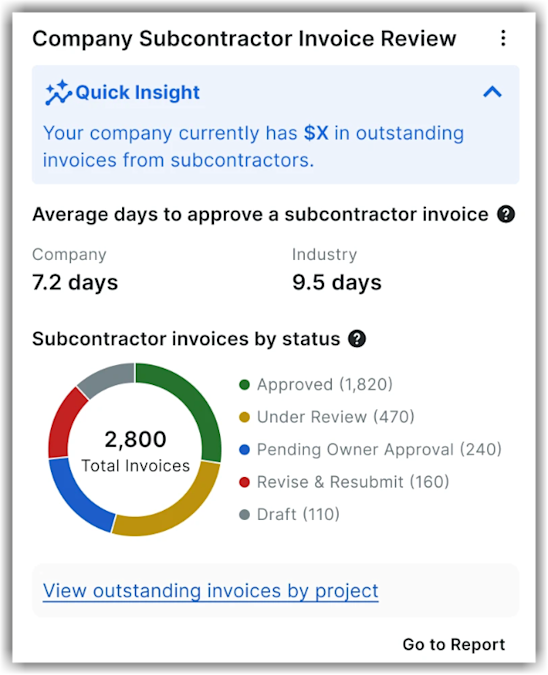
Essa ferramenta Insights de nível de empresa ajuda você a monitorar e otimizar seus fluxos de fatura e faturamento. As equipes podem identificar gargalos nos fluxos de faturamento, melhorar o fluxo de caixa e reduzir o risco de medições do subempreiteiro perdidas ou imprecisas.
Esses insights revelam as principais métricas de aprovação de faturas, destacando faturas pendentes ou vencidas. Além disso, identifica defasagens entre a aprovação medição do subempreiteiro e a criação medição ao proprietário. Esse insight ajuda você a:
-
Visualize o total de medições do subempreiteiro pendentes em todos os projetos.
-
Veja a média de dias necessários para aprovar faturas no nível de empresa, incluindo comparações de dados históricos de tipos e tamanhos de projetos semelhantes. Você também pode ver as médias do setor para a coorte relevante.
-
Analise as medições do subempreiteiro por status. Por exemplo, a ferramenta Insights exibe as contagens totais de faturas e a contagem de aprovados, em revisão, aprovação pendente do proprietário, revisados e recriados e rascunho.
-
Faça uma busca detalhada para visualizar as faturas pendentes por projeto.
Trabalhadores com menos de 40 horas
Sobreposição de entradas de tempo
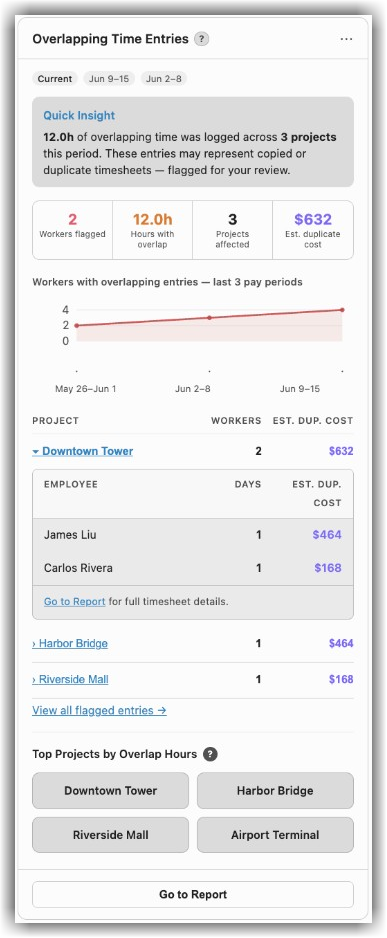
Essa ferramenta Insights de nível de empresa ajuda você a localizar trabalhadores que registraram horas sobrepostas em vários projetos durante um período de pagamento. Ele mostra ao nível de empresa quantos trabalhadores têm entradas de tempo que se sobrepõem no mesmo dia, juntamente com o total de horas sobrepostas, o número de projetos afetados e a estimativa de custo de mão de obra duplicados com base em folha de pagamento. Usando esse insight, as equipes de folha de pagamento e operações podem identificar e corrigir entradas duplicadas antes que elas afetem os custos da obra.
Nota: O Overlapping Time entradas Insight está disponível com o pacote Project Execution corporativa (não Gestão de Recursos ).
O Insight de entradas de tempo sobrepostas mostra o seguinte:
-
Um resumo do Quick Insight indicando as horas de entradas de tempo sobrepostas registradas em seus projetos. Ele também observa que essas entradas podem representar planilhas de horas copiadas ou duplicadas, sinalizadas para sua revisão.
-
Um resumo estatístico exibindo o número de trabalhadores sinalizados, o total de horas com sobreposição, os projetos afetados e o custo duplicado estimado.
-
Um gráfico de tendência que rastreia trabalhadores com entradas sobrepostas nos últimos três períodos de pagamento.
-
Uma tabela de projeto mostrando a divisão dos trabalhadores e o custo duplicado estimado por projeto, e cada projeto é expandido para mostrar os funcionários afetados. Por exemplo, esse insight mostra detalhamentos por projeto e por trabalhador individual, ilustrando a quais vários projetos eles são atribuídos em uma data específica.
-
Uma lista detalhada com uma linha por entrada no cartão de ponto em um dia sinalizado, incluindo o trabalhador, a classificação, a data, o projeto, as horas e o custo duplicado. Clique no link Exibir todas as entradas sinalizadas para abrir a tela Todas as entradas sobrepostas que exibe a lista detalhada.
-
Uma visualização dos principais projetos por horas sobrepostas. Clique em Ir para relatório para abrir o relatório completo e revisar e corrigir as entradas.
Interrupções detectadas em campo
Em versão Beta
A ferramenta Insights de interrupções detectadas em campo está na fase Beta fechada limitada.Esse Insight pode ser acessado por meio do painel lateral do Insights de nível de empresa. O Insight mostra interrupções capturadas em RDOs que ainda não foram vinculadas a um item rastreado do Procore, extraindo informações de atraso das últimas quatro semanas de descrições de campo, comentários e entradas de registro.
Obs.
- As empresas devem se inscrever no programa e ter as ferramentas RDO (Relatório diário de obra ) e Insights habilitadas.
- Os usuários com acesso somente leitura aos RDOs podem visualizar esse novo insight nos níveis de projeto e de empresa (sujeito ao acesso ao projeto).
- Descartar ou restaurar uma interrupção requer acesso de Administrador do projeto; A vinculação requer acesso à respectiva ferramenta de destino.
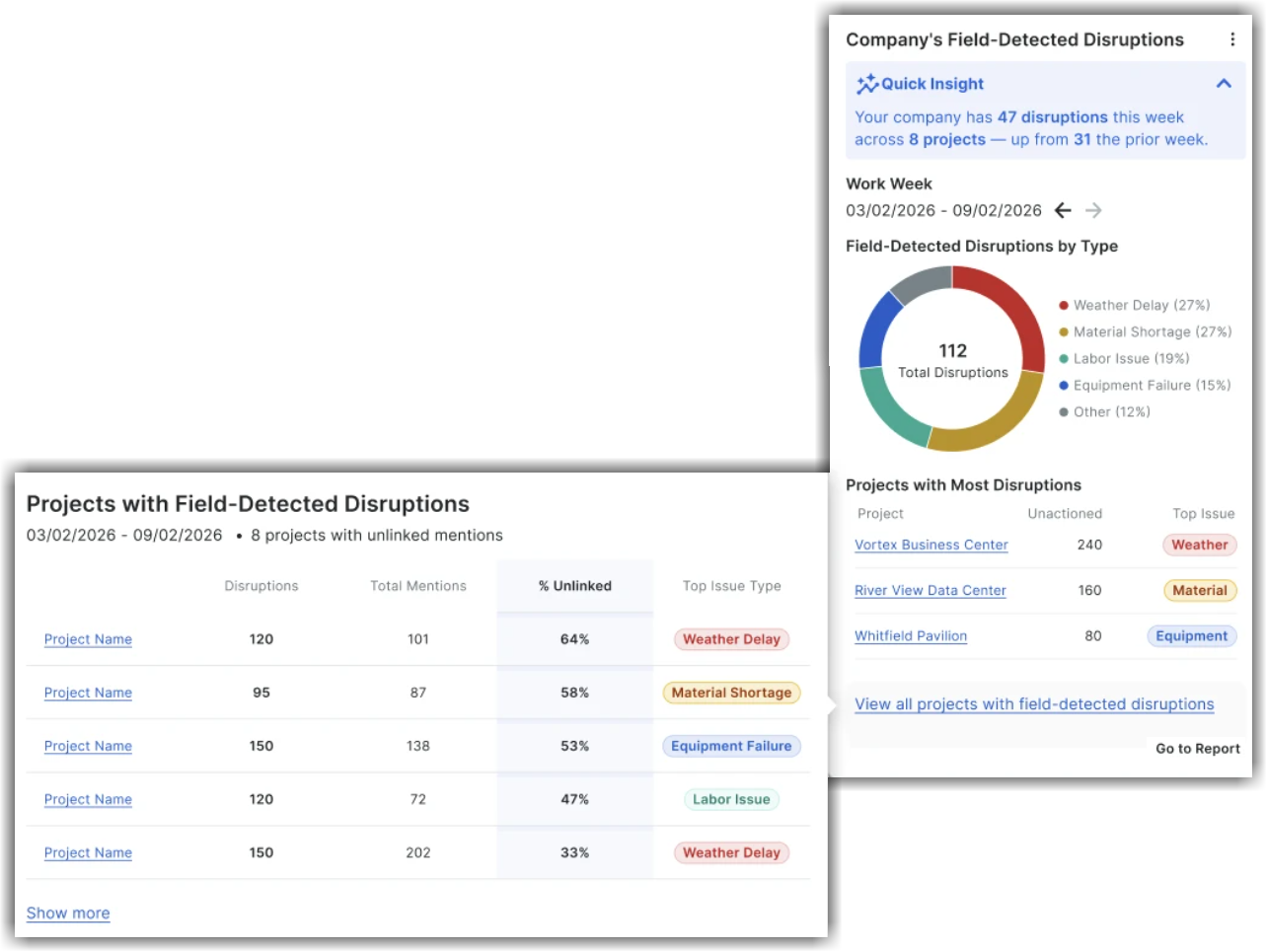
Essa visão categoriza os atrasos nos seguintes tipos: Atraso devido a condições climáticas, Escassez de material, Problema de mão de obra, Falha de equipamento e Outros. Ele destaca a contagem total de interrupções em projetos ativos, a contagem de menções de atraso e a porcentagem de menções não vinculadas com os principais tipos de problemas para cada projeto. Usando essa percepção, você pode:
-
Veja os projetos com a maioria das interrupções , que são agrupados por tipo de atraso para a semana de trabalho selecionada (p. ex., atrasos devido a condições climáticas, escassez de material, problemas de mão de obra, falhas de equipamento e outros riscos). Por exemplo, ele resume a semana de trabalho atual com um texto explicativo do Quick Insight.
-
Visualize um gráfico dividindo as interrupções por tipoe — incluindo Atraso devido a condições climáticas, Escassez de material, Problema de mão de obra, Falha de equipamento e Outros — e o nome dos projetos com a contagem de interrupções não acionadas.
-
Encontre o que ainda precisa de uma ação — a contagem total de menções e a porcentagem de interrupções não vinculadas mostram quais projetos têm mais risco desvinculado.
-
Passar da percepção à ação — na visualização expandida, você pode revisar detalhes de projetos com menções não vinculadas e a contagem de interrupções. Clique no nome do projeto desejado para visualizar as informações detalhadas.
Ao tornar o conteúdo não estruturado do RDO acionável, esse insight ajuda as equipes de projeto a fechar o ciclo de riscos relatados em campo mais rapidamente e dá aos líderes da empresa visibilidade sobre a consistência com que as interrupções estão sendo acompanhadas em todo o portfólio.
Clique em Visualizar todos os projetos com interrupções detectadas em campo para exibir um pop-out exibindo todos os projetos com interrupções detectadas em campo. nos RDOs.
Registros de Imprevistos fora do escopo
Essa ferramenta nível de empresa Insights está disponível no painel lateral Insights. Essa ferramenta Insights mostra quanto valor de registro de imprevisto em aberto e pendente está fora do escopo do contrato atual em todos os projetos. Ele resume o valor total fora do escopo, detalha-o em relação ao escopo pendente e ao valor do escopo e chama a porcentagem e o valor em dólares que ainda estão faltando uma alteração contratual potencial ou uma alteração contratual de contrato principal (ACCP). Ele traz à tona uma exposição fora do escopo não faturada e sua idade diretamente. As equipes de projeto e finanças podem encontrar o escopo não faturado mais cedo, priorizar quais registros de imprevisto precisam de uma alteração contratual primeiro e reduzir a exposição antiga que é mais difícil de recuperar.
A ferramenta nível de empresa Insights do Registros de Imprevistos fora do escopo mostra o seguinte:
-
Insight rápido: esta seção resume o valor total de registros de imprevisto fora do escopo abertos e pendentes e a porcentagem de ausência de alteração contratual potencial ou ACCP. Também mostra quantos projetos contribuem para esse valor.
-
Registros de imprevisto abertos e pendentes por escopo: esta seção exibe uma linha de três métricas mostrando os valores Fora do escopo (enfatizado), Escopo pendente e Dentro do escopo em projetos. Ele também destaca o percentual e o valor em dólar que ainda está faltando uma alteração contratual potencial ou ACCP. Isso ajuda as equipes a rastrear a exposição fora do escopo sem auditar manualmente o registro de Registros de Imprevistos.
-
Registros de imprevisto abertos e pendentes por idade (dias): esta seção exibe um gráfico de barras agrupando valores de registros de imprevisto abertos e pendentes por idade em intervalos de 0 a 30, 31 a 60, 61 a 90 e 90+ dias. Isso ajuda você a ver quanto tempo a exposição tem sido excelente. A divisão etária indica as equipes que devem priorizar primeiro.
-
Opção de detalhamento: clique em Exibir projetos com registros de imprevisto fora do escopo para visualizar a tabela Projetos que geram exposição . Esta tabela lista os principais projetos com as colunas Nome do projeto, Valor do contrato, Registros de imprevisto fora do escopo e % de alteração contratual potencial/ACCP ausentes. Clique no nome de um projeto para visualizar os detalhes.
Clique em Revisar Registros de Imprevistos para acessar a ferramenta Registros de Imprevistos diretamente. Da mesma forma, clique em Tem acesso a Relatórios para ir para a página Relatórios.