

Resolver erros de atualização de serviço do Power BI causados por atualizações de banco de dados
Fundo
Atualizações ocasionais no banco de dados do Google Analytics podem incluir alterações nos tipos de dados de coluna ou a remoção de colunas. Em determinados casos, essas modificações podem impedir que seu relatório do Google Analytics seja atualizado com êxito no Serviço do Power BI.
Esse problema pode ocorrer mesmo se as colunas afetadas não forem usadas ativamente em visuais de relatório, pois o Serviço do Power BI ainda valida todo o modelo de dados durante o ciclo de atualização. Para resolver a maioria desses erros, você deve executar uma atualização no Power BI Desktop para aceitar as alterações de esquema e, em seguida, republicar o relatório no Serviço do Power BI.
Passos
-
Abra o relatório do Google Analytics no Power BI Desktop.
-
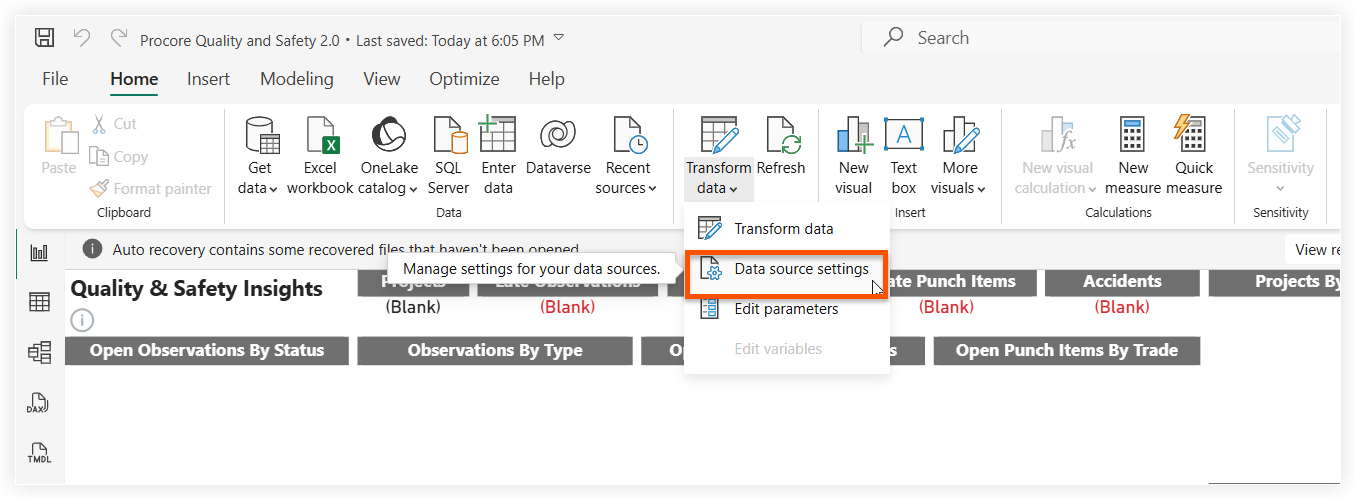
Na faixa de opções Página Inicial , clique em Transformar dados e selecione Configurações da fonte de dados.
-
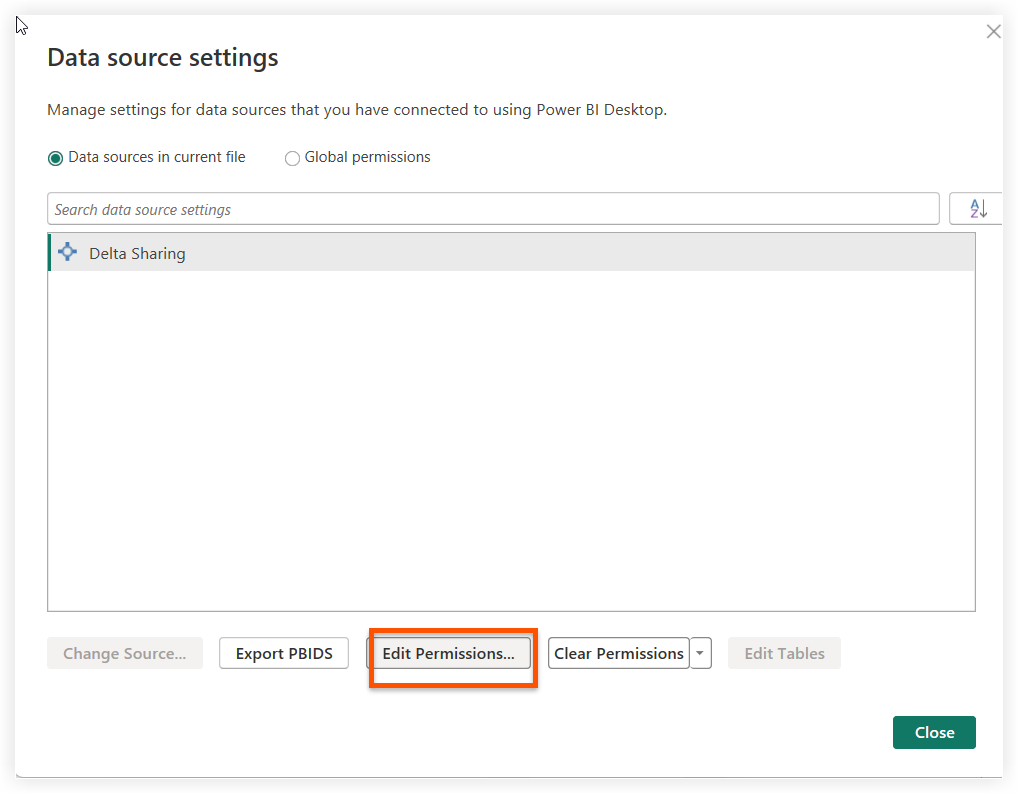
Selecione a fonte de dados de Compartilhamento Delta na lista e clique em Editar Permissões.
-
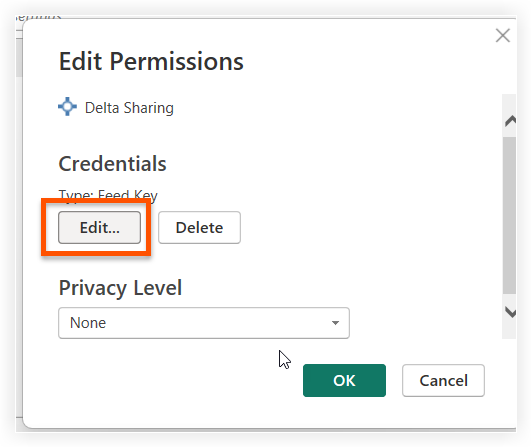
Na seção Credenciais , clique em Editar.
-
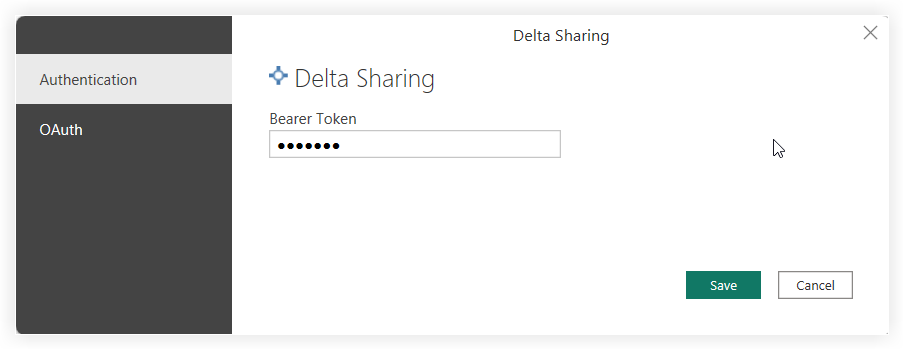
Cole seu token do Google Analytics no campo Token ao portador .
-
Clique em Salvar > OK > Fechar.
-
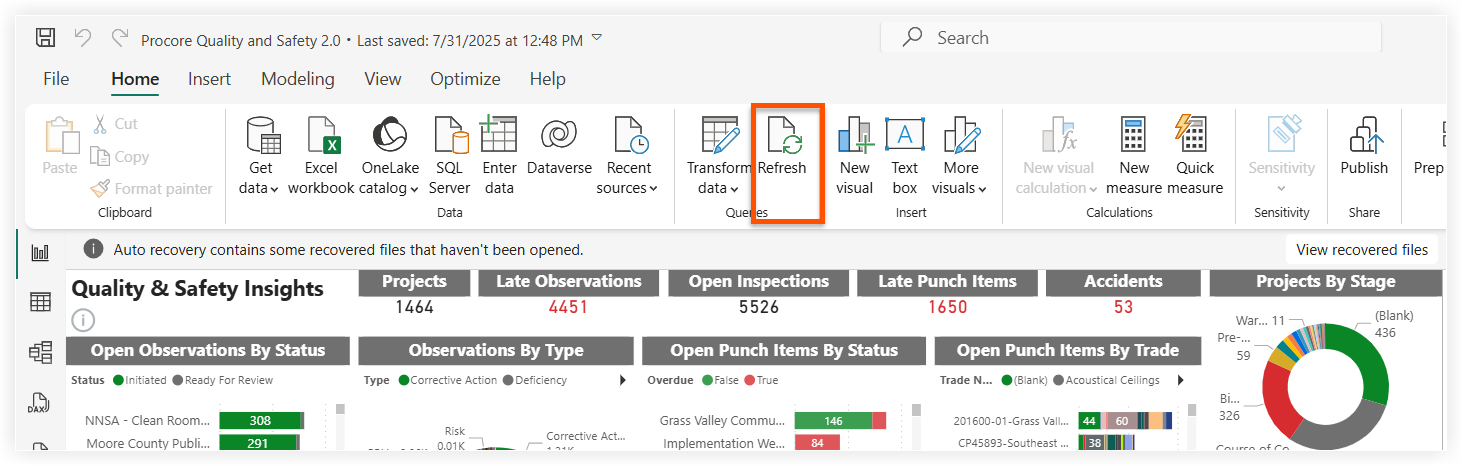
Clique em Atualizar na faixa de opções Página Inicial .
-
Salve seu relatório.
-
Clique em Publicar na faixa de opções Página Inicial .
-
Selecione o espaço de trabalho de destino no Serviço do Power BI e confirme se deseja Substituir o conjunto de dados/relatório existente.