

Carregar um relatório de análise atualizado para o serviço do Power BI
Fundo
Este tutorial fornece instruções para baixar uma versão atualizada de um relatório do Google Analytics da ferramenta Analytics e substituir a versão existente no Power BI Workspace. A substituição de um relatório garante que as configurações existentes, como agendas de atualização de dados e links de incorporação, permaneçam ativas para a nova versão.
Se a sua empresa ainda não carregou um relatório do Google Analytics e gostaria de carregar a primeira versão, consulte Carregar relatórios para o Serviço do Power BI.
Coisas a considerar
-
Pré-requisitos:
-
Antes de fazer download do relatório atualizado do Google Analytics, exclua todos os arquivos de relatório antigos prontos para uso do local onde estão armazenados em seu computador, como a pasta "Downloads".
-
Faça download do relatório atualizado do Google Analytics. Consulte Fazer download de um relatório do Google Analytics.
Nota: Verifique se o relatório pronto para uso do Google Analytics na pasta "Downloads" tem o nome correto sem nenhum número acrescentado.
-
-
Coisas a saber:
-
Para substituir um relatório existente do Google Analytics no serviço do Power BI, o nome de arquivo atualizado deve corresponder exatamente ao nome de arquivo existente. Qualquer alteração no nome, como um "(1)" anexado ao baixar o mesmo arquivo várias vezes, significa que o arquivo atualizado não substituirá o arquivo existente, mas será carregado como um novo arquivo.
-
Quaisquer alterações feitas em uma versão anterior de um relatório do Google Analytics, como adicionar ou ocultar páginas, alterar texto ou modificar elementos visuais, também devem ser aplicadas ao arquivo de relatório pronto para uso recém-baixado antes de substituir o arquivo no serviço Web do Power BI.
-
Passos
-
Iniciar sessão no serviço do Power BIusando seu login credenciais do Power BI.
-
Clique em Espaços de trabalho no menu de navegação à esquerda.
-
Selecione o espaço de trabalho específico onde os relatórios prontos para uso do Google Analytics da sua empresa são armazenados.
-
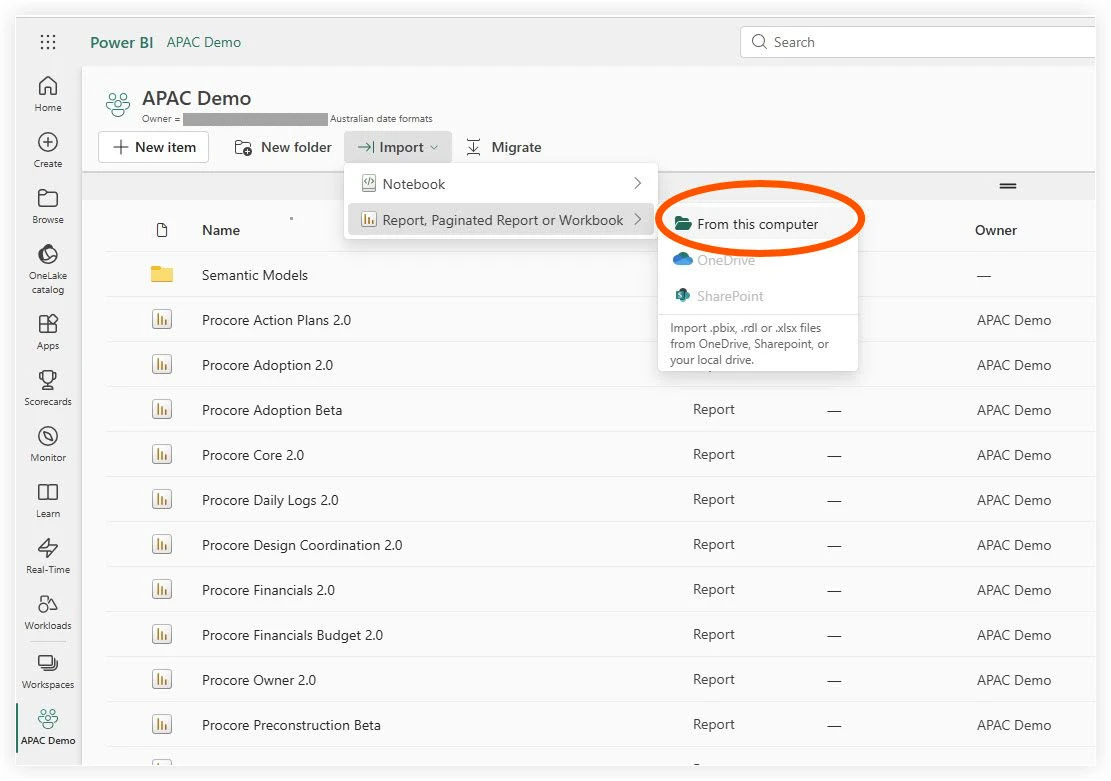
Clique no menu suspenso Importar na parte superior do espaço de trabalho.
-
Selecione Relatório, Relatório paginado ou Pasta de trabalho.
-
Selecione Neste computador.
-
Selecione o arquivo baixado
.pbixcom o nome correspondente e clique em Abrir. -
Quando a janela pop-up aparecer informando que já existe um relatório/conjunto de dados com esse nome, clique em Substituir.
-
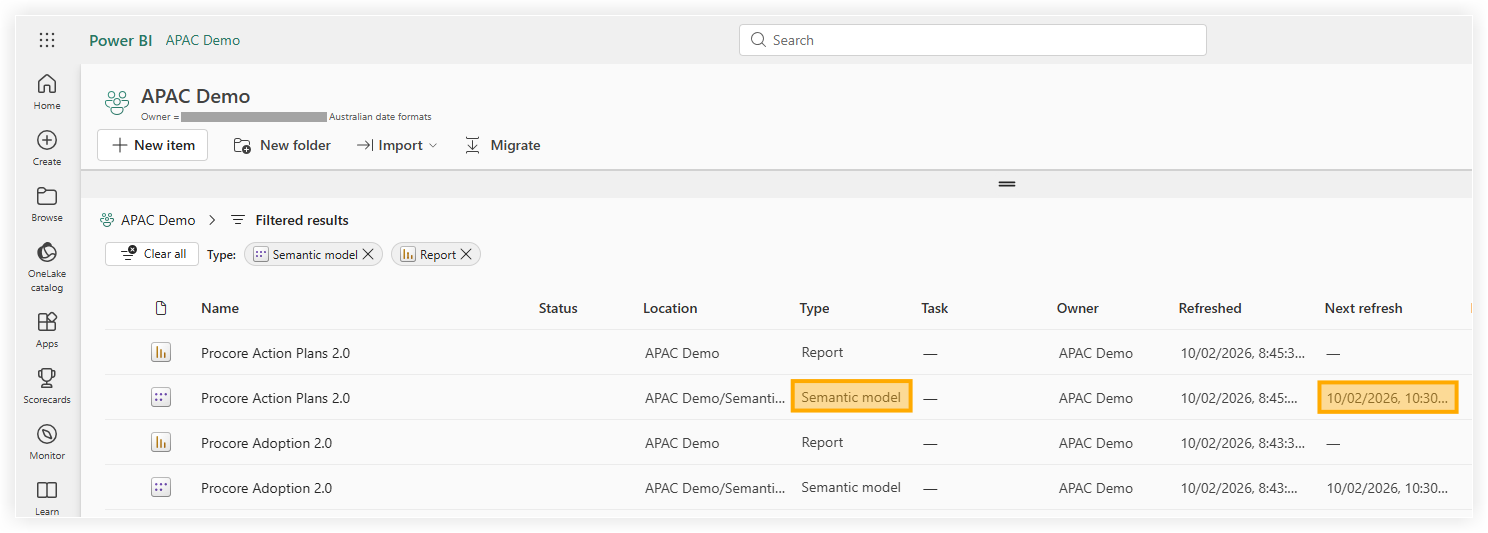
Localize o modelo semântico associado ao relatório na lista de espaços de trabalho.
-
Marque a coluna Próxima atualização .
Nota: Se a substituição foi bem-sucedida, a coluna ainda mostrará seu cronograma configurado anteriormente, confirmando que o relatório atualizado herdou as configurações existentes.
Ponta
O Procore recomenda verificar o cronograma de atualização imediatamente após a substituição para garantir que o "Modelo semântico" tenha herdado corretamente suas configurações anteriores.
-
Para verificar se os dados do relatório atualizado são atualizados corretamente conforme programado, passe o cursor sobre a linha com o nome do relatório e clique no ícone de seta circular para atualizar os dados manualmente.
-
Verifique a coluna "Atualizado" para ver se há um ícone de aviso:
-
Se nenhum ícone de aviso for exibido, os dados do relatório foram atualizados com êxito.
-
Se um ícone de aviso for exibido, ocorreu um erro. Clique no ícone para ver mais informações sobre o erro.
-
-
Para verificar se o relatório é renderizado corretamente, navegue até a página "Tudo" ou "Conteúdo" e clique no nome do relatório para exibir o relatório no serviço do Power BI.
Nota: Verifique a coluna Tipo para garantir que você esteja selecionando o relatório e não um ativo diferente.
Veja também
- Conectar relatórios do Analytics para zonas de dados fora dos EUA
- Atualizar relatórios do Google Analytics para a coluna Itens de linha (JSON)
- Configurar a segurança em nível de linha para o Analytics 2.0