

Enviar uma mensagem para o Planejamento de Recursos
Fundo
Ao gerenciar seu recurso, você pode enviar mensagens para fornecer informações úteis, como atualizações de clima, cronogramas ou informações sobre determinados cargos.
Coisas a considerar
-
As mensagens enviadas no Planejamento de recursos não aparecerão em E-mails no Procore.
-
Ao padrão, você só poderá ver a mensagem criada. Para permitir que outros usuários vejam sua mensagem, marque a caixa "Todos os usuários podem ver esta mensagem" ao criar uma mensagem.
-
As mensagens são limitadas a 1.200 caracteres.
-
As mensagens podem ser enviadas individualmente ou para um grupo.
-
Individuais.
-
A mensagem é enviada para cada destinatário separadamente.
-
Os destinatários não veem que a mensagem foi enviada para várias pessoas.
-
A resposta do destinatário é apenas para o remetente da mensagem original.
-
-
Grupo.
-
A mensagem é enviada como uma mensagem para todo o grupo.
-
Cada destinatário pode ver todos para os quais a mensagem foi enviada.
-
Quando um destinatário responde, cada destinatário no grupo recebe a resposta em uma cadeia de mensagens.
-
As Mensagens de Grupo são usadas idealmente para discussões entre várias pessoas.
-
-
-
Destinatários
-
Não é possível responder por SMS.
Observação: Taxas de mensagens e dados podem ser aplicadas ao receber SMS mensagens. -
Pode responder a partir do seu próprio cliente de e-mail. As respostas enviadas por e-mail aparecem na Caixa de Entrada.
-
Pode responder usando o aplicativo Resource Planning/LaborChart.
-
-
Na ferramenta Lista de pessoas ou Mensagens, você pode executar as seguintes ações:
-
Envie mensagens para indivíduos ou várias pessoas.
-
-
No Quadros de atribuições ou no Gantt de atribuições, você pode executar as seguintes ações:
-
Envie mensagens para todas as pessoas atribuídas a um projeto em uma determinada data ou dentro de um determinado intervalo de datas.
-
-
Ao agendar uma mensagem para ser enviada no futuro ou criar um rascunho para vários destinatários, mensagens individuais são criadas e gerenciadas independentemente para cada destinatário.
Passos
Você pode enviar mensagens dos seguintes locais no Planejamento de Recursos:
Enviar mensagens dos Quadros de atribuições
Nos Quadros de atribuições, você pode enviar mensagens para todas as pessoas com atribuições para o projeto em uma determinada data ou dentro de um determinado intervalo de datas.
-
Acesse a ferramenta Planejamento de recursos de nível de empresa.
-
Clique em Atribuições e selecione Quadros de atribuições.
-
Clique nas reticências
 do projeto para o qual deseja enviar a mensagem.
 -
Selecione Enviar mensagem a pessoas.
-
Selecione para quem enviar a mensagem com base em quem tem uma atribuição naquele dia.
-
Dia de visualização atual. Pessoas que têm uma atribuição no dia atual exibida nos Quadros de atribuições.
-
Intervalo de datas. Pessoas com uma atribuição dentro de um determinado intervalo de datas.
-
Selecione a Data de início do intervalo de datas.
-
Selecione uma Data de término ou o número de semanas na data de início.
-
-
-
Clique em Criar mensagem.
-
Opcionais: Insira um assunto.
-
Digite a mensagem que deseja enviar.
-
Selecione o 'Tipo de mensagem':
-
Mensagem individual. Selecione para enviar a mesma mensagem para vários destinatários, como mensagens individuais.
-
Mensagem de grupo. Selecione esta opção para enviar a mensagem para vários destinatários.
-
-
Opcionais: Clique em Adicionar destinatários e selecione destinatários adicionais.
-
Marque a caixa de verificação "Todos os usuários podem ver esta mensagem" para permitir que outros usuários acessem a mensagem na ferramenta Mensagens.
-
Selecione quando enviar a mensagem:
-
Envie agora. Selecione esta opção para enviar a mensagem imediatamente.
-
Cronograma. Mova o seletor de "Agendar entrega" para ATIVADO posição para agendar a mensagem.
-
Insira a data e a hora do envio da mensagem agendada.
-
Clique em Agendar.
-
-
Salvar rascunho. Selecione essa opção para salvar a mensagem como rascunho.
-
Enviar mensagens dos Quadros de atribuições (Beta)
Nos Quadros de atribuições, você pode enviar mensagens para todas as pessoas com atribuições para o projeto em uma determinada data ou dentro de um determinado intervalo de datas.
-
Acesse a ferramenta Planejamento de recursos de nível de empresa.
-
Clique em Atribuições e selecione Quadros (Beta).
-
Clique nas reticências
do projeto para o qual deseja enviar a mensagem. -
Selecione Enviar mensagem a pessoas.
-
Selecione para quem enviar a mensagem com base em quem tem uma atribuição naquele dia.
-
Dia de visualização atual. Pessoas que têm uma atribuição no dia atual exibida nos Quadros de atribuições.
-
Intervalo de datas. Pessoas com uma atribuição dentro de um determinado intervalo de datas.
-
Selecione a Data de início do intervalo de datas.
-
Selecione uma Data de término ou o número de semanas na data de início.
-
-
-
Clique em Criar mensagem.
-
Selecione o 'Tipo de mensagem'.
-
Mensagem individual. Selecione para enviar a mesma mensagem para vários destinatários, como mensagens individuais.
-
Mensagem de grupo. Selecione esta opção para enviar a mensagem para vários destinatários.
-
-
Opcionais: Clique na caixa em "Adicionar destinatário" e selecione destinatários adicionais.
-
Insira um assunto.
-
Insira o Conteúdo da mensagem que você deseja enviar.
-
Opcionais: Marque a caixa de verificação "Todos os usuários podem ver esta mensagem" para permitir que outros usuários acessem a mensagem na guia Comunicações do Planejamento de Recursos.
-
Selecione quando enviar a mensagem.
-
Envie agora. Selecione esta opção para enviar a mensagem imediatamente.
-
Cronograma. Mova o seletor de "Agendar entrega" para ATIVADO posição para agendar a mensagem.
-
Insira a data e a hora do envio da mensagem agendada.
-
Clique em Agendar.
-
-
Salvar rascunho. Selecione essa opção para salvar a mensagem como rascunho.
-
Enviar mensagens do Gantt de atribuições (legado)
Legado
Em 31 de dezembro de 2026, o legado Gantt será aposentado. Após essa data, o novo Gantt de atribuições será a única visualização de Gantt disponível no Planejamento de recursos. Saiba mais sobre o novo Gantt de atribuições.
No Gantt de atribuições, você pode enviar mensagens para todos os responsáveis pelo projeto em uma determinada data ou dentro de um determinado intervalo de datas.
-
Acesse a ferramenta Planejamento de recursos de nível de empresa.
-
Clique em Atribuições e selecione Gantt.
-
Selecione Projetos.

-
Clique nas reticências
do projeto para o qual deseja enviar a mensagem. -
Selecione Enviar mensagem a pessoas.
-
Selecione um destinatário com base em quem tem uma atribuição naquele dia.
-
Dia de visualização atual. Pessoas que têm uma atribuição no dia específico selecionado.
-
Intervalo de datas. Pessoas com uma atribuição dentro de um determinado intervalo de datas.
-
Selecione a Data de início do intervalo de datas.
-
Selecione uma Data de término ou o número de semanas na data de início.
-
-
-
Clique em Criar mensagem.
-
Opcionais: Insira um assunto.
-
Digite a mensagem a ser enviada.
-
Selecione o 'Tipo de mensagem':
-
Mensagem individual. Selecione para enviar a mesma mensagem para vários destinatários, como mensagens individuais.
-
Mensagem de grupo. Selecione esta opção para enviar a mensagem para vários destinatários.
-
-
Opcionais: Clique em Adicionar destinatários e selecione destinatários adicionais.
-
Marque a caixa de verificação "Todos os usuários podem ver esta mensagem" para permitir que outros usuários acessem a mensagem na ferramenta Mensagens.
-
Selecione quando enviar a mensagem:
-
Envie agora. Selecione esta opção para enviar a mensagem imediatamente.
-
Cronograma. Mova o seletor de "Agendar entrega" para ATIVADO posição para agendar a mensagem.
-
Insira a data e a hora do envio da mensagem agendada.
-
Clique em Agendar.
-
-
Salvar rascunho. Selecione essa opção para salvar a mensagem como rascunho.
-
Enviar mensagens da ferramenta Mensagens de planejamento de recursos (Beta)
Use as Mensagens para enviar mensagens a qualquer pessoa em sua Lista de pessoas cujo perfil esteja configurado para receber mensagens por email ou SMS.
-
Acesse a ferramenta Planejamento de recursos de nível de empresa.
-
Clique em Comunicações (Beta).
-
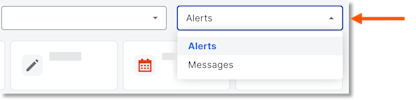
Selecione Mensagens no menu suspenso.
-
Clique em Enviar mensagem.
-
Selecione como enviar a mensagem.
-
Mensagem individual. Selecione para enviar a mesma mensagem para vários destinatários, como mensagens individuais.
-
Mensagem de grupo. Selecione esta opção para enviar a mensagem para vários destinatários.
-
-
Em "Adicionar destinatário", selecione os destinatários da mensagem.
-
Insira um assunto.
-
Digite a mensagem.
-
Opcionais: Marque a caixa de verificação "Todos os usuários podem ver esta mensagem" para permitir que outros usuários acessem a mensagem na guia Comunicações do Planejamento de Recursos.
-
Selecione quando enviar a mensagem:
-
Cronograma. Mova o botão "Agendar entrega" para
 ATIVAR para agendar a mensagem.
-
Insira a data e a hora do envio da mensagem agendada.
-
Clique em Enviar.
-
-
Salvar rascunho. Selecione essa opção para salvar a mensagem como rascunho.
-
Envie agora. Selecione esta opção para enviar a mensagem imediatamente.
-
Enviar mensagens da lista de pessoas
-
Acesse a ferramenta Planejamento de recursos de nível de empresa.
-
Clique em Pessoas e selecione Lista de pessoas.
-
Marque as caixas de seleção das pessoas para as quais deseja enviar uma mensagem.
-
Clique no ícone enviar .
-
Selecione o 'Tipo de mensagem':
-
Mensagem individual. Selecione para enviar a mesma mensagem para vários destinatários, como mensagens individuais.
-
Mensagem de grupo. Selecione esta opção para enviar a mensagem para vários destinatários.
-
-
Opcionais: Clique no campo "Adicionar destinatários" e selecione destinatários adicionais.
-
Insira um assunto.
-
Insira o Conteúdo da mensagem que você deseja enviar.
-
Opcional: mova o botão "Agendar entrega" para
ATIVAR o agendamento da mensagem a ser enviada posteriormente.-
Insira a Data para enviar a mensagem.
-
Digite a hora para enviar a mensagem
-
Digite o Minute para enviar a mensagem
-
Selecione se deseja enviar a mensagem no AM ou PM.
-
-
Opcionais: Marque a caixa de verificação "Todos os usuários podem ver esta mensagem" para permitir que outros usuários acessem a mensagem na ferramenta Mensagens.
-
Clique em Enviar agora para enviar ou agendar sua mensagem.
OU
Clique em Salvar rascunho para salvar a mensagem como um rascunho.