

Enviar alertas de atribuição no Planejamento de recursos
Fundo
As atribuições permitem que você gerencie seus recursos atribuindo-os a projetos.
Você pode enviar alertas de atribuição para notificar os responsáveis e compartilhar informações importantes sobre sua atribuição, como quando eles tiverem uma nova atribuição ou quando houver atualizações de datas, horários, projetos ou locais.
Coisas a considerar
-
Os alertas de atribuição podem ser enviados para indivíduos ou vários responsáveis.
-
As mensagens são limitadas a 1.200 caracteres, não incluindo tokens dinâmicos.
-
Se os alertas de atribuição personalizados estiverem habilitados para projetos, eles serão enviados em vez do alerta de atribuição padrão.
-
Somente padrão alertas de atribuição podem solicitar uma resposta.
-
Dependendo de suas configurações, as pessoas podem responder aos alertas por SMS ou e-mail.
-
-
Os alertas de atribuição não são enviados automaticamente ao editar ou excluir em massa atribuições de recursos.
-
Na Lista de Atribuições, você pode enviar alertas para atribuições individuais ou várias atribuições.
-
Nos Quadros de atribuições ou no Gantt de atribuições, você pode enviar alertas de atribuição para todas as atribuições do projeto em uma determinada data ou dentro de um determinado intervalo de datas.
Passos
Você pode enviar alertas de atribuição de recursos dos seguintes locais no Planejamento de Recursos:
-
Envie alertas a todos os responsáveis por um projeto para uma determinada data ou dentro de um intervalo de datas:
-
Envie alertas para responsáveis individuais ou múltiplos.
Enviar alertas de atribuição dos Quadros de atribuições (Beta)
-
Acesse a ferramenta Planejamento de recursos de nível de empresa.
-
Clique em Atribuições e selecione Quadros (Beta).
-
Clique nas reticências
 horizontais do projeto e clique em Enviar alertas de atribuição.
 -
Selecione para quem enviar o alerta.
-
Selecione para enviar às pessoas atribuídas no dia de visualização atual.
-
Selecione a opção de enviar para pessoas atribuídas em um intervalo de datas.
-
Selecione as datas de início e término.
-
-
-
Opcionais: Agendar entrega
-
Mova o botão Agendar Entrega ATIVADO
 .
. -
Insira a data para enviar o alerta.
-
Selecione a hora para enviar o alerta.
-
-
Digite o assunto.
-
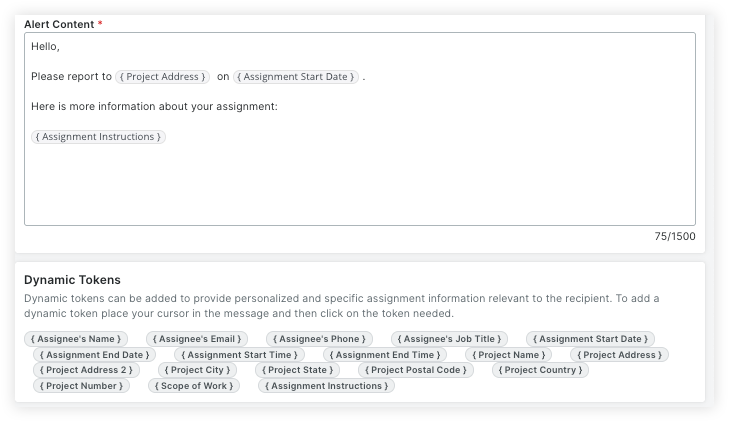
-
Salve ou envie o alerta.
-
Clique em Salvar rascunho para salvar o alerta como um rascunho.
-
Clique em Enviar para agendar ou envie imediatamente os alertas.
-
Enviar alertas de atribuição dos Quadros de atribuições
Nos Quadros de atribuições, você pode enviar alertas de atribuição para todas as atribuições do projeto em uma determinada data ou dentro de um determinado intervalo de datas.
-
Acesse a ferramenta Planejamento de recursos de nível de empresa.
-
Clique em Atribuições e selecione Quadros de atribuições.
-
Clique nas reticências
do projeto para o qual você deseja enviar o alerta de atribuição. -
Selecione Enviar alertas de atribuição.
-
Selecione o intervalo de datas do alerta.
-
Dia de Visualização Atual para enviar o alerta a todos os responsáveis com uma atribuição na data selecionada
-
Selecione Intervalo de datas para enviar o alerta a todos os responsáveis com uma atribuição dentro da intervalo de datas selecionada.
-
Data de início. Selecione o data de início do intervalo de datas.
-
Final. Selecione o data de término do intervalo de datas.
-
Selecione Data e selecione a Data final para escolher um data de término específico para o intervalo.
-
Selecione Semanas e insira o Número de Semanas para o intervalo de datas.
-
-
-
-
Selecione quando enviar o alerta:
-
Envie imediatamente. Selecione esta opção para enviar o alerta imediatamente e clique em Enviar.
-
Agenda. Selecione esta opção para agendar o envio do alerta no futuro.
-
Selecione a data e a hora para enviar o alerta.
-
Clique em Salvar.
-
-
Salvar rascunho. Selecione esta opção para salvar o alerta como um rascunho. Em seguida, clique em Salvar.
-
-
Clique em Editar modelo de alerta.
-
Digite o assunto.
-
-
Selecione o 'Tipo de mensagem'.
-
Clique em Revisar destinatários.
-
Clique em Enviar.
Enviar alertas de atribuição do Gantt de atribuições (Beta)
Em versão Beta
Esse recurso está em versão beta e disponível para clientes que usam a ferramenta Planejamento de recursos.-
Acesse a ferramenta Planejamento de recursos de nível de empresa.
-
Clique em Atribuições e selecione Gantt (Beta).
-
Clique com o botão direito do mouse no projeto e selecione Enviar alertas de atribuição.
-
Selecione para quem enviar o alerta.
-
Selecione para enviar às pessoas atribuídas no dia de visualização atual.
-
Selecione a opção de enviar para pessoas atribuídas em um intervalo de datas.
-
Selecione as datas de início e término.
-
-
-
Opcional: Agendar entrega
-
Mova o botão Agendar Entrega ATIVADO
. -
Insira a data para enviar o alerta.
-
Selecione a hora para enviar o alerta.
-
-
Digite o assunto.
-
-
Salve ou envie o alerta.
-
Clique em Salvar rascunho para salvar o alerta como um rascunho.
-
Clique em Enviar para agendar ou envie imediatamente os alertas.
-
Enviar alertas de atribuição do Gantt de atribuições
Legado
Em 31 de dezembro de 2026, o legado Gantt será aposentado. Após essa data, o novo Gantt de atribuições será a única visualização de Gantt disponível no Planejamento de recursos. Saiba mais sobre o novo Gantt de atribuições.No Gantt de atribuições, você pode enviar alertas para todas as atribuições do projeto em uma determinada data ou em uma determinada intervalo de datas.
-
Acesse a ferramenta Planejamento de recursos de nível de empresa.
-
Clique em Atribuições e selecione Gantt de atribuições.
-
Selecione Projetos.

-
Clique nas reticências
do projeto para o qual você deseja enviar o alerta de atribuição. -
Selecione Enviar alertas de atribuição.
-
Selecione as datas das atribuições.
-
Selecione Dia de Visualização Atual para enviar o alerta a todos os responsáveis com uma atribuição na data selecionada.
-
Selecione Intervalo de datas para enviar o alerta a todos os responsáveis com uma atribuição dentro da intervalo de datas selecionada.
-
Data de início. Selecione o data de início do intervalo de datas.
-
Final. Selecione o data de término do intervalo de datas.
-
Selecione Data e selecione a Data final para escolher um data de término específico para o intervalo.
-
Selecione Semanas e insira o Número de Semanas para o intervalo de datas.
-
-
-
-
Selecione quando enviar o alerta:
-
Envie imediatamente. Selecione esta opção para enviar o alerta imediatamente e clique em Enviar.
-
Agenda. Selecione esta opção para agendar o envio do alerta no futuro.
-
Selecione a data e a hora para enviar o alerta.
-
Clique em Salvar.
-
-
Salvar rascunho. Selecione esta opção para salvar o alerta como um rascunho. Em seguida, clique em Salvar.
-
-
Clique em Editar Modelo de Alerta para editar o alerta de atribuição.
-
Digite o assunto.
-
-
-
Selecione o 'Tipo de mensagem'.
-
Clique em Revisar destinatários.
-
Clique em Enviar.
Enviar alertas de atribuição da lista de atribuições
-
Acesse a ferramenta Planejamento de recursos de nível de empresa.
-
Clique em Atribuições e selecione Lista de atribuições.
-
Marque o caixa de verificação para cada atribuição para a qual deseja enviar um alerta.
-
Clique no botão enviar e selecione quando enviar o alerta:
-
Envie imediatamente. Selecione esta opção para enviar o alerta imediatamente e clique em Enviar Alertas.
-
Agenda. Selecione esta opção para agendar o envio do alerta no futuro.
Nota: Você pode editar ou enviar o alerta agendado posteriormente. Consulte Gerenciar alertas de atribuição agendada.-
Selecione a data e a hora para enviar o alerta.
-
Clique em Agendar Envio.
-
-
Salvar rascunho. Selecione esta opção para salvar o alerta como um rascunho. Em seguida, clique em Salvar alertas de rascunho.
Nota: Você pode editar ou enviar o rascunho posteriormente. Consulte Gerenciar alertas de atribuição de rascunho.
-