

Sobre a experiência modernizada de alterações contratuais
Fundo
A ferramenta Alterações contratuais no Procore foi atualizada com uma interface moderna para melhorar a forma como as alterações contratuais do projeto são gerenciadas, filtradas e rastreadas. Esta atualização oferece uma experiência simplificada para revisar dados financeiros, gerenciar opções de configuração e executar operações em massa ou em nível de linha.
Coisas a considerar
-
O acesso a essa nova experiência depende se o seu projeto está configurado como um sistema de primeiro nível, dois níveis ou três níveis.
-
Variações terminológicas:
-
Em um projeto multinível, a lista principal exibe ACPs (alterações contratuais potenciais), que representam o nível mais baixo de alterações contratuais.
-
Em um projeto de primeiro nível ou de nível único, você verá uma lista de alterações contratuais padrão (ou pacotes de alteração contratual).
-
-
A ação Enviar para ERP só está disponível para alterações contratuais integradas ao ERP que estejam com o status Aprovado .
Obs.: não é possível enviar rascunhos de alterações contratuais ao ERP. -
Não é possível excluir uma alteração contratual se ela estiver incluída em uma solicitação de alteração contratual (COR) ou em um pacote de alteração contratual. Deve ser desvinculado primeiro.
Pré-requisitos
-
Você precisa estar inscrito na nova experiência de Alterações Contratuais para ser redirecionado automaticamente para a interface modernizada.
-
Permissões de usuário necessárias:
-
Permissões de nível "Somente leitura" ou superior para visualizar alterações contratuais
-
Permissões de nível "Administrador" para editar, excluir ou gerenciar integrações de ERP.
-
Passos
Navegar na ferramenta Alterações contratuais
-
Acesse a ferramenta Alterações contratuais do projeto.
Obs.: por padrão, você chegará à guia alteração contratual de contrato principal, mas poderá alternar para a guia alteração contratual de compromisso, se necessário.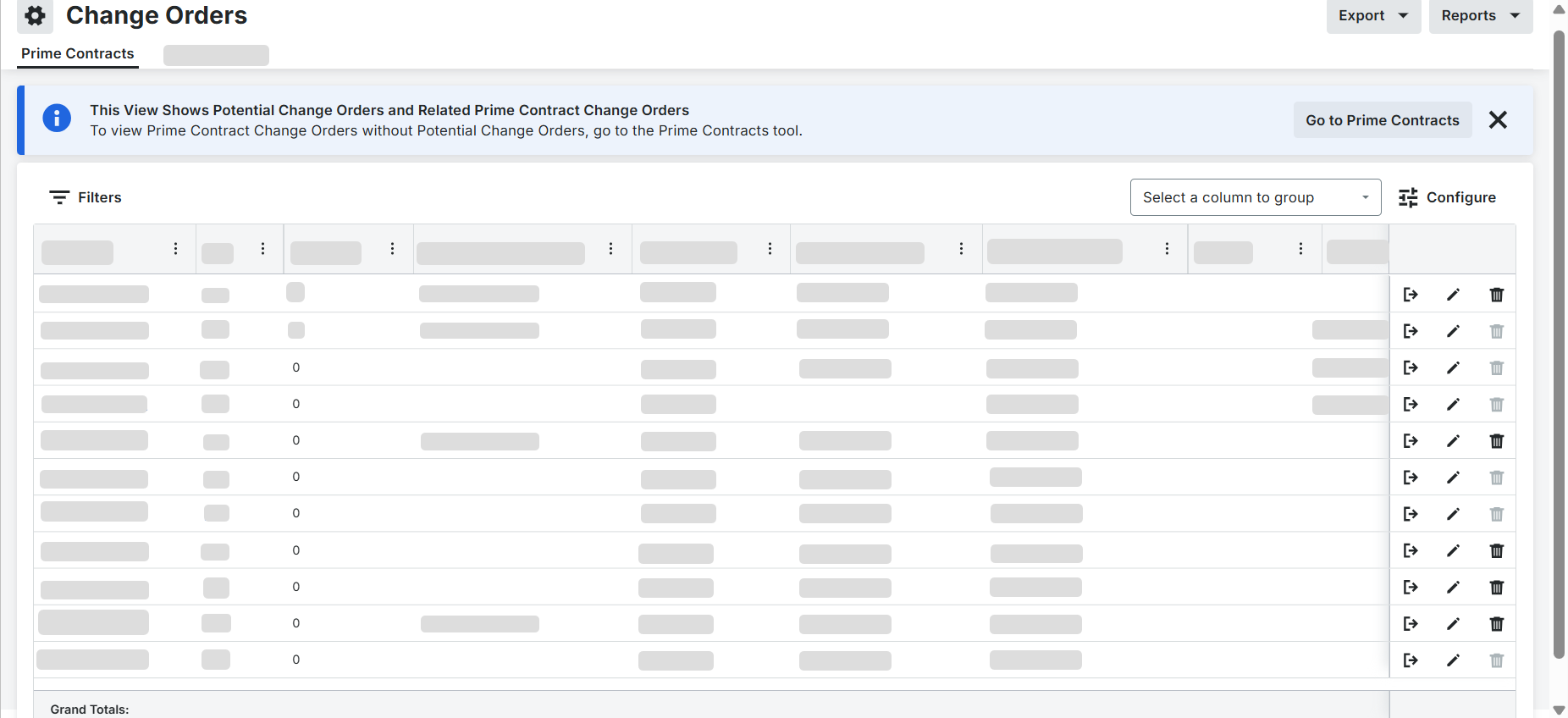
-
Revise o banner na parte superior da página para verificar qual nível de alterações contratuais você está visualizando.
Exportar a lista de alterações contratuais para PDF
-
Clique em Exportar.
-
Clique em PDF.
-
Aguarde até que o sistema gere o arquivo. O PDF será aberto automaticamente em uma nova janela com uma lista abrangente de tudo o que está visível atualmente em sua visualização de tabela.
Filtrar e configurar a visualização em lista
-
Clique no menu Filtros para filtrar seus itens por critérios como status. Por exemplo: "Aprovado" ou "Rascunho" ou status executado como "Sim" ou "Não".
-
Clique em Aplicar para atualizar o visualização em lista.
-
Clique no ícone do painel de configuração para personalizar as colunas da tabela.
-
Marque ou desmarque as caixas de verificação ao lado dos nomes das colunas, como fluxos, Status do ERP ou Executado, para mostrá-las ou ocultá-las.
-
Opcionais: Clique em um cabeçalho de coluna para classificar seus dados em ordem crescente ou decrescente.
Criar uma alteração contratual a partir de itens de linha de registro de imprevisto
-
Acesse a ferramenta Registros de Imprevistos do projeto.
-
Marque as caixas de verificação ao lado dos itens de linha que deseja usar.
-
Clique no menu de ações em massa e selecione uma alteração contratual potencial do compromisso ou um ACP do contrato principal.
-
Selecione o contrato associado.
Obs.: o Procore preenche automaticamente os itens de linha Título, Motivo da alteração, Descrição, Anexos e IC do registro de imprevisto. -
Preencha os campos disponíveis conforme aplicável e obrigatório.
-
Escolha uma das seguintes opções de criação na parte inferior da página:
-
Criar: persiste os dados pré-preenchidos e redireciona você para a alteração contratual.
-
Criar & Completo com o DocuSign: inicia o fluxo de assinatura do DocuSign.
-
Criar & Enter Email View: Abre a janela de composição do e-mail imediatamente após a criação.
-
Gerenciar markups financeiros
-
Abra a alteração contratual e clique na guia Itens do contrato.
-
Clique na guia Marcações financeiras.
-
Adicione as marcações horizontais ou verticais desejadas e clique em Salvar.
-
Volte para a guia Itens do contrato para visualizar as linhas atualizadas que refletem suas marcações horizontais em itens de linha individuais e marcações verticais na total geral.
Importante: Antes de tentar enviar uma alteração contratual para seu sistema ERP integrado, clique em Editar no cartão de informações gerais e altere o status de Rascunho para Aprovado. Uma vez salvo, o botão Enviar para ERP ficará disponível em seu painel de ações.