

Editar entradas de RDO inseridas anteriormente
Coisas a considerar
-
Permissões de usuário necessárias:
-
Para editar qualquer entrada em um dia que não foi marcado como concluído:
-
"Administrador" na ferramenta RDO.
-
-
Para editar sua própria entrada em um dia que não foi marcado como concluído:
-
"Padrão" no RDO com a permissão granular "Usuários padrão podem editar e excluir as próprias entradas" habilitada em seu modelo de permissão.
-
-
Para editar sua própria entrada que não foi aprovada:
-
"Somente leitura" ou "Padrão" na ferramenta RDO com a permissão granular "Somente entrada de colaborador" habilitada em seu modelo de permissão.
-
-
-
Informações adicionais:
-
As entradas não podem ser editadas em um dia marcado como concluído. Se for necessário editar uma entrada, um usuário "Administrador" poderá reabrir um RDO.
-
Para sincronizar as planilhas de horas do equipamento com as entradas do RDO, o seguinte precisa ser verdadeiro:
-
As conjunto de campos configuráveis para entradas de equipamento do RDO precisam corresponder à conjunto de campos de equipamento para planilhas de horas.
-
O RDO deve estar aberto e não estar marcado como "Concluído".
-
Os usuários devem ter permissões para criar um entrada no cartão de ponto.
-
Os usuários precisam ter permissões para criar uma entrada de RDO de equipamento.
-
-
Passos
-
Acesse a ferramenta RDO do seu projeto.
-
Navegue até a data na qual deseja editar um item do RDO (Relatório diário de obra).
-
Role até a seção que deseja editar.
-
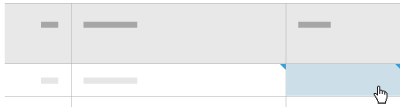
Clique em um campo editável.
Nota: Um campo editável ficará azul quando você passar o mouse sobre ele.
-
Edite o campo conforme necessário.
-
Clique fora do campo para salvar as alterações.