

Criar um defeito de UOSD
Objetivo
Para criar um defeito quando você receber materiais incorretos, danificados, acima ou curtos.
Fundo
Quando você receber uma remessa, verifique os materiais para garantir que todos os itens sejam aceitáveis. Ocasionalmente, você pode receber materiais que são inaceitáveis, longos, curtos ou danificados (UOSD). Se você encontrar problemas com a remessa, poderá criar um defeito para rastrear o problema e resolvê-lo com seu fornecedor.
Você pode criar um defeito usando os seguintes status:
- Danificado
- Excedente
- Curto
- Inaceitável
Nota: Isso normalmente é usado se o item incorreto foi enviado.
Coisas a considerar
- Permissões de usuário necessárias
- Para excessos e curtos, a quantidade da linha de recebimento principal é atualizada, mas a quantidade de remessa é mantida a mesma. Em outros cenários, a quantidade de remessa é atualizada automaticamente para corresponder à quantidade de recebimento quando o recibo é lançado.
- Depois que o recibo é lançado, o tíquete UOSD é criado automaticamente depois que o recibo é lançado. Consulte Publicar um recibo.
Passos
Criar um UOSD para materiais danificados
- Acesse a ferramenta Materiais do projeto.
- Clique na guia Controle .
- Clique na subguia Recibos.
- Clique no número do recibo.
Ponta
Defina os locais de armazenamento para todos os itens antes de criar o UOSD/Defeito para um item de linha. A(s) linha(s) defeituosa(s) será(ão) padrão para o mesmo local de armazenamento. Consulte Criar um recibo.
- Para os materiais item de linha, clique no campo "Status" e selecione Verificado > danificado.
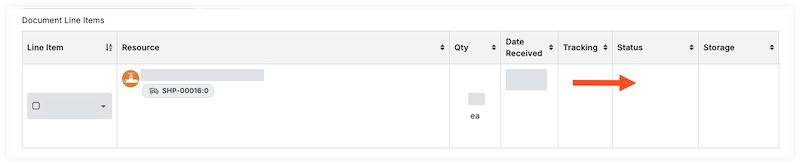
Obs.
Essa ação cria duas sublinhas, uma para os materiais danificados (#.2) e outra para os materiais aceitáveis (#.1). Se você tiver vários tipos de defeitos, poderá adicionar mais sublinhas para rastrear com precisão a quantidade e o status. - Na sublinha #.2, preencha as seguintes informações para os materiais danificados:
- Insira a quantidade de materiais danificados.
- Insira o local onde os materiais danificados estão armazenados.
- Opcional: Insira notas.
- Clique em Salvar.
- Para os materiais restantes, revise e insira as informações na sublinha #.1.
- Insira a quantidade de materiais.
- Selecione o 'Status/Condição'.
- Insira o local onde os materiais são armazenados.
- Opcional: Insira notas.
- Opcional: Anexe fotos seguindo estas etapas:
- Clique no ícone de cursor do item de linha e selecione Foto/documentos.
- Clique em Adicionar arquivos e selecione um arquivo.
OU
Arraste e solte arquivos no modal de anexos. - Clique em Fazer upload.
- Clique em Salvar.
- Opcional: Para criar sublinhas adicionais, clique no ícone Adicionar sublinha
. Insira as informações das sublinhas e clique em Salvar.
Ponta
Clique na sublinha #.1 antes de adicionar sublinhas adicionais para garantir que a quantidade do novo defeito UOSD seja dividida da quantidade aceitável. Novas sublinhas receberão a quantidade da sublinha selecionada, exceto ao criar um excesso de idade.
Criar um UOSD para um excedente
- Acesse a ferramenta Materiais do projeto.
- Clique na guia Controle .
- Clique na subguia Recibos.
- Clique no número do recibo.
Ponta
Defina os locais de armazenamento para todos os itens antes de criar o UOSD/Defeito para um item de linha. A(s) linha(s) defeituosa(s) será(ão) padrão para o mesmo local de armazenamento. Consulte Criar um recibo.
- Para os materiais item de linha, clique no campo "Status" e selecione Excesso.
Obs.
Essa ação cria duas sublinhas, uma para a quantidade excedente de materiais (#.1.2) e outra para materiais aceitáveis (#.1.1). Se você tiver vários tipos de defeitos, poderá adicionar mais sublinhas para rastrear com precisão a quantidade e o status. - Na sublinha 1.2, preencha as seguintes informações para os materiais extras:
- Insira a quantidade de materiais extras.
- Insira o local onde os materiais extras são armazenados.
- Insira notas.
- Clique em Salvar.
- Para os restantes materiais, introduzir as informações na sublinha 1.1.
- Insira a quantidade de materiais.
- Selecione o 'Status/Condição'.
- Insira o local onde os materiais são armazenados.
- Insira notas.
- Clique em Salvar.
Criar um UOSD para um curto
- Acesse a ferramenta Materiais do projeto.
- Clique na guia Controle .
- Clique na subguia Recibos.
- Clique no número do recibo.
Ponta
Defina os locais de armazenamento para todos os itens antes de criar o UOSD/Defeito para um item de linha. A(s) linha(s) defeituosa(s) será(ão) padrão para o mesmo local de armazenamento. Consulte Criar um recibo.
- Para os materiais item de linha, clique no campo "Status" e selecione Curto.
Obs.
Essa ação cria duas sublinhas, uma para a quantidade curta (#.1.2) e outra para materiais aceitáveis (#.1.1). Se você tiver vários tipos de defeitos, poderá adicionar mais sublinhas para rastrear com precisão a quantidade e o status. - Na sublinha 1.2, preencha as seguintes informações para os materiais curtos:
- Insira a quantidade de materiais esperados, mas não incluídos na remessa.
- Insira notas.
- Clique em Salvar.
- Para os restantes materiais, introduzir as informações na sublinha 1.1.
Nota: A quantidade é atualizada automaticamente para o valor recebido, levando em conta a quantidade curta.- Selecione o 'Status/Condição'.
- Insira o local onde os materiais são armazenados.
- Insira notas.
- Clique em Salvar.
Criar um UOSD para materiais inaceitáveis
- Acesse a ferramenta Materiais do projeto.
- Clique na guia Controle .
- Clique na subguia Recibos.
- Clique no número do recibo.
Ponta
Defina os locais de armazenamento para todos os itens antes de criar o UOSD/Defeito para um item de linha. A(s) linha(s) defeituosa(s) será(ão) padrão para o mesmo local de armazenamento. Consulte Criar um recibo.
- Para os materiais item de linha, clique no campo "Status" e selecione Marcado como inaceitável.
- Insira a quantidade de materiais que são inaceitáveis.
- Insira o local onde os materiais são armazenados.
- Insira as notas.
- Clique em Salvar.
- Opcional: Para criar sublinhas adicionais, clique no ícone Adicionar sublinha
. Insira as informações das sublinhas e clique em Salvar.