

Criar um recibo
Objetivo
Para criar um recibo de materiais que foram recebidos para o seu projeto.
Fundo
Você pode usar o Procore para gerenciar materiais para seu projeto. Na ferramenta Materiais, você pode criar recibos para rastrear os materiais recebidos. Você pode criar recibos de pedidos feitos fora do Procore ou de compras aprovadas e alterações contratuais feitas na ferramenta Compromissos do Procore.
Coisas a considerar
- Permissões de usuário necessárias
- Para clientes que usam Compromissos, é recomendável criar um recibo de um pedido ou remessa. Se você criar um recibo a partir de um pedido, ele criará automaticamente uma remessa. Se você já tiver criado uma remessa para esse pedido, ele criará uma duplicata. Você pode excluir a remessa duplicada.
- Ao criar um recibo de uma remessa, o Status do documento da remessa deve dizer "Liberado". Consulte Atualizar uma remessa.
- Se estiver criando um recibo a partir de materiais enviados por upload, você deverá criar seu recibo no botão "Criar".
Pré-requisitos
- Os locais já devem estar criados no Procore. Consulte Adicionar locais a um projeto.
- Os materiais devem ser listados em seu inventário usando um dos seguintes métodos:
Passos
- Criar um recibo a partir do botão "Criar"
- Criar um recibo a partir de um pedido
- Criar um recibo de uma remessa
Criar um recibo a partir do botão Criar
Ponta
Se você fez upload de seus materiais em vez de encomendá-los por meio da ferramenta Compromissos, use esse método para criar seu recibo.- Acesse a ferramenta Materiais do projeto.
- Adicione materiais que precisam ser ajustados à sua lista. Consulte Adicionar materiais à lista.
- Clique em Criar e selecione Recibo.
- Insira as informações do "Fornecedor".
- Insira a "Data de recebimento".
- Selecione o "Tipo de referência" para o recibo.
- Insira o "Número de referência" do recibo.
- Selecione "Inspecionado pelo nome" para a pessoa que inspecionou os materiais recebidos.
- Selecione "Recebido pelo nome" da pessoa que recebeu os materiais.
- Opcional: Insira as notas.
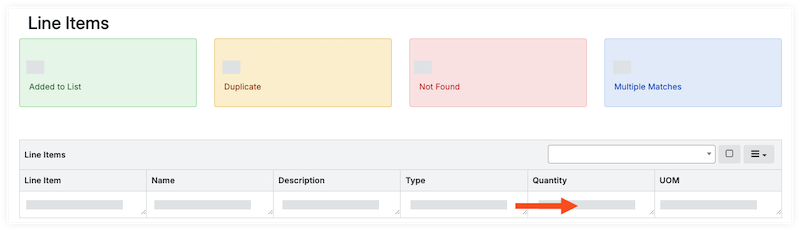
- Em "Itens de linha", clique no campo quantidade para cada item de linha e insira a quantidade de material que precisa de ajuste.
- Clique em Criar documento.
- Em "Itens de linha do documento", revise os itens de linha.
- Revise a data de recebimento. Se precisar fazer uma alteração, consulte Atualizar a data de recebimento do material.
- Revise a quantidade.
- Insira o local de armazenamento para cada item de linha:
- Atualizar um item de linha individual:
- Clique no campo Local do item e selecione o local no menu suspenso.

- Clique no campo Local do item e selecione o local no menu suspenso.
- Itens de linha de atualização em massa:
- Marque as caixa de verificação para cada item de linha.
- Em "Local de armazenamento", selecione o local no menu suspenso.

- Clique em Definir selecionado para definir o local dos itens selecionados.
OU
Clique em Definir tudo para definir o local para todos os itens de linha.
- Adicione materiais a um recipiente:
- Siga as etapas para Adicionar materiais a um contêiner.
- Atualizar um item de linha individual:
- Se os materiais recebidos forem inaceitáveis, excessivos, curtos ou danificados (UOSD), siga as etapas para Criar um defeito de UOSD.
- Atualize o status dos materiais aceitáveis.
- Atualizar um item de linha individual:
- Clique no campo "Status" do item e selecione a opção Marcado > aceitável no menu suspenso.
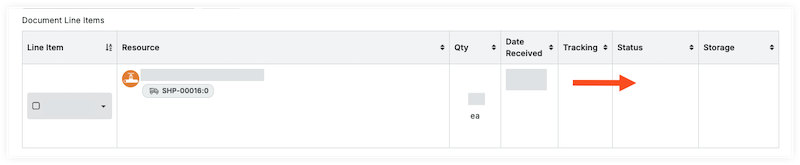
- Clique no campo "Status" do item e selecione a opção Marcado > aceitável no menu suspenso.
- Itens de linha de atualização em massa:
- Marque as caixa de verificação para cada item de linha.
- Em "Status/condição", selecione a opção Marcado > aceitável no menu suspenso.

- Clique em Definir selecionado para definir o status dos itens selecionados.
OU
Clique em Definir tudo para definir o status de todos os itens de linha.
- Atualizar um item de linha individual:
- Se um item de linha substituir um defeito, siga as etapas para Associar itens de linha a um defeito.
- Opcional: fazer upload de anexos para materiais.
Criar um recibo a partir de um pedido
Importante
Se você já tiver criado uma remessa, crie o recibo dessa remessa. Caso contrário, você criará uma remessa duplicada.- Acesse a ferramenta Materiais do projeto.
- Clique na guia Controle .
- Clique na subguia Pedidos.
- Clique no número do pedido para o qual deseja criar um recibo.
- Marque as caixas de seleção dos itens no recibo.

OU - Selecione o caixa de verificação no cabeçalho "Itens de linha do documento" para selecionar todos os itens no pedido.

- No cabeçalho "Itens de linha de documentos", clique no ícone de hambúrguer
 e selecione Criar recibo.

- Insira as informações do recibo.
- Clique em Criar.
- Em "Itens de linha do documento", revise os itens de linha.
- Revise a data de recebimento. Se precisar fazer uma alteração, consulte Atualizar a data de recebimento do material.
- Revise a quantidade.
- Insira o local de armazenamento para cada item de linha:
- Atualizar um item de linha individual:
- Clique no campo Local do item e selecione o local no menu suspenso.
- Clique no campo Local do item e selecione o local no menu suspenso.
- Itens de linha de atualização em massa:
- Marque as caixa de verificação para cada item de linha.
- Em "Local de armazenamento", selecione o local no menu suspenso.
- Clique em Definir selecionado para definir o local dos itens selecionados.
OU
Clique em Definir tudo para definir o local para todos os itens de linha.
- Adicione materiais a um recipiente:
- Siga as etapas para Adicionar materiais a um contêiner.
- Atualizar um item de linha individual:
- Se os materiais recebidos forem inaceitáveis, excessivos, curtos ou danificados (UOSD), siga as etapas para Criar um defeito de UOSD.
- Se os materiais listados no recibo estiverem chegando em uma remessa separada, clique no campo "Status" do item e selecione Zero enviado.
Nota: Isso atualizará a quantidade desse item de linha para 0. - Atualize o status dos materiais aceitáveis.
- Atualizar um item de linha individual:
- Clique no campo "Status" do item e selecione a opção Marcado > aceitável no menu suspenso.
- Clique no campo "Status" do item e selecione a opção Marcado > aceitável no menu suspenso.
- Itens de linha de atualização em massa:
- Marque as caixa de verificação para cada item de linha.
- Em "Status/condição", selecione a opção Marcado > aceitável no menu suspenso.
- Clique em Definir selecionado para definir o status dos itens selecionados.
OU
Clique em Definir tudo para definir o status de todos os itens de linha.
- Atualizar um item de linha individual:
- Se um item de linha substituir um defeito, siga as etapas para Associar itens de linha a um defeito.
- Opcional: fazer upload de anexos para materiais.
Criar um recibo de uma remessa
- Acesse a ferramenta Materiais do projeto.
- Clique na guia Controle .
- Clique na subguia Envios.
- Clique na remessa para a qual deseja criar um recibo.
- Marque as caixas de seleção dos itens no recibo
OU
Selecione o caixa de verificação no cabeçalho "Itens de linha do documento" para selecionar todos os itens no pedido. - No cabeçalho "Itens de linha de documentos", clique no ícone de hambúrguer e selecione Receber.
Nota: O "Status do documento" da remessa deve estar definido como Liberado. - Insira as informações do recibo.
- Clique em Criar.
- Em "Itens de linha do documento", revise os itens de linha.
- Revise a data de recebimento. Se precisar fazer uma alteração, consulte Atualizar a data de recebimento do material.
- Revise a quantidade.
- Insira o local de armazenamento para cada item de linha:
- Atualizar um item de linha individual:
- Clique no campo Local e selecione o local no menu suspenso.
- Clique no campo Local e selecione o local no menu suspenso.
- Itens de linha de atualização em massa:
- Marque as caixa de verificação para cada item de linha.
- Em "Local de armazenamento", selecione o local no menu suspenso.
- Clique em Definir selecionado para definir o local dos itens selecionados.
OU
Clique em Definir tudo para definir o local para todos os itens de linha.
- Adicione materiais a um recipiente:
- Siga as etapas para Adicionar materiais a um contêiner.
- Atualizar um item de linha individual:
- Se os materiais recebidos estiverem incorretos, danificados, acima ou curtos, siga as etapas para Criar um defeito.
- Se os materiais listados no recibo estiverem chegando em uma remessa separada, clique no campo "Status" do item e selecione Zero enviado.
Nota: Isso atualizará a quantidade desse item de linha para 0. - Atualize o status dos materiais aceitáveis.
- Atualizar um item de linha individual:
- Clique no campo "Status" do item e selecione a opção Marcado > aceitável no menu suspenso.
- Clique no campo "Status" do item e selecione a opção Marcado > aceitável no menu suspenso.
- Itens de linha de atualização em massa:
- Marque as caixa de verificação para cada item de linha.
- Em "Status/condição", selecione a opção Marcado > aceitável no menu suspenso.
- Clique em Definir selecionado para definir o status dos itens selecionados.
OU
Clique em Definir tudo para definir o status de todos os itens de linha.
- Atualizar um item de linha individual:
- Se um item de linha substituir um defeito, siga as etapas para Associar itens de linha a um defeito.
- Opcional: fazer upload de anexos para materiais.