

Importar itens de segmento para sua ferramenta Administrador de nível de projeto (Procore Imports)
Objetivo
Para importar itens de segmento WBS personalizados para a ferramenta Admin do seu projeto com Procore Imports.
Fundo
A segment is a discrete category that an organization uses to break down its work into manageable components. A segment item is one of many distinct items in a segment. In Procore's Financial Management tools, segments are the building blocks that define the pattern of your company's budget code structure.
Examples
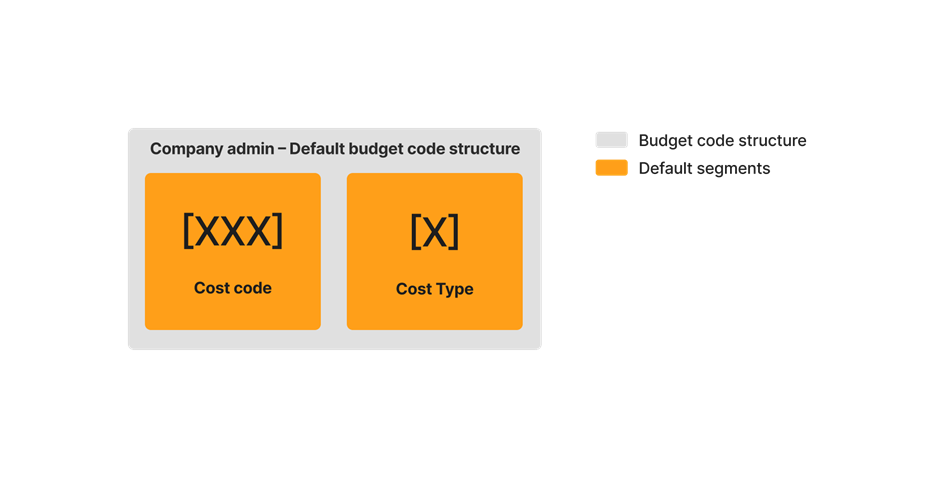
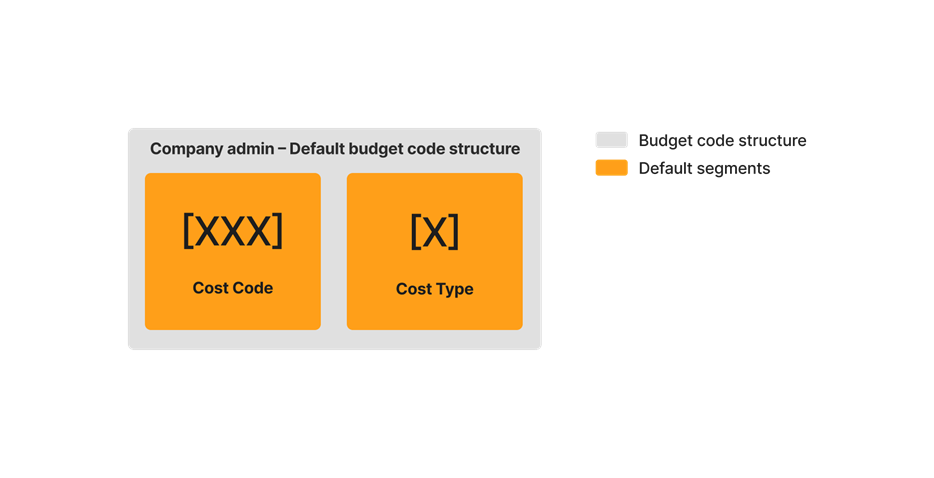
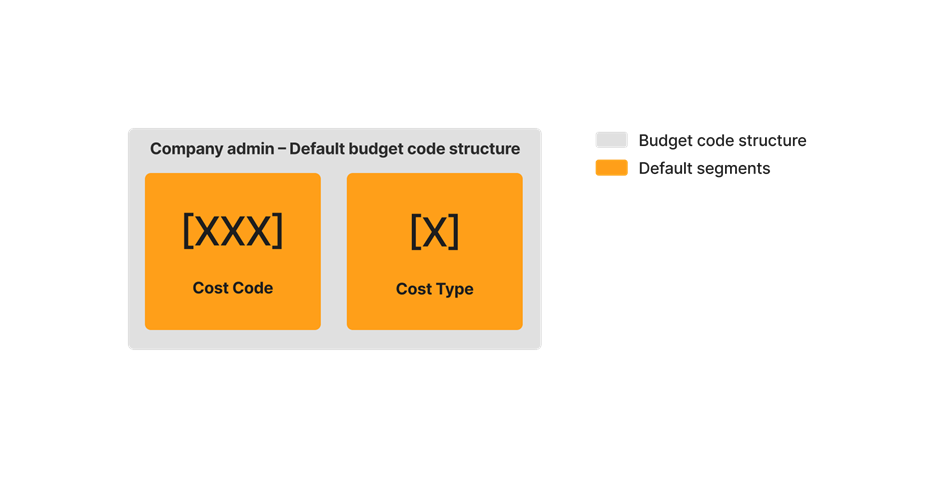
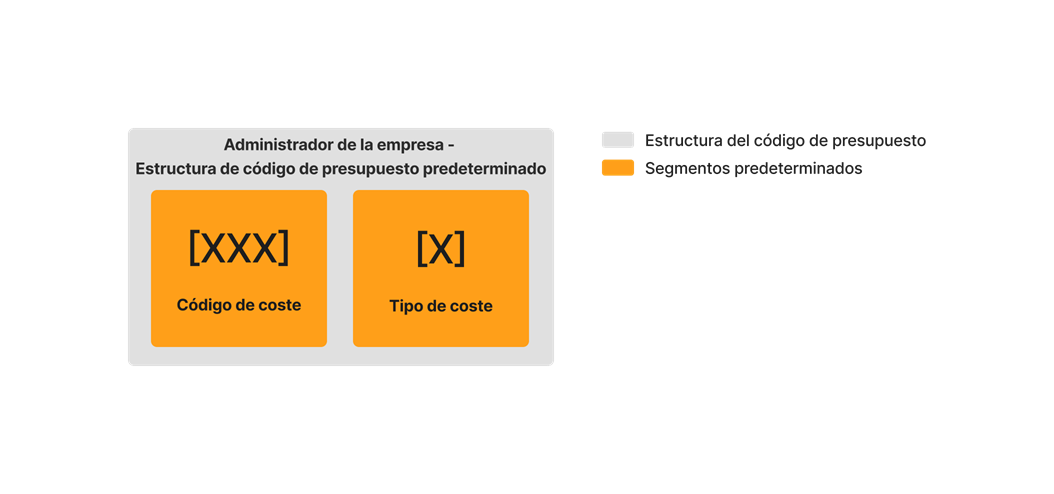
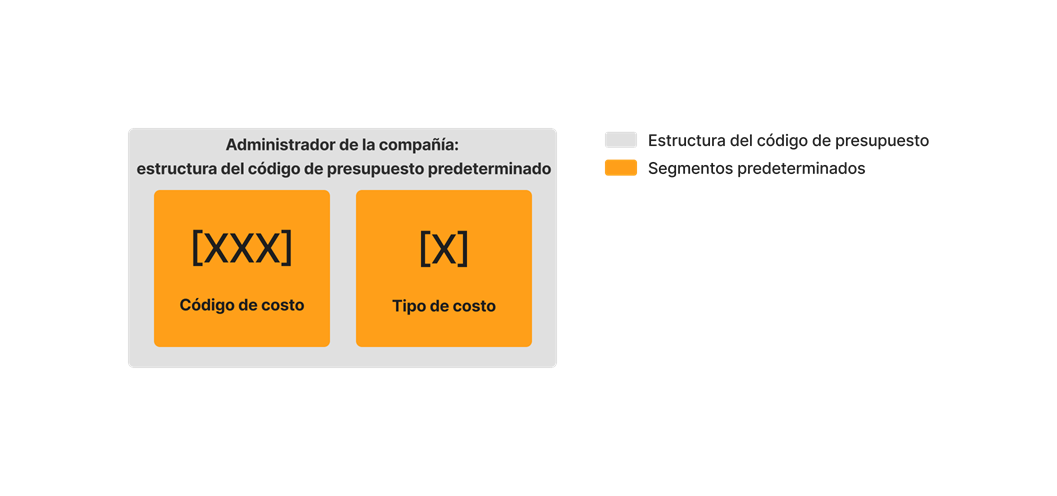
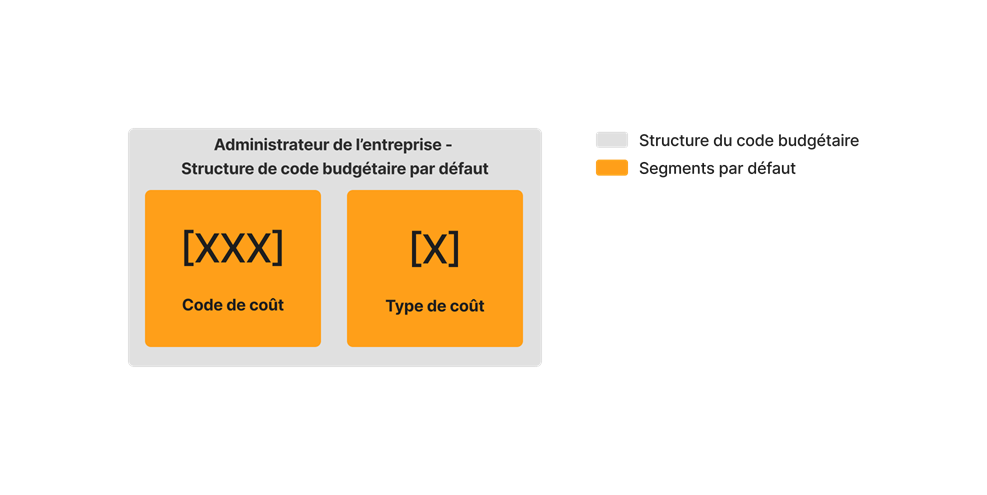
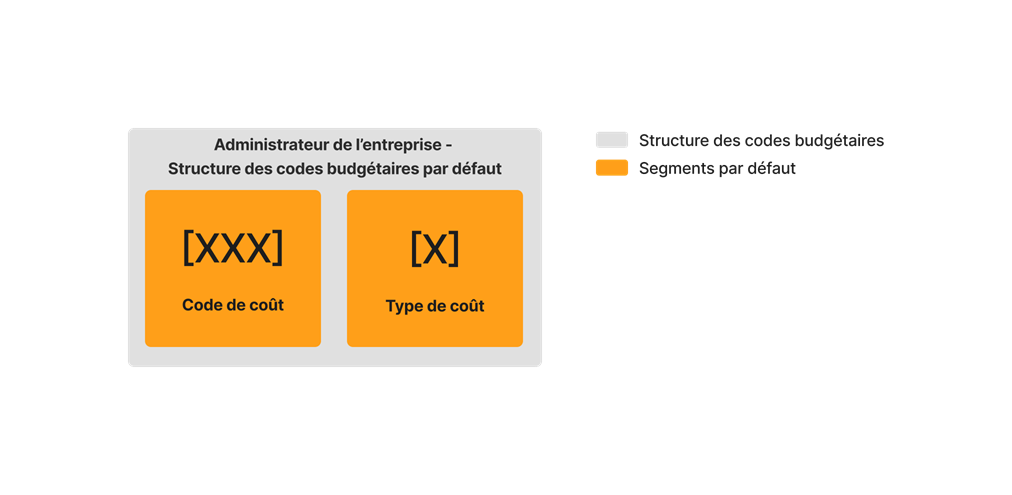
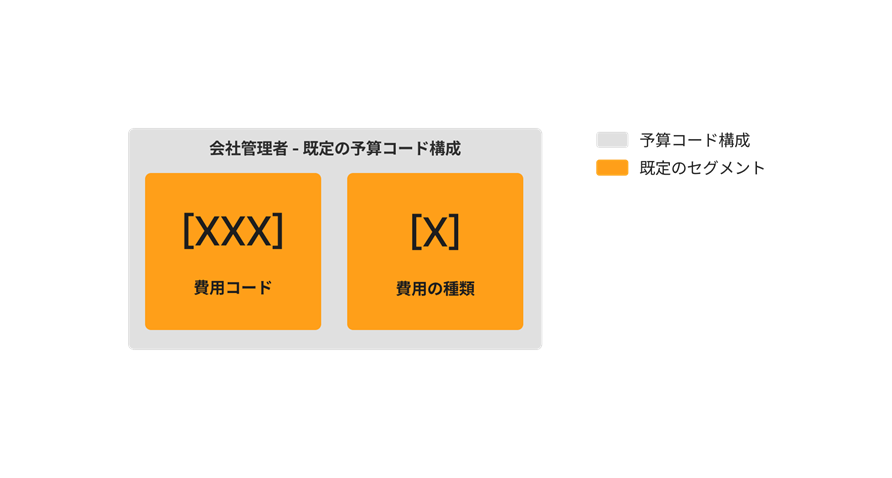
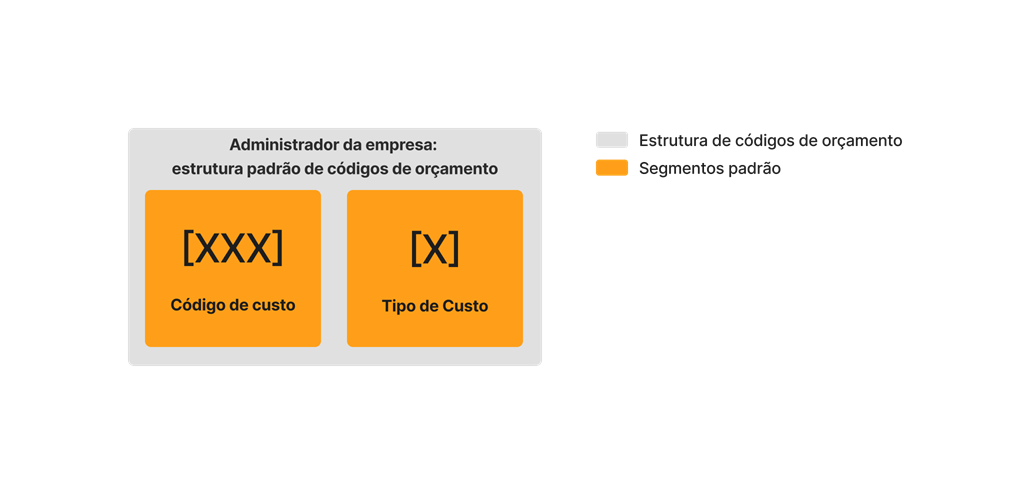
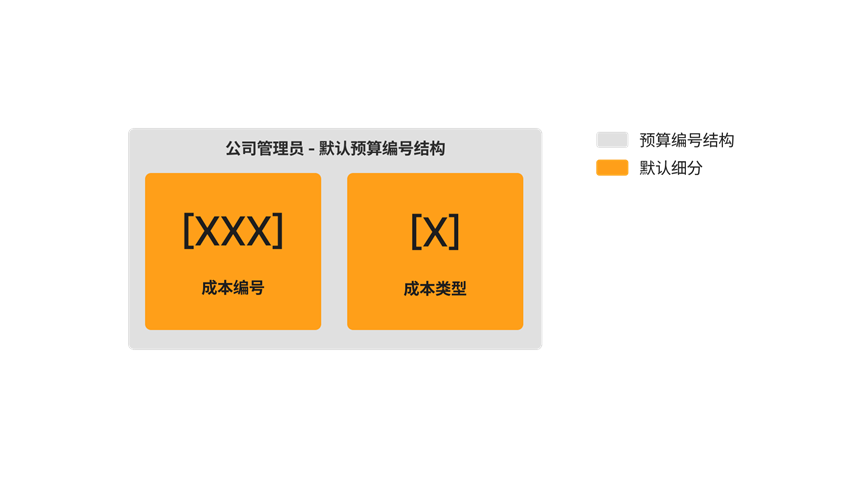
The example below shows you Procore's default budget code structure, which is available in the Company Admin tool. This budget code structure consists of Procore's two (2) default segments: Cost Code and Cost Type. These segments are required.
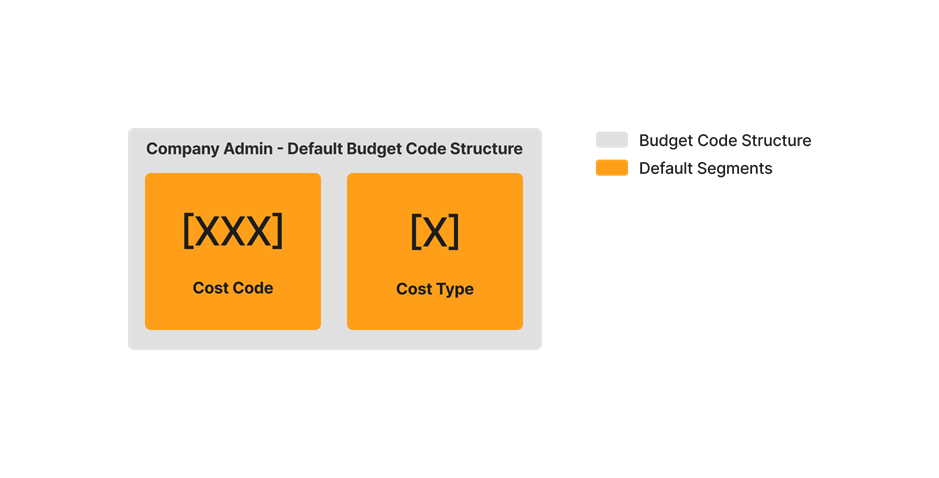
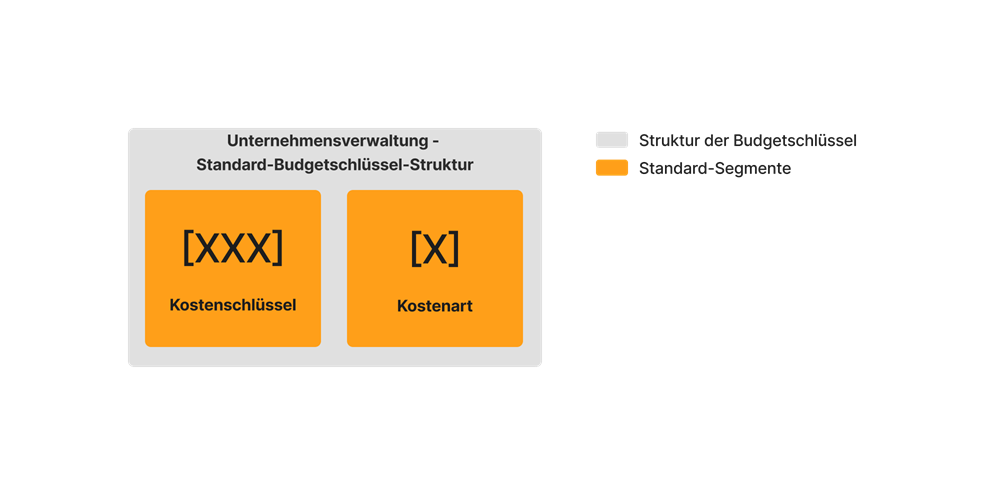
You also have the option to customize your budget code structure with up to ten (10) custom segments. The illustration below shows you how your budget code structure can be customized using a combination of both Procore's default segments and your own custom segments.


When getting started with Procore's WBS, segments must be added in the Company level Admin tool by your company's Procore Administrator. They are later used to define your company's budget code structure. Your company's budget code structure can be applied as-is to individual Procore projects or you can define a unique budget code structure at the project level, using a subset of what has been made available on projects via the company level.
When adding new segments to Procore, your company's Procore Administrator can configure each segment as flat or tiered. To learn more, see What are segments?
Tip
Not sure what custom segments to create? To learn how other Procore clients use Work Breakdown Structure, see What custom segments should we create for our company's Work Breakdown Structure?
Fatores a considerar
- Permissões de usuário necessárias:
- Permissões de nível “Administrador” na ferramenta Administrador do projeto.
Obs.: não há compatibilidade com permissões granulares no aplicativo Procore Imports.
- Permissões de nível “Administrador” na ferramenta Administrador do projeto.
- Requisitos:
- Aplicativo Procore Imports v1.4.0 ou mais recente. Consulte Instalar Procore Imports.
- Limitações:
- Não é possível usar o processo de importação para editar ou excluir nenhum item de segmento existente.
- Importante! Não há compatibilidade dos códigos de custo integrados do ERP no Procore Imports. Consulte Configurar preferências de código de custo para integrações de ERP.
Pré-requisitos
- É necessário adicionar segmentos à estrutura de códigos de orçamento do projeto antes que você possa importar itens de segmento para esses segmentos.
- Em seguida, conclua estas etapas:
Passos
- Na página “Empresas e projetos” do seu aplicativo Procore Imports, selecione a empresa para a qual deseja importar os itens de segmento.
- Selecione o projeto para o qual você está importando itens de segmento.
- Clique em Continuar.
- Na seção “Segmentos da EAP”, clique em Adicionar novos itens de segmento.
- Em “Selecionar segmento de código de orçamento”, selecione a qual segmento você deseja adicionar itens.
- Clique em Avançar.
- Escolha entre as seguintes opções:
- Salvar & Open Blank Template: Selecione essa opção para abrir, preencher e salvar um modelo do Excel para seus itens de segmento. Consulte Preparar itens de segmento para importar para o aplicativo Procore Imports.
- Ignorar esta etapa: selecione essa opção para fazer upload de um arquivo XLSX preenchido com seus códigos de custo para o Procore.
- Escolha Selecionar arquivo de modelo para fazer upload de um arquivo XLSX de itens de segmento do seu dispositivo local.
- Clique em Processar.
- Revise seus itens de segmento.
- Escolha entre as seguintes opções:
- Salvar registros no computador: selecione essa opção para salvar seus registros como um CSV e voltar para concluir o processo de importação em outro momento.
- Importar para o Procore: selecione essa opção para prosseguir com o processo de importação.
- Confirme sua decisão de importar seus itens de segmento digitando o nome da sua empresa no campo de texto e clicando em Continuar.
Obs.
- Se houver algum erro na importação, você receberá uma lista com os erros. Em seguida, é possível “Salvar erros para continuar” para fazer download de uma cópia dos erros e comparar com o arquivo de importação original.
- Clique em Concluir.