Procore Maps: User Guide
- Última atualização
- Salvar como PDF
Índice
- Bem-vindo
- View Photos (Web)
- View Photos (iOS)
- View Photos (Android)
Visão geral
Procore Maps seamlessly integrates your project images within an easy-to-navigate map, available at your fingertips anytime, anywhere. View photos on an interactive map to quickly understand work status and minimize delays.
Filter photos by date, pinpoint milestones, identify roadblocks and take action quickly. Ensure clarity and confidence in project execution with accurate geolocated data accessible to your entire team.
![]() |
![]() |
Considerações
- Procore Maps is currently available to use with the Photos tool.
- All photos appear on the map based on the location data in the photo. If the photos do not appear on the map, it is likely, that the photos do not contain location data. To confirm that your photos collect location data when you are capturing photos, see Android Location Data and iOS Location Data. You can also manually add photos to the map. See Add Item Pin to Map.
Perguntas comuns
- Com quais ferramentas o Procore Maps se integra atualmente?
- Quais fotos estão visíveis no mapa?
- Como uma foto é mapeada?
- Por que minhas fotos não estão aparecendo no local certo?
- O que acontece se uma pessoa tiver desativado o rastreamento de localização para o aplicativo do Procore?
- Qual o nível de precisão do Procore Maps?
- Qual é a diferença entre o Procore Maps e os locais do Procore?
Com quais ferramentas o Procore Maps se integra atualmente?
Procore Maps currently integrates directly with the Photos tool, but because the Photos tool has the ability to consolidate photos used in other tools it also indirectly integrates with Drawings, Daily Log, Punch List, Observations, Inspections, and Action Plans. See Configure Advanced Settings: Photos to learn more about which tools are automatically consolidated into the Photos tool.
Quais fotos estão visíveis no mapa?
As fotos públicas só ficarão visíveis para usuários que tenham permissões somente leitura ou superiores para a ferramenta Fotos. As fotos privadas só ficarão visíveis para os usuários que tiverem acesso a elas.
Como uma foto é mapeada?
O Procore Maps usa as informações de localização da foto para colocá-la em um mapa automaticamente. Esta informação de localização vem do GPS do dispositivo. Se os serviços de localização do dispositivo estiverem desativados, essas informações não serão salvas. Por favor, note que esses dados também podem ser removidos por e-mail ou por alguns navegadores da web e a foto será designada como "não mapeada" sem valores de latitude e longitude. Para mapear uma foto não mapeada, consulte Adicionar pin de item ao mapa.
Por que minhas fotos não estão aparecendo no local certo?
Procore Maps uses the location information from the photo, or photo attached to an item, to place it on a map automatically. This location information comes from the device's GPS. If the device's location services are off, this information won't be saved. Please note that this data can also be stripped by email or by some web browsers and the photo will be designated as “unmapped” with no latitude, longitude values. To map an unmapped item, see Add Item Pin to Map.
Why aren't my items showing up in the right location?
All photos appear on the map based on the location data in the photo. If the photos do not appear on the map, it is likely, that the photos do not contain location data. To confirm that your photos collect location data when you are capturing photos, you must enable location tracking on your device. See Android Location Data and iOS Location Data.
However, sometimes a mobile device's location services are inaccurate due to issues like lag in location syncing or poor geographic coverage. While Procore cannot improve your device's accuracy, you can purchase third-party devices to enhance it.
Tip
You can manually move items on the map. See Move Item Pin on the Map.What is the best way to add photos to Procore so they appear on the map?
When creating items such as observations, inspections, and punch items, it's best to upload the photo from the device where the photo was taken, such as your smartphone. For third party devices, a direct copy from the camera to a photo app should maintain the necessary metadata.
When photos are transferred from a phone to a desktop, it's possible that the photo's metadata is removed, including the EXIF data needed to place the photo on the map.
Tip
- File format: Use JPEG format, as it usually retains most EXIF data compared to other image formats like PNG or GIF.
- Direct copy: When transferring photos from a camera to your computer, copy the files directly using your file explorer to retain EXIF data.
- Cloud storage settings: When using cloud storage services, select the 'original' quality option to retain EXIF data.
- Sharing as documents: If sending photos via email or messaging apps, attach them as documents instead of directly sharing images.
- Dedicated photo management software: Some specialized photo management software allows for EXIF data to remain intact during transfer.
Can I see mapped data on inactive projects?
Typically, yes. Any newly created items with photos that have EXIF data are automatically mapped on projects, regardless of project status.
However, if your project was inactive prior to Maps becoming generally available on January 22, 2025, your mapped data may not be available. If you need to see mapped data for these projects, please contact Support.
O que acontece se uma pessoa tiver desativado o rastreamento de localização para o aplicativo do Procore?
Se um usuário não tiver permitido que o aplicativo rastreie sua localização, ele não poderá ver sua localização no mapa e ferramentas como a ferramenta Fotos não poderão registrar as coordenadas de onde a foto foi tirada. Se uma foto não contiver coordenadas, ela será exibida na categoria Não mapeada e os usuários precisarão colocar manualmente a imagem se quiserem vê-la no mapa.
Qual o nível de precisão do Procore Maps?
O Procore depende de dados de GPS provenientes diretamente do hardware do usuário, o que significa que nosso controle sobre a precisão é limitado aos recursos desses dispositivos. Para obter informações sobre a precisão dos dados do GPS, recomendamos consultar artigos externos publicados por fontes respeitáveis como Apple e Google, que lançam luz sobre os meandros da tecnologia GPS. Acreditamos que o valor de dados direcionais precisos fornece insights significativamente valiosos e auxilia nos processos de tomada de decisão. Há também dispositivos terceiro que podem melhorar a precisão em situações em que isso é necessário.
Qual é a diferença entre o Procore Maps e os locais do Procore?
O Google Maps é uma nova adição à plataforma que oferece a capacidade de os usuários verem objetos em um mapa, enquanto o recurso Locais oferece aos usuários um campo filtrável que pode ser usado para agrupar itens. Os "locais" no Procore têm sido bastante complicados de configurar e de valor limitado uma vez que o esforço é feito. Mas isso já está mudando. O trabalho recente da equipe de IA para extrair automaticamente locais de desenhos arquitetônicos está atualmente em fase Beta. A nova equipe dedicada de Locais continuará a desenvolver seu trabalho transformacional para elevar os Locais a um objeto do sistema, em vez de ser apenas uma marca em outros objetos. Os "locais" do Procore crescerão para incluir seus próprios metadados e serão integrados a todas as experiências espaciais em 2D e 3D. Quando um usuário marca um item com um "Local" no futuro, o item pode ser colocado automaticamente dentro de sua área definida em um mapa, uma planta ou um modelo.
Permissões
Learn which user permissions are required to take the described actions in this tool.
Importante
Users must have the below permissions for the Photos tool.
Some actions that impact this tool are done in other Procore tools. See the User Permissions Matrix for the full list of actions taken in all other tools.
Permissões
| | The action is available on Procore's Web, iOS, and/or Android application. Click to view the tutorial.
Users can take the action with this permission level.
Users can take this action with this permission level AND one or more additional requirements, like granular permissions.
| Ação | Nenhuma | Somente leitura | Padrão | Administrador | Obs. |
|---|---|---|---|---|---|
|
Adicionar item Pin ao mapa |
|||||
|
Configurar a visualização de mapa |
|||||
|
Baixar itens do mapa |
|||||
|
Enviar itens por e-mail do mapa |
|||||
|
Mover pin de item no mapa |
|||||
|
Remover pin de item do mapa |
|||||
|
Set Base Map |
|||||
|
Mostrar ou ocultar itens no mapa |
|||||
|
Show Your Location on the Map |
|||||
|
Visualizar detalhes do item no mapa |
|||||
|
Ver fotos no mapa |
View Photos on Map
- Acesse a ferramenta Fotos do projeto.
- Clique na guia Mapa .
- Visualize as fotos que foram adicionadas ao mapa.
Ponta
Na visualização em lista, você pode executar as seguintes ações:
- Clique em Mapeado para ver as fotos que foram adicionadas ao mapa.
- Click the show on map
icon to center the item's pin on the map.
Para adicionar fotos ao mapa, consulte Adicionar um pin de item ao mapa.
View Photo Details
- Acesse o mapa da ferramenta.
- Click the information
icon next to the photo.
OR
Click the photo on the map, then click the information
icon.
Add Photo Pin to Map
-
Acesse o mapa da ferramenta.
-
Se estiver usando o Mapa do projeto, selecione uma ferramenta e o ícone de lista
. -
Opcionais: Clique em Lista e selecione Não mapeado para ver uma lista de itens não mapeados.
-
Clique no ícone Adicionar ao mapa
ao lado do item.
-
Mova o cursor sobre o mapa. Em seguida, clique para adicionar o pin ao local desejado.
Move Photo Pin to Map
-
Acesse o mapa da ferramenta.
-
Se estiver usando o Mapa do projeto, selecione uma ferramenta e o ícone de lista
. -
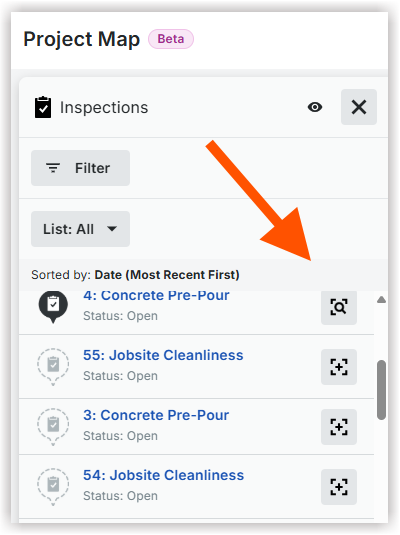
Clique no ícone localizar no mapa
ao lado do item clique no item no mapa. -
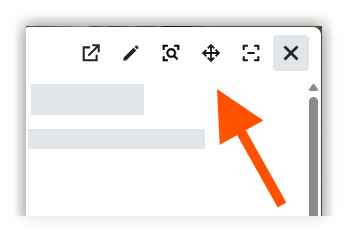
Na janela de visualização, clique no ícone de mover pin
.
-
No mapa, clique e segure o
ícone de pin de movimentação. Em seguida, arraste o pin para o local desejado. -
Clique no mapa para confirmar a nova localização.
Remove Photo Pin from Map
-
Acesse o mapa da ferramenta.
-
Se estiver usando o Mapa do projeto, selecione uma ferramenta e o ícone de lista
. -
Clique em Lista e selecione Mapeado para ver uma lista de itens mapeados.
-
Clique no nome do item, no pin do mapa ou no miniatura para abrir os detalhes.
-
Clique no ícone remover pin
para removê-lo do mapa.
Pesquisar fotos
- Acesse a ferramenta Fotos do seu projeto.
- Digite uma palavra ou frase na barra Pesquisar. É possível pesquisar nos seguintes campos:
- Na visualização de Linha do Tempo ou Mapa
- Nome do arquivo
- Descrição
- Comentários
- Local
- Especialidade
- Na visualização de álbum
- Nome do álbum
- Fotos em álbuns
- Nome do arquivo
- Descrição
- Comentários
- Local
- Especialidade
- Na visualização de Linha do Tempo ou Mapa
- Clique em Pesquisar.
Filtrar fotos
Filtrar fotos por propriedade
- Acesse a ferramenta Fotos do seu projeto.
- Clique em Adicionar filtro e selecione entre as seguintes opções:
- Local
- Pesquise fotos que não estão associadas a um local selecionando "Nenhuma".
- Inclua fotos que tenham sublocais anexados ao local que você está pesquisando clicando em "Incluir sublocais".
- Estrelou
- Privacidade
Nota: Você precisa ter permissões de "Administrador" para usar o filtro Privacidade. - Data de tomada
- Data de upload
- Upload feito por
- Álbum
Nota: Isso só é exibido na visualização de Linha do tempo.
- Local
- No menu, clique na propriedade de filtro pela qual você deseja filtrar.
- Clique fora do menu para aplicar.
Filtrar fotos por visualização de mapa
- Para filtrar fotos por localização do mapa, clique na guia Mapa.
- No mapa, clique em Filtro de Mapa.
- Selecione Na visualização para ver apenas os itens na área do mapa atual.
- Selecione Na cerca geográfica para ver os itens em uma geofence.
- Clique com o mouse para desenhar os limites do seu geofence, com o clique final terminando no primeiro clique, para criar uma área fechada.
SUPORTE DO PROCORE: NOTAS INTERNAS
O filtro de privacidade foi removido para usuários "Padrão" e "Somente leitura", pois eles não têm permissão para ver fotos "Privadas".
Show or Hide Photos
-
Acesse o mapa da ferramenta.
-
Se estiver usando o Mapa do projeto, selecione uma ferramenta e o ícone de lista
. -
Na visualização em lista, execute uma das seguintes ações:
-
Clique no
ícone de show para alterar todos os itens de mostrados para ocultos. -
Clique no
ícone oculto para alterar todos os itens de ocultos para exibidos.
-
Configure the Map View
Change Base Map
- Acesse o mapa da ferramenta.
- Click the base map icon on the map.

- Select your preferred base map.
Girar mapa
- Acesse o mapa da ferramenta.
- Click the compass
icon and hold. Rotate the map to your desired orientation.
Note: Double clicking the compass arrow will reset the map orientation to north.
Mostrar pins ou miniaturas
- Acesse o mapa da ferramenta.
- Click the configure
icon. - Select one of the following options for your 'Photo Point Style':
- Thumbnails
- Pins
Fazer download de fotos
Fazer download de um item individual
- Acesse o mapa da ferramenta.
- Click the item name.
OR
Click the item on the map. - Click the download
icon.
Baixar vários itens
- Acesse o mapa da ferramenta.
- Marque as caixas de seleção dos itens que deseja baixar.
OU
Toque e segure comando ou controle no teclado e clique nos itens no mapa. - Clique em Ações em massa e selecione Download.
Email Photos
Enviar uma foto individual por e-mail
- Acesse o mapa da ferramenta.
- Click the item name.
OR
Click the item on the map. - Click the email
icon.
- Insira as informações de e-mail.
- Clique em Enviar.
Enviar várias fotos por e-mail
- Acesse o mapa da ferramenta.
- Mark the checkboxes for the items you want to email.
OR
Tap and hold command or control on your keyboard and click the items on the map. - Clique em Ações em massa e selecione E-mail.
- Insira as informações de e-mail.
- Clique em Enviar.
View Photos on Map
Search and Filter Photos
Show Current Location on Map
- Acesse o mapa da ferramenta.
- Toque no ícone de bússola
.
O mapa centraliza para a sua localização atual.
Change Base Map
- Acesse o mapa da ferramenta.
Toque no ícone do mapa
base. - Toque no mapa base que você deseja como plano de fundo do mapa:
- Topografia
- Satélite
- Escuro
- Luz
- Nenhuma
- Toque em X para salvar.
View Photos on Map
-
Acesse a ferramenta Fotos do projeto usando o aplicativo do Procore em um dispositivo móvel Android.
-
(Opcional) Toque no álbum
, Linha do tempo
, Alimentar
ou Mapa
Ícone para alterar sua visualização.
Obs.: o ícone muda com base na visualização atualmente selecionada. -
(Opcional) Pesquisar e filtrar fotos (Android).
-
Toque na foto que deseja visualizar.
-
Para visualizar as informações da foto, toque
no ícone no canto superior direito.
A tela Informações da foto é exibida. Ele contém seções modulares e claramente rotuladas - Privacidade, Descrição, Álbum, Local, Comércio, Dados do mapa, Dados da foto e Dados do projeto. Você pode deslizar cada seção para visualizar e editar os campos rapidamente. Ele ajuda você a marcar e rotular fotos corretamente, melhorando a capacidade de pesquisa e a documentação do projeto a longo prazo. -
(Opcional) Para visualizar a foto no modo de imagem 360°, use o ícone 360° .
Search and Filter Photos
Show Current Location on Map
- Acesse o mapa da ferramenta.
- Toque no ícone de bússola
.
O mapa centraliza para a sua localização atual.
Change Map Background
- Acesse o mapa da ferramenta.
- Toque no mapa base que você deseja como plano de fundo do mapa:
- Topográfico
- Mapa de Satélite
- Mapa Escuro
- Mapa de Luz
- Toque em X para salvar.