

Quais são as diferentes opções de item de linha financeira para relatórios de ferramenta única?
Resposta
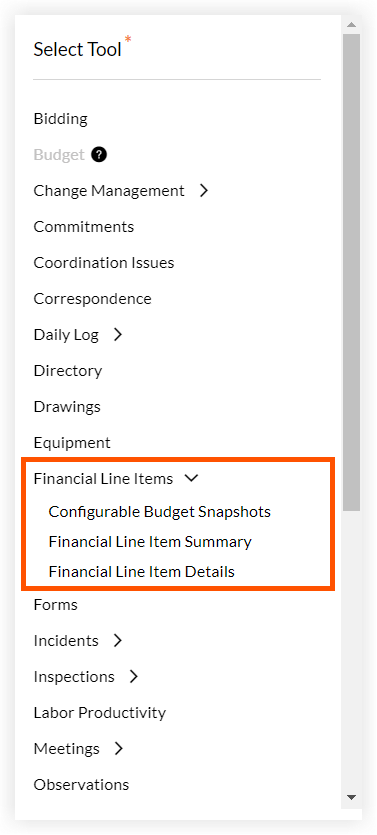
Ao criar um relatório de ferramenta única (consulte Criar um relatório de ferramenta única de empresa e Criar um relatório de ferramenta única de projeto), expanda o grupo Itens de linha financeira no menu Selecionar ferramenta e escolha entre as opções de relatório Instantâneos configuráveis de orçamento, Detalhes de item de linha financeira ou Resumo de item de linha financeira .
Instantâneos configuráveis de orçamento
Obtenha uma compreensão mais profunda do ciclo de vida financeiro do seu projeto. Com a ferramenta Relatórios 360º do Procore, você pode criar um relatório de uma única ferramenta usando a opção "Instantâneos configuráveis de orçamento". Isso compara instantâneos de orçamento, fornecendo uma visão geral histórica dos custos do seu projeto. Um instantâneo de orçamento captura seu orçamento em um momento específico. Você pode tirar instantâneos ao longo de um projeto. Ele não apresenta variação. Compare esses instantâneos para ver como seu orçamento mudou ao longo do tempo. Consulte Criar um instantâneo de orçamento.
Casos de uso
Com o relatório Instantâneos configuráveis de orçamento, você pode:
- Analise as alterações mês a mês em seu orçamento.
- Apresentar um histórico claro de modificações orçamentárias para as partes interessadas.
- Analise as mudanças financeiras após os principais marcos do projeto.
Modo de Utilização
Consulte Criar um relatório de itens de linha financeira para comparar instantâneos de orçamento.
Detalhes do item de linha financeira
Use a opção "Detalhes do item de linha financeira" para exportar um registro completo de todos os itens financeiros, incluindo previsões, compromissos (SOV (Itens do contrato)) e ACPs (Alterações contratuais potenciais). Esse relatório funciona como clicar em um valor do orçamento, listando cada transação em uma linha separada com uma única coluna de valor.
Importante
Para visualizar essa opção de relatório, é necessário que todas as ferramentas das Finanças do projeto do Procore estejam habilitadas em sua conta corporativa Procore. Além disso, você precisa ser o Administrador do Procore da sua empresa.Casos de uso
Crie um relatório de Detalhes de item de linha financeira para ver todas as suas transações em um só lugar.
- Acompanhe os detalhes da unidade, como quantidade e custo, para contratos baseados em unidade e alterações contratuais.
- Revise as marcações financeiras de todas as possíveis ordens de alteração do contrato principal em um único registro.
- Mostre aos proprietários do projeto como os fundos de contingência e subsídio foram gastos. Essas informações não estão no registro de alteração contratual porque essas transações geralmente têm um valor líquido de zero dólares.
Modo de Utilização
Esse relatório detalha cada item de linha financeira para qualquer código de custo. Para usá-lo de forma eficaz, adicione o campo "Tipo" para filtrar os dados (por exemplo, por itens de linha de previsão ou pedidos de pagamento). Observe que os dados da ferramenta Integrações de ERP não estão incluídos.
Resumo do item de linha financeira
Use a opção Resumo de item de linha financeira para adicionar um resumo financeiro de nível de custo aos seus relatórios personalizados. Isso permite que você analise dados financeiros juntamente com outros dados do Procore. Como a ferramenta Orçamento, este resumo organiza os valores em colunas, mostrando um item de linha para cada código de custo e tipo de custo.
Casos de uso
Obtenha insights claros sobre as finanças do seu projeto e portfólio com a opção Resumo de item de linha financeira.
- Os executivos de construção podem analisar dados financeiros por código de custo para rastrear custos e faturamentos em todo o portfólio.
- Os proprietários podem usar a metragem quadrada do projeto para calcular o orçamento ou o custo por metro quadrado para cada item de linha.
Modo de Utilização
O relatório Resumo do item de linha financeira fornece um detalhamento financeiro para cada código de custo.
- Para visualizações de nível de empresa: sempre agrupe primeiro por Nome do projeto. Isso garante cálculos precisos (Soma, Mín, Máx, Média) para todos os campos de moeda.
- Criar métricas personalizadas: use colunas calculadas para obter insights mais profundos. Por exemplo, crie uma coluna que adicione Custos Indiretos + Requisições para ver seus custos da obra até a data.
- Principais dados incluídos: esse relatório vincula dados financeiros — o valor do contrato principal, requisições e pedidos de pagamento — a cada código de custo.
- Obs.: os dados da ferramenta Integrações de ERP não estão incluídos neste relatório.
Status incluídos
O relatório Resumo de item de linha financeira inclui itens com os seguintes status:
- Custos Indiretos: Todos os status
- Pedidos de pagamento: Todos os status
- Valor principal do contrato: Aprovado
- Ordens de compra (pendentes): processando, enviado, parcialmente recebido, recebido
- Subcontratos (pendentes): saiu para definição de preço