

Aplicativo Procore para iOS: introdução
Índice
Visão geral
Configurar a ordem de ferramentas para um projeto
Navegue até uma empresa diferente
Acessar outro projeto
Visualizar a visão geral do projeto
- Abra o aplicativo do Procore em um dispositivo móvel iOS e selecione um projeto.
Nota: Isso carregará a tela Ferramentas com a Visão geral do projeto.
 - Em "Visão geral do projeto", toque no widget Informações do projeto.
- Visualize os detalhes do projeto.
Preferências do aplicativo
- Abra o aplicativo do Procore em um dispositivo móvel iOS.
- Toque no círculo do seu avatar para navegar até a tela da Barra lateral.

- Toque em Preferências do aplicativo

- Configure as definições de acordo com suas preferências. Consulte detalhes sobre cada opção de definição nas seguintes seções:

Armazenamento
Gerenciar armazenamento
Não recomendamos limpar os dados em cache para solucionar um problema. No entanto, se você receber um alerta de que seu dispositivo não possui armazenamento livre suficiente, poderá optar por excluir os dados armazenados em cache de um ou mais projetos. Consulte Como gerencio o armazenamento que o aplicativo móvel do Procore está usando em meu dispositivo?
- Toque em Gerenciar armazenamento.
- Toque em Editar.
- Toque no projeto ou projetos para os quais deseja excluir os dados em cache.
- Toque em Excluir dados em cache.
- Toque em OK para confirmar.
- Toque em Configurações para voltar.
Gerenciar armazenamento de fotos
- Toque em Armazenamento de fotos.
- Ao lado de Salvar fotos no rolo da câmera, escolha:
- Coloque o seletor na posição ATIVADO
 posição para salvar as fotos no rolo da câmera.
 - Coloque o seletor na opção DESATIVADO
 posição para não salvar fotos no rolo da câmera.
- Coloque o seletor na posição ATIVADO
Uploads
Fila de uploads
- Toque em Fila de uploads para ver todos os itens de upload que estão na fila.
- Opcional: toque em Editar se quiser remover itens da fila de upload.
Nota: Não é possível remover as fotos manualmente da fila de uploads. É possível excluir fotos da ferramenta Fotos posteriormente, se for o caso. Consulte Excluir fotos (iOS).- Deslize para a esquerda no item que deseja excluir e toque em Excluir.
- Toque em Excluir para confirmar.
OU
Toque em Cancelar.
Fazer upload de fotos somente por Wi-Fi
- Coloque o seletor na posição DESATIVADO para permitir que seu dispositivo faça upload de fotos e anexos usando dados da rede móvel (se disponíveis em seu dispositivo ).
- Coloque o seletor na posição ATIVADO para permitir o upload de fotos e anexos apenas enquanto o dispositivo estiver conectado ao Wi-Fi.
Qualidade de upload de fotos
Para melhorar os tempos de sincronização e o uso de dados, o Procore selecionará automaticamente um tamanho de arquivo pequeno para fotos e anexos enviados por upload. Siga as etapas abaixo para alterar a configuração padrão:
- Toque em Qualidade de upload de fotos.
- Toque em Padrão ou Melhor.
Obs.: a seleção da opção Melhor pode fazer com que os uploads demorem mais e que o aplicativo use mais dados em seu dispositivo. - Toque em Configurações para voltar.
Notificações
Alterar definições globais de notificação por push
Gerencie como você é notificado sobre determinados eventos em todos os projetos. Para saber mais sobre as preferências de notificação do seu projeto , consulte <a title=" " href.path="//procore-mobile-ios/user-guide/project-overview-screen-ios/tutorials/manage-project-settings-ios" href.nome de arquivo..."" href...".. /.. /../visão geral do projeto-tela-ios/tutoriais/gerenciar definições de projeto-ios/">Enviar definições do projeto (iOS).
As notificações por push são alertas exibidos em seu celular iOS dispositivo tela de bloqueio e centro de notificações.
Obs.
Para receber notificações por push do Procore, você precisará habilitar as notificações por push no seu dispositivo iOS e no aplicativo do Procore. Para habilitar as notificações por push em seu dispositivo iOS:
- Toque no ícone Configurações no seu dispositivo iOS.
- Toque em Notificações.
- Toque em Procore na lista “Notificações”.
- Toque para ativar a posição para permitir notificações.
- Toque em Alterar definições globais de notificação por push.
- Para habilitar uma ou mais das seguintes notificações para todos os projetos, coloque o seletor correspondente na posição "ATIVADO".
- Notificação de upload pendente: habilite essa opção para permitir que o emblema de upload pendente exiba o número de uploads pendentes ao lado da fila de uploads.
- Meu relógio de ponto: Habilite essa opção para receber lembretes para bater ponto de entrada ou de saída de um projeto quando você entrar ou sair da geofence do projeto. Consulte Cronometrar seu tempo (iOS).
Projetos Inativos
- Coloque o seletor na opção ATIVADO posição para acessar projetos inativos no aplicativo móvel do Procore para iOS.
- Coloque o seletor na opção DESATIVADO posição para desabilitar o acesso a projetos inativos no aplicativo móvel do Procore para iOS.
Captura rápida
Habilitar a Captura rápida
- Coloque o seletor na opção ATIVADO posição para habilitar o recurso Captura rápida.
- Coloque o seletor na opção DESATIVADO posição para desabilitar o recurso Captura rápida.
Salvar gravações no rolo da câmera
- Coloque o seletor na opção ATIVADO posição para salvar as gravações feitas usando a Captura rápida no rolo da câmera.
- Coloque o seletor na posição DESATIVADO posição para não salvar as gravações feitas usando a Captura rápida no rolo da câmera.
Executar transcrições no dispositivo
O Procore usa o serviço de transcrição da Apple que é compatível com transcrições on-line e offline.
- Coloque o seletor na opção ATIVADO posição para executar apenas transcrições localmente em seu dispositivo.
- Coloque o seletor na opção DESATIVADO posição executar transcrições através do serviço de transcrição online.
Modo escuro
Escolha uma aparência clara ou escura para seu aplicativo do Procore.
- Toque em Aparência preferencial.
- Toque em uma das seguintes opções:
- Sistema: o aplicativo do Procore aplica automaticamente o modo Claro ou Escuro com base nas definições do sistema selecionadas em seu dispositivo.
- Claro: o aplicativo do Procore tem uma aparência clara.
- Escuro: o aplicativo do Procore tem uma aparência escura.
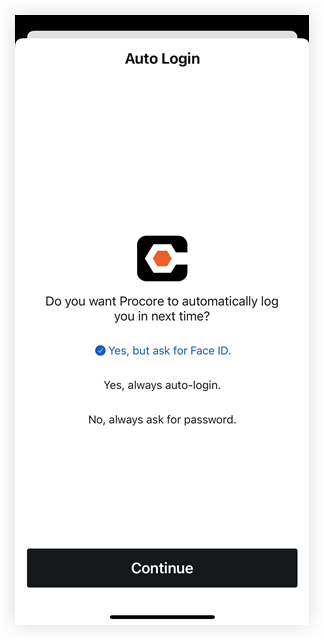
Login
|
 |
Gerenciar definições do projeto
Atualizar o aplicativo Procore para iOS
Objetivo
Atualizar o aplicativo do Procore para iOS na iOS App Store.
Fundo
Como todos os aplicativos em seu dispositivo móvel, o Procore será atualizado automaticamente se você tiver habilitado as atualizações em “Downloads automáticos” nas Configurações do seu dispositivo (Configurações do dispositivo móvel iOS > Downloads automáticos > Ativar atualizações). No entanto, siga as etapas abaixo se você tiver optado por atualizar manualmente seus aplicativos ou se quiser conferir quando houver uma atualização para o aplicativo do Procore para iOS.
- A versão do aplicativo Procore que você está usando está listada na parte inferior da tela da barra lateral do aplicativo Procore. Para acessar a tela da Barra Lateral, toque no círculo do avatar ao lado do menu
 .
. - Para visualizar a versão mais recente do aplicativo do Procore, consulte Visualizar a versão mais recente na iTunes App Store.
- Se você não conseguir atualizar o aplicativo do Procore após uma determinada versão, consulte Por que não consigo atualizar meu aplicativo do Procore? (iOS).
- Se precisar atualizar o software iOS em seu dispositivo, consulte este artigo na página de suporte da Apple: Atualize seu iPhone, iPad ou iPod touch.
Passos
- Abra a App Store em seu dispositivo móvel iOS.
- Toque no ícone do seu perfil.
Todas as atualizações disponíveis aparecerão aqui. - Se houver uma atualização disponível para o aplicativo do Procore, toque em Atualizar.
Obs.: às vezes, "Atualizar" não aparece aqui, mas se você pesquisar o aplicativo do Procore na App Store e tocar nele, verá um botão "Atualizar".