

Aprovar uma Planilha de horas (iOS)
Fundo
Os trabalhadores de campo podem enviar seus próprios cartões de ponto ou os encarregados podem enviar tempo para suas equipes. Todos os cartões de ponto são adicionados a um planilha de horas. Um encarregado ou superintendente normalmente revisa a planilha de horas quanto à precisão, alterando o status para "Revisado".
Em seguida, uma parte responsável "aprova" as entradas para folha de pagamento. Essa verificação garante que as horas sejam precisas, que as horas extras sejam aplicadas corretamente e que os custos sejam registrados no código correto antes de serem marcados como "concluídos" na ferramenta Planilhas de horas da empresa.
Coisas a considerar
-
Entradas de cartão de ponto "Aprovado":
-
Não pode ser excluído.
-
Só pode ser marcado como "Concluído" na ferramenta Planilhas de horas de nível de empresa.
-
-
Entradas de cartão de ponto "Concluído":
-
Não pode ser editado no nível de projeto. Consulte Editar uma entrada de tempo na ferramenta Planilhas de horas de nível de empresa.
-
-
A seção "Entradas individuais" mostra o tempo registrado por meio do cartão de ponto da empresa, RDO (Relatório diário de obra) ou Meu tempo. Você pode aprovar essas entradas na ferramenta Planilhas de horas da empresa ou nível de projeto.
Ponta
Para obter uma explicação detalhada sobre permissões de usuário e aprovações de vários níveis, consulte Como configuro permissões de usuário para aprovações de vários níveis com cronometragem?Pré-requisitos
Passos
-
Aprovar entradas individuais no cartão de ponto em uma planilha de horas
-
Aprovar uma planilha de horas
Aprovar entradas individuais no cartão de ponto em uma planilha de horas
-
Acesse a ferramenta Planilhas de horas do projeto.
-
Toque no planilha de horas com o entrada no cartão de ponto que deseja aprovar.
-
Toque no entrada no cartão de ponto e revise-o.
-
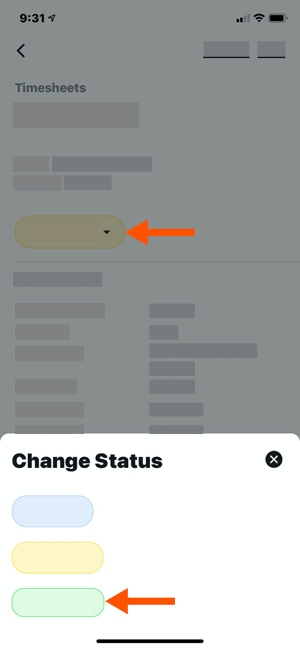
Toque no status e toque em Aprovado.
-
Repita as etapas acima para cada entrada no cartão de ponto na planilha de horas até que você tenha aprovado todas as entradas na planilha de horas.
-
Continue com as etapas para Aprovar uma planilha de horas.
Aprovar uma planilha de horas
-
Acesse a ferramenta Planilhas de horas do projeto.
-
Toque no planilha de horas que deseja aprovar.
-
Quando todas as entradas no cartão de ponto no planilha de horas estiverem corretas e concluídas, toque no status e toque em Aprovado.
-
Repita as etapas acima para cada planilha de horas.
Ponta
Se quiser editar o planilha de horas posteriormente, será necessário alterar seu status para "Revisado" ou "Pendente". Se você estiver coletando assinaturas de funcionários em seu dispositivo móvel, precisará coletar essas assinaturas novamente.