

Gerenciar automações de agentes
Fundo
Em vez de visitar o painel de configuração de cada agente, você pode gerenciar todas as automações de agente a partir de um local central. Se sua conta tiver a versão Pro do produto de IA, essa é a única maneira de gerenciar seus agentes acionados incluídos.
Se você precisar saber mais sobre automações de agente primeiro, consulte Configurar automações de agente para obter uma introdução.
Coisas a considerar
-
Pré-requisitos:
-
É necessária uma assinatura Enterprise por meio das ofertas Datagrid ou Digital Coworker do Procore para adicionar e editar automações.
-
No entanto, as contas com uma assinatura Pro AI podem ativar ou desativar os agentes automatizados pré-construídos que estão incluídos em seu pacote.
-
-
Clientes do Procore: Um Administrador da empresa precisa habilitar o projeto no qual o agente que você deseja automatizar irá morar e atribuir uma função a você.
-
-
Visibilidade para clientes do Procore: Se sua conta tiver IA do Procore, as alterações feitas nas automações de um agente no Datagrid serão refletidas na IA do Procore e vice-versa.
-
Fontes de gatilho: No momento, só é possível configurar eventos do Procore para acionar agentes no Procore AI ou Datagrid. Outras fontes de gatilho podem ser adicionadas no futuro.
-
Confie, mas verifique: Como as operações de IA não são determinísticas, as tarefas de IA das automações configuradas destinam-se a fornecer recomendações iniciais que sempre devem ser verificadas por um usuário.
Agentes pré-criados com automações
O Procore fornece dois agentes predefinidos com o tipo de gatilho de evento de aplicativo integrado. Eles auxiliam em dois dos fluxos orientados a eventos mais comuns no Procore: RFIs e Envios para aprovação, se você optar por ativá-los.
-
RFI Acionador Agente - É executado automaticamente na criação do RFI para verificar o RFI de elaboração de conformidade, duplicatas e respostas já nos documentos do projeto, retornando um relatório de validação com um veredicto e a próxima etapa recomendada.
-
Agente acionado pelo envio para aprovação - É executado automaticamente na criação do envio para aprovação para verificar o envio em relação à sua especificação reguladora, criando uma lista de verificação de requisitos e retornando um relatório de conformidade com uma tabela de requisitos por requisito e itens de ação atribuídos por função.
Disponibilidade: Esses dois agentes de gatilho estão disponíveis apenas para contas com pacotes Pro ou Enterprise no Procore AI ou Datagrid. Eles são desligados por padrão. Na próxima seção, saiba como os usuários Membros e Administradores podem ativá-los.
Gerenciar todas as automações
Passos
Saiba como ver e gerenciar todas as automações de agentes a partir de um local central:
-
No campo de bate-papo no Procore AI ou Datagrid, clique no nome do modo (p. ex., Perguntar, Executar) para desativar
 oAgente de seleção automática se ele ainda não estiver desativado.
 -
Clique em
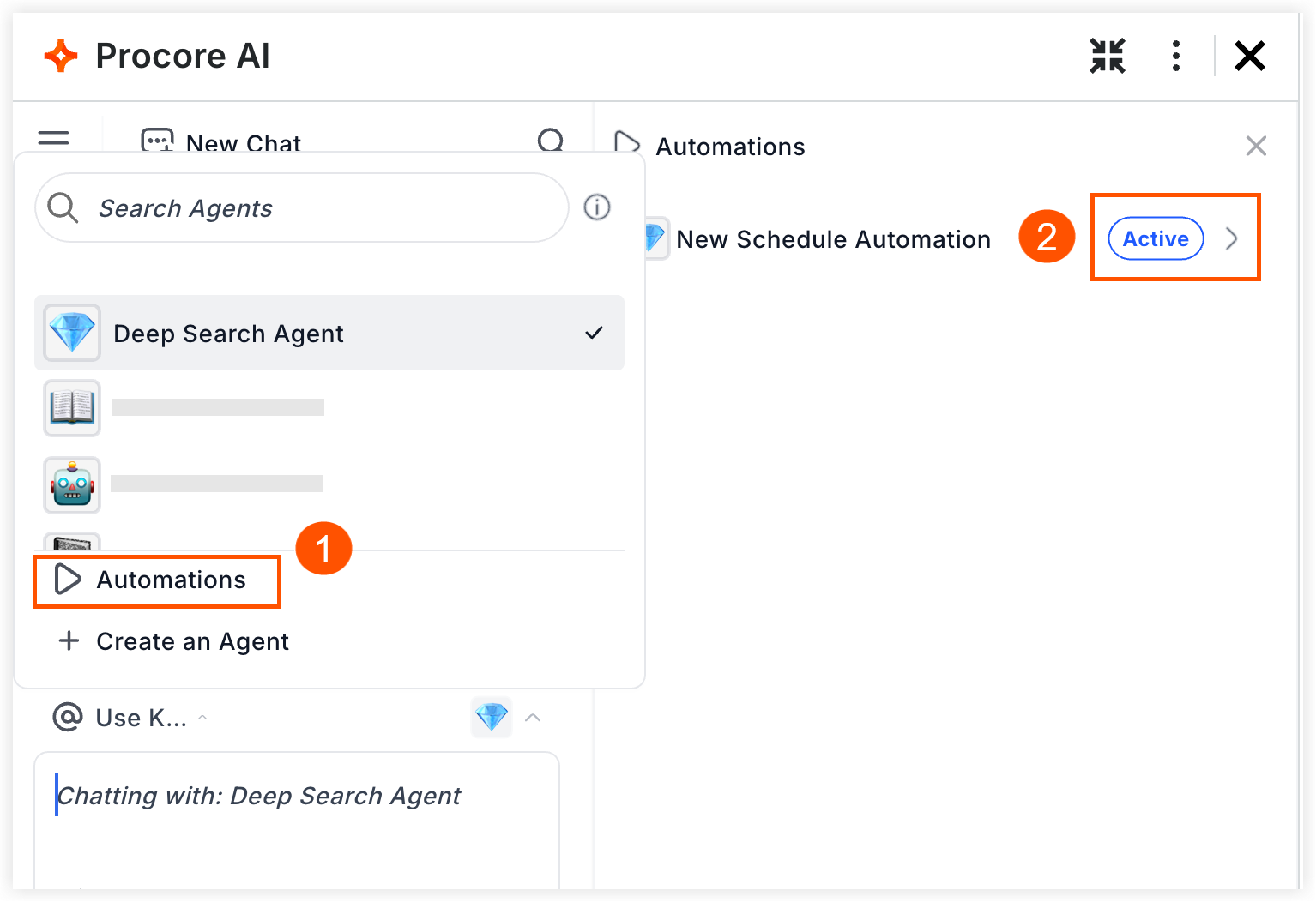
 Automações para abrir o painel Automações.
 -
No painel Automações, clique na pílula de status ao lado do nome do agente para abrir seus detalhes de automação.
-
Na parte inferior do painel de detalhes de automação desse agente , localize a seção "Ativar gatilho" e clique no botão
para alterar o status.
Observação: Se sua conta tiver o pacote Pro AI, os detalhes de automação do agente serão somente leitura. Você pode ver as instruções e configurações do agente, mas a única coisa que você pode editar é se ele está ativo ou não.As alterações do agente podem afetar todo o projeto
Quando você modifica um agente, ele pode afetar o projeto e outros usuários. Consulte o administrador do projeto ou o administrador do Procore antes de fazer alterações.
-
Opcionais: Se sua conta tiver o pacote AI Enterprise , os usuários Membros e Administradores também poderão editar as instruções e configurações do agente, conforme necessário. Faça isso com cautela, pois o agente e suas automações podem afetar a fluxo de outras pessoas ou o projeto.
-
Clique em Salvar alterações.