

Configurar automações de agente
Fundo
Traga fluxo lógica para o seu espaço de trabalho de IA com Automações. Uma automação define como e quando um agente de IA é executado por conta própria — em um cronograma recorrente ou em resposta a um evento de projeto, como a criação de um RFI. Uma vez configurada, sua automação é executada em segundo plano para ajudar em tarefas como digitalizar texto de documentos, gerar rascunhos preliminares ou sinalizar itens para revisão com base em seus critérios. Em vez de auditar as atualizações do projeto linha por linha, o agente pré-processa os dados automaticamente para que você possa se concentrar na compilação.
Coisas a considerar
-
Pré-requisitos:
-
É necessária uma assinatura Enterprise por meio das ofertas Datagrid ou Digital Coworker do Procore para personalizar os agentes, incluindo a adição de automações.
-
Clientes do Procore: Um Administrador da empresa precisa habilitar o projeto no qual o agente que você deseja automatizar irá morar e atribuir uma função a você.
-
Selecione ou crie um agente no Procore ou no Datagrid para que você possa adicionar automações.
-
-
Digital Coworker Pro: as contas com este pacote recebem dois agentes acionados pré-criados, conforme descrito em Gerenciar automações de agentes.
-
Visibilidade para clientes do Procore: Se sua conta tiver Procore AI, as alterações feitas nas automações de um agente no Datagrid serão refletidas na Procore AI e vice-versa.
-
Fontes de gatilho: No momento, só é possível configurar eventos do Procore para acionar agentes no Procore AI ou Datagrid. Outras fontes de gatilho podem ser adicionadas no futuro.
-
Confie, mas verifique: Como as operações de IA não são determinísticas, as tarefas de IA das automações configuradas destinam-se a fornecer recomendações iniciais que sempre devem ser verificadas por um usuário.
Passos
Defina quais condições fazem com que seu agente execute automaticamente as ações definidas.
-
Abra o Agente para o qual deseja configurar as automações.
-
Clique no
 menu mais na parte superior da resposta do agente em um tópico de bate-papo que você está tendo com o agente.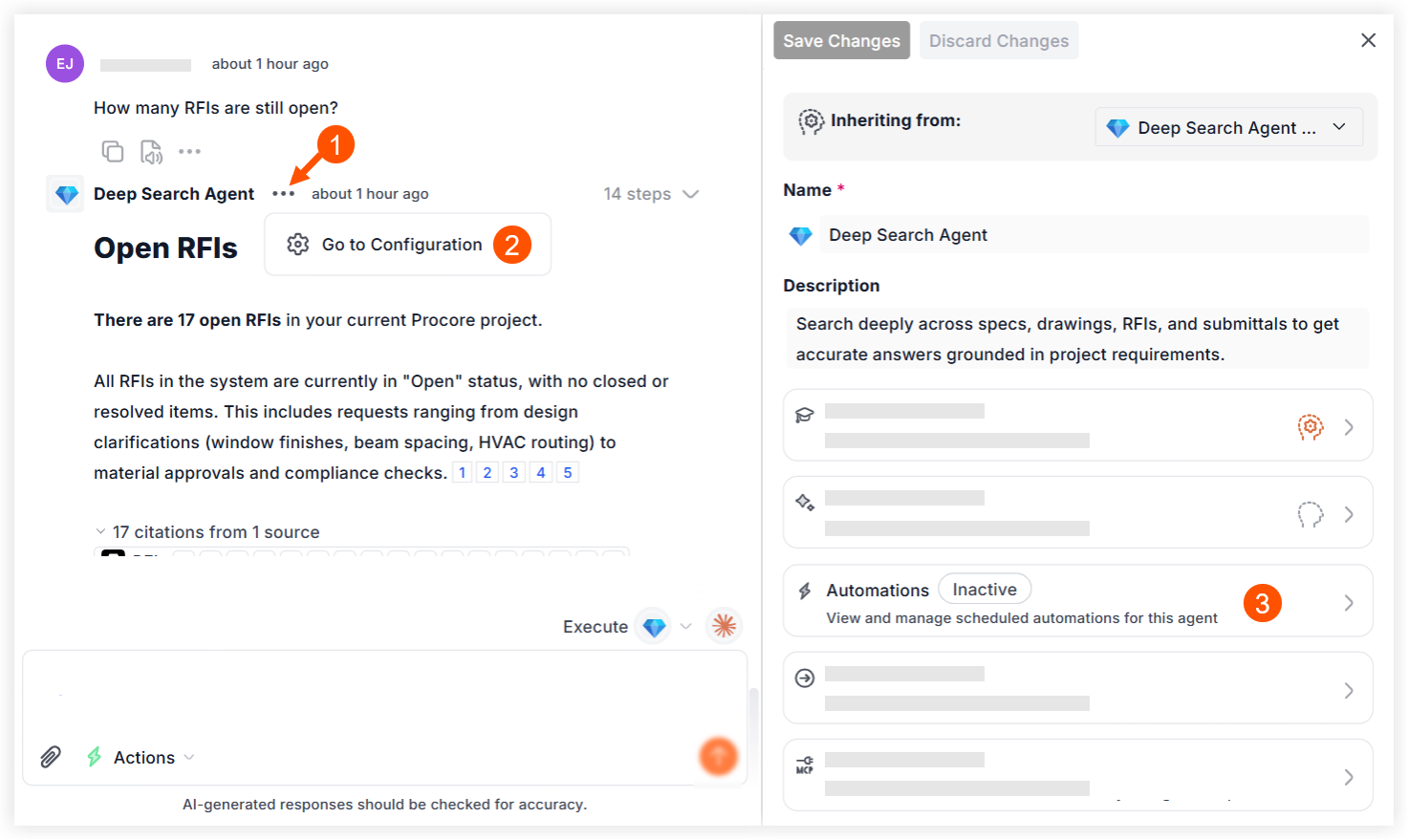
-
Clique em
 Ir para configuração.
 -
Clique na seção Automações para expandi-la.
-
Clique em Nova automação.
-
Em Tipo de gatilho, escolha como a automação é iniciada:
-
Agendado — executa o agente em uma frequência recorrente. Continue com Configurar uma automação agendada.
-
Evento de aplicativo — execute o agente quando ocorrer um evento do Procore. Continue com Configurar uma automação de eventos de aplicativo.
-

Configurar uma automação agendada
Defina seu agente para ser executado automaticamente em uma frequência recorrente — nenhum evento de projeto é necessário.
Observação: A automação não estará ativa até que seja alterada para "Ativa" e salva.
-
Com Tipo de gatilho definido como Agendado, adicione uma Descrição opcional para identificar o que essa automação faz.
-
Em Agendar, abra o menu Executar e selecione uma frequência: Todos os dias, Dias da semana, Semanalmente, Mensal (por data), como o dia 15 de cada mês, ou Mensal (por dia), como a segunda segunda-feira de cada mês.
-
Em Entrega, escolha onde a saída da automação aparece:
-
Destino: onde os resultados são publicados (como mensagem direta com o agente ou em um canal específico).
-
Posicionamento: como os resultados são organizados (como uma nova mensagem a cada execução ou na mesma conversa).
-
-
Opcionais: Em Entrega adicional, entregue os resultados para um canal externo. Deixe como Nenhum, se não for necessário.
-
Continue para Testar uma automação e ativar uma automação abaixo.
Configurar uma automação de eventos de aplicativo
Defina o evento do Procore que faz com que seu agente seja executado automaticamente.
Observação: A automação não estará ativa até que seja alterada para "Ativa" e salva.
-
Defina Tipo de gatilho como Evento de aplicativo.
-
Em Trigger Source, selecione a plataforma conectada que fornece o evento trigger (p. ex., Procore).
-
Insira um Nome para a automação. (Obrigatório)
-
Adicione uma descrição do que essa automação faz. (Opcional)
-
Em Acionador, selecione o evento de projeto que fará com que o agente inicie, como o seguinte:
-
RFI Criado: o agente é executado quando um novo RFI é criado em um projeto.
-
Envio para aprovação atualizado: o agente é executado quando um envio para aprovação é editado.
-
RDO concluído: o agente é executado quando um RDO é marcado como concluído.
-
-
Opcionais: Adicionar filtros de gatilho. Depois de selecionar um evento de disparo, um campo Adicionar filtros de gatilho será exibido para que você possa descrever suas regras de execução em linguagem simples. Isso estreita os cenários que executam o agente, alinhando-se ao seu objetivo e evitando eventos desnecessários e uso de crédito. Considere fazer referência a campos do Procore (como Status, Responsável, Data limite) e opções de campo (como Rascunho, Aberto, Fechado), como estes:
-
Alterações contratuais: só são executadas quando o evento tem um impacto no custo de Sim ou Desconhecido.
-
RFI: só são executadas quando o Status do RFI é Aberto e atribuído a é atribuído ao Arquiteto.
-
-
Continue para Testar uma automação e ativar uma automação abaixo.
Observação: Uma automação não será executada até que seja alterada para Ativa e Salva.
Testar uma automação
Execute uma simulação para visualizar os resultados antes de ativá-los. Observação: Um teste não usa créditos e não pode modificar itens do Procore nem executar ações como o envio de notificações.
-
Automações programadas: Na seção Execução de teste , clique em Executar uma vez agora para disparar uma execução única imediata.
-
Automações de eventos de aplicativos: Na seção Gatilho de teste, selecione um item existente do Procore (p. ex., selecione um RFI específico ou um registro de imprevisto) na lista suspensa ou pesquisando e execute o teste.
Obs.: se o projeto não contiver itens do tipo de evento selecionado, você ainda poderá ativar e salvar a automação, mas não poderá executar um teste até que esse item exista.
Revise os resultados em seu thread de bate-papo ativo para confirmar se a configuração funciona conforme o esperado. Este modelos onde a saída pode exigir a aprovação humana. Se necessário, ajuste as instruções do agente ou as configurações de automação e teste novamente.
Definir a automação como ativa ou inativa
-
Clique no seletor
 para alterar a automação para Ativa ou Inativa.
Observação: Definir uma automação como "Inativa" desabilita a automação em segundo plano, preservando suas configurações para uso futuro. -
Para confirmar sua seleção, leia o prompt e clique em Ativar automação ou Definir como inativo. A automação não estará ativa até que você também salve suas alterações, conforme descrito na próxima etapa.
-
Clique no botão Salvar alterações na parte superior do painel de configuração do agente.
Importante
- Créditos: Quando uma automação ativa é executada, o sistema deduz créditos do saldo do seu projeto. Os eventos de aplicativos ao vivo são processados em lotes de 1 a 5 minutos para otimizar o consumo de crédito. Saiba mais na seção Como as automações de eventos de aplicativos são agrupadas em lotes abaixo.
- Revisão: Analise consistentemente a precisão dos resultados automatizados ao vivo. Um teste bem-sucedido não substitui a verificação humana contínua.
- Limite do sistema: O sistema pausa automaticamente as automações quando os limites de taxa de atividade são excedidos, para proteger seu saldo de crédito. Consulte Tratamento de erros abaixo.
Como os eventos de automação são agrupados em lote
O Procore agrupa de forma inteligente as alterações frequentes do projeto usando janelas de eventos contínuos.
-
Janela de 1 minuto: Quando o primeiro evento do projeto chega, um cronômetro de 1 minuto é iniciado. Se outro evento ocorrer durante esse minuto, o temporizador será redefinido para agrupar os novos dados no mesmo lote.
-
Tampa de 5 minutos: A janela de coleta continua crescendo enquanto novas atualizações continuam chegando, até um máximo de 5 minutos a partir do momento do primeiro evento. Quando 5 minutos passam, o sistema pára de esperar e executa o agente uma vez para processar todas as atualizações coletadas.
-
Filtragem duplicada: Qualquer evento duplicado exato capturado durante a janela de envio em lote é automaticamente filtrado para garantir um processamento de dados limpo.
-
Próximos ciclos de lote: Qualquer nova atualização de projeto que ocorra após o fechamento da janela de 5 minutos iniciará automaticamente um lote totalmente novo e reiniciará a sequência de temporizador.
Tratamento de erros
O Procore pode notificá-lo sobre a atividade do agente e possíveis problemas — por exemplo, quando um agente é executado mais de 20 vezes em um minuto. O sistema pausa a automação e suas tarefas em segundo plano para evitar o uso excessivo de crédito.
Onde encontrar notificações de erro
-
Procore AI - No histórico de bate-papo do agente, localize e clique no tópico de bate-papo marcado com um ícone de status vermelho.
-
Datagrid - Abra sua caixa de entrada, vá para a guia Sistema e clique no tópico de bate-papo marcado com um ícone de status vermelho.
Como reativar um gatilho pausado
Quando estiver dentro do thread de bate-papo do agente com o gatilho pausado, siga estas etapas para resolver o problema:
-
Clique no botão Revisar configuração para abrir as configurações de automação no painel de configuração do agente.
-
Revise e modifique as configurações ou condições de automação conforme necessário para otimizar o desempenho e evitar loops rápidos. Você também pode revisar e modificar outras configurações e instruções do agente.
-
Clique no seletor
para alterar o status de volta para Ativo. -
Clique em Salvar alterações.
Procurando uma maneira mais direta de gerenciar automações de agentes?
Em vez de visitar o painel de configuração de cada agente, convém ver e gerenciar todas as automações de agente a partir de um local central. Se sua conta tiver a versão Pro do produto de IA, essa é a única maneira de gerenciar seus agentes acionados incluídos. Consulte Gerenciar automações de agentes para saber como.