Conectar relatórios do Analytics para zonas de dados fora dos EUA
Fundo
Esse fluxo se aplica à sua conta se você estiver hospedado em uma zona de dados fora dos EUA. Para verificar isso, consulte o endereço da Web que você usa para fazer login no Procore:
-
Se o seu URL estiver https://app.uk01.procore.comou qualquer endereço diferente das zonas padrão dos EUA (US01/US02), você deve seguir as etapas abaixo.
-
Para obter detalhes sobre como o Procore provisiona essas zonas, consulte Onde e como o Procore armazena as informações do cliente?
Coisas a considerar
-
Pré-requisitos:
-
Credenciais de compartilhamento Delta. Acesso ao arquivo config.share que contém o Delta Sharing credenciais.
-
Power BI Desktop
-
Abra o relatório do Google Analytics no Power BI Desktop.
-
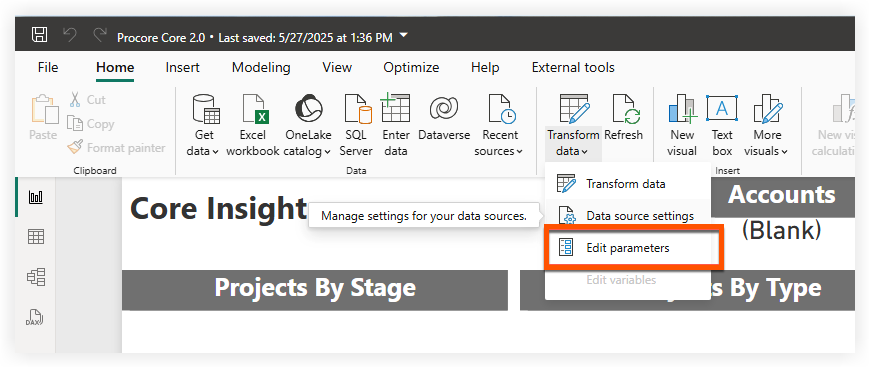
Na faixa de opções Página Inicial , clique em Transformar dados e selecione Editar parâmetros.
-
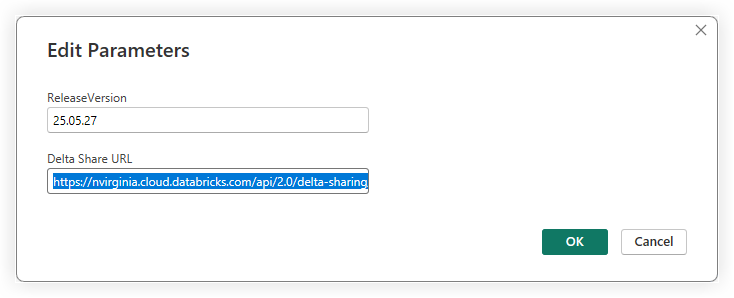
Insira a URL Compartilhamento Deltae clique em OK.
-
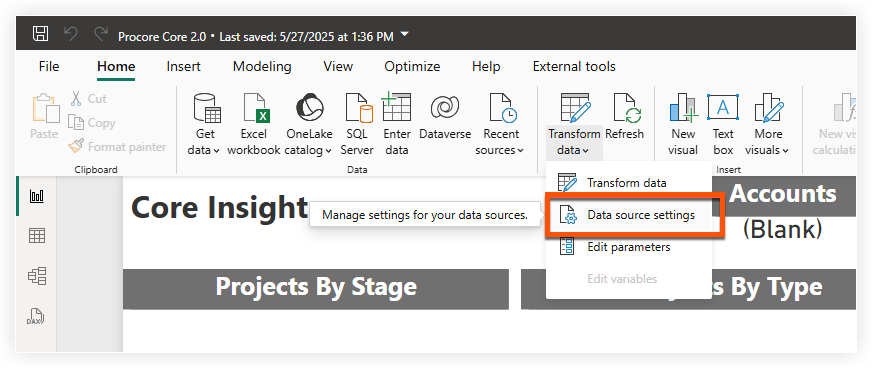
Na faixa de opções Página Inicial , clique em Transformar dados e selecione Configurações da fonte de dados.
-
Clique em Editar permissões.
-
Na seção Credenciais , clique em Editar.
-
Insira o token ao portador.
-
Clique em Salvar > OK > Fechar.
-
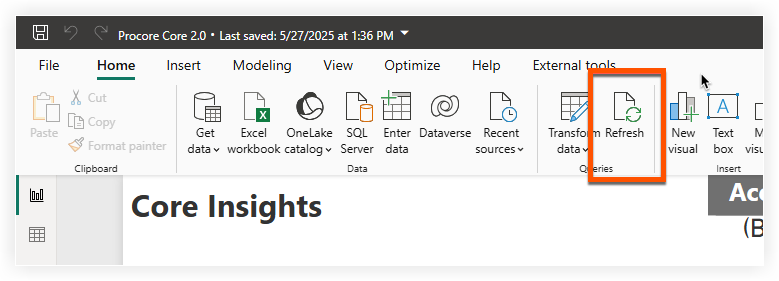
Clique em Atualizar na faixa de opções Página Inicial .
Serviço do Power BI
-
Navegue até o serviço do Power BI.
-
Carregue seu relatório do Google Analytics no espaço de trabalho desejado:
-
Navegue até a área de trabalho.
-
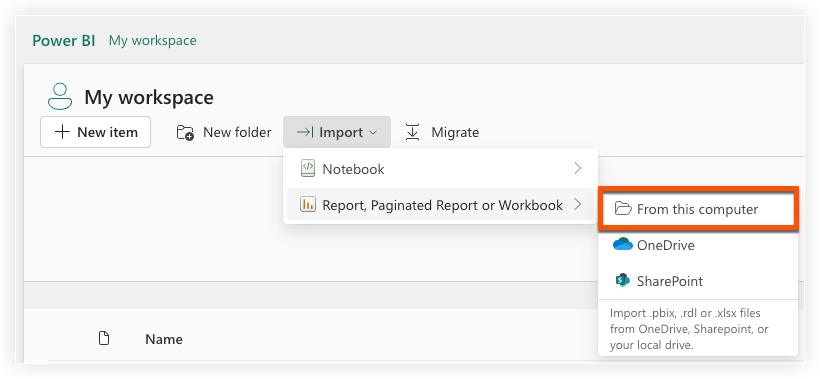
Clique em Importar.
-
Selecione Relatório, Relatório paginado ou Pasta de trabalho.
-
Selecione Neste computador.
-
-
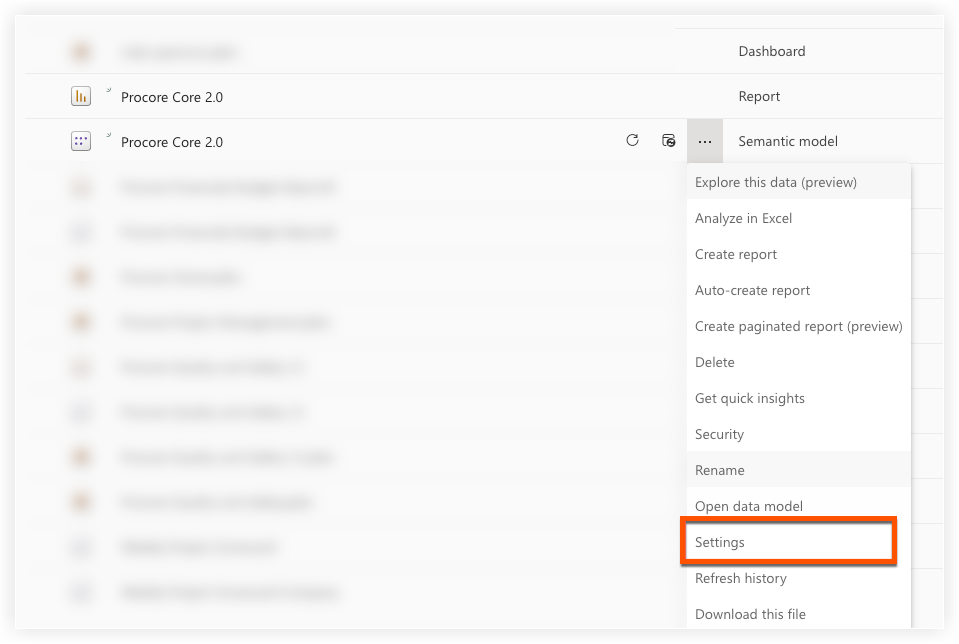
Vá para as configurações do modelo semântico para o relatório que você acabou de carregar.
-
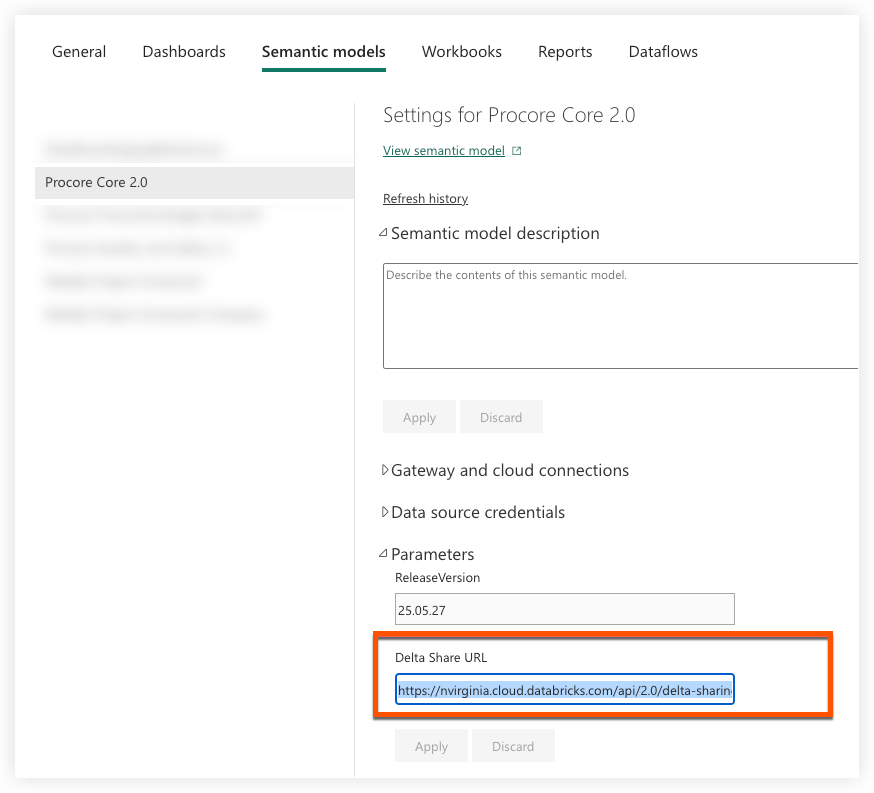
Navegue até a seção Parâmetros nas configurações.
-
Insira a URL Compartilhamento Deltae clique em Aplicar.
-
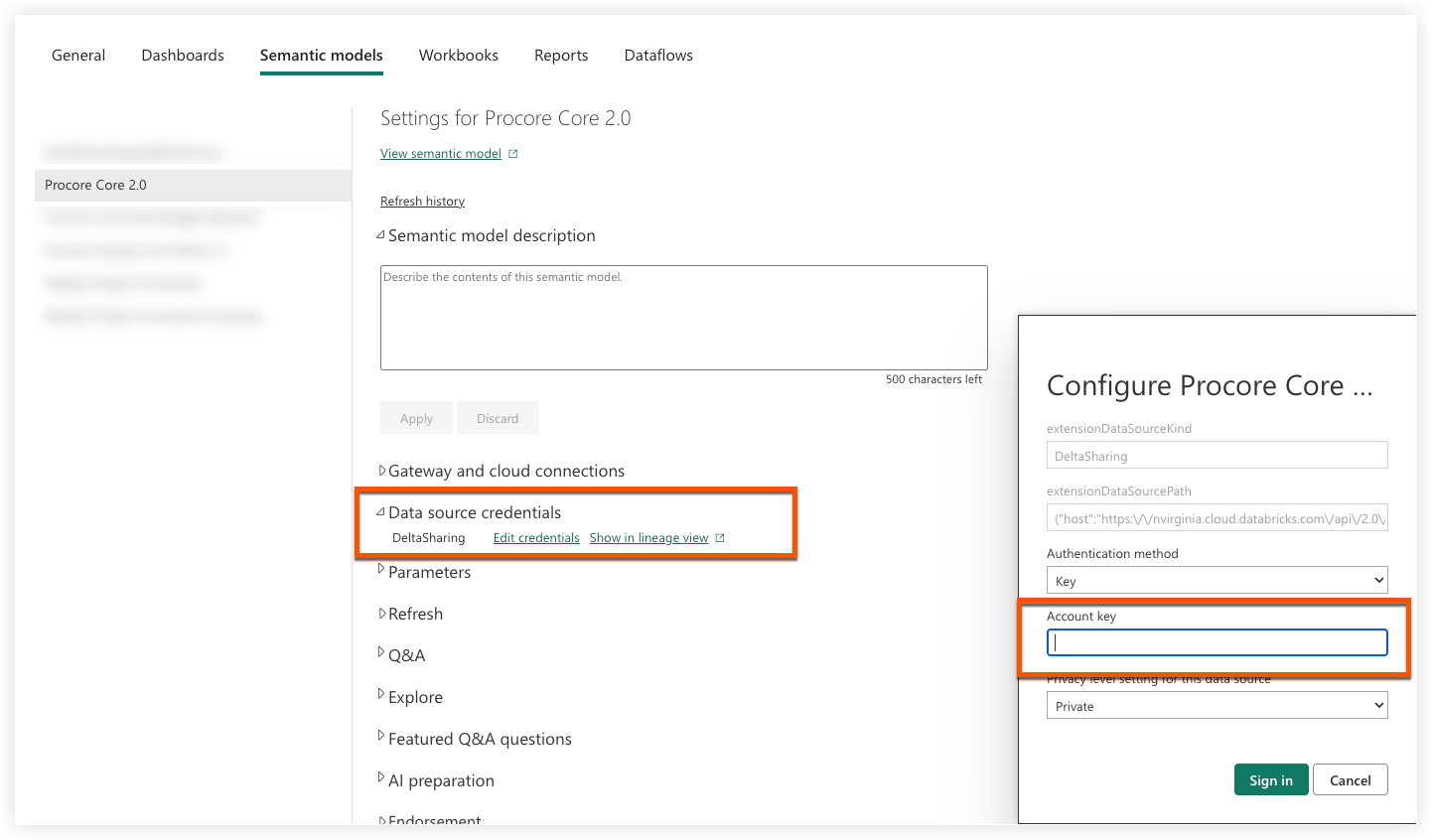
Na seção credenciais da fonte de dados, clique em Editar credenciais.
-
Insira seu token de portador no campo Chave da conta .
-
Clique em Entrar.
-
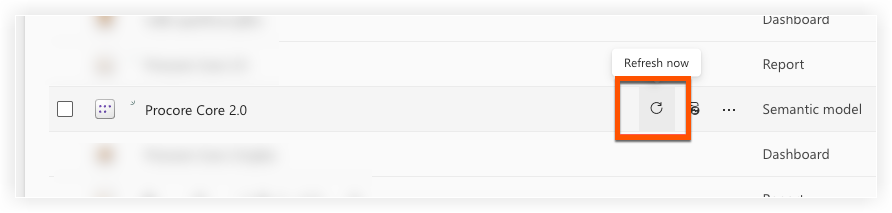
Volte para a área de trabalho. Agora, você pode atualizar manualmente o relatório ou aguardar até a próxima atualização agendada, se houver uma configurada.