

Gerenciar mensagens agendadas para o Planejamento de Recursos
Fundo
Você pode agendar mensagens para enviar às pessoas que gerencia no Planejamento de Recursos. Este tutorial mostra como visualizar, enviar, editar e excluir mensagens agendadas.
Coisas a considerar
-
As mensagens enviadas no Planejamento de recursos NÃO aparecem na ferramenta E-mails no Procore.
-
As mensagens são limitadas a 1.200 caracteres.
-
Taxas de mensagens e dados podem ser aplicadas ao enviar ou receber SMS mensagens.
-
As mensagens que só são visíveis para você têm um ícone de cadeado
 .
. -
As mensagens excluídas são removidas permanentemente do Planejamento de Recursos e não podem ser recuperadas.
Gerenciar mensagens agendadas (Beta)
-
Exibir mensagens agendadas
-
Enviar mensagens agendadas agora
-
Editar mensagens agendadas
Exibir mensagens agendadas
-
Acesse a ferramenta Planejamento de recursos de nível de empresa.
-
Clique em Comunicações (Beta).
-
Selecione Mensagens no menu suspenso.
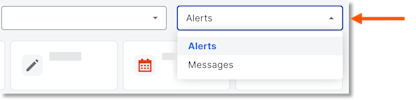
-
Selecione Agendado.
-
Na coluna "Data/hora de envio", selecione o ícone de envelope
 para a mensagem que deseja visualizar.
Enviar mensagens agendadas agora
-
Acesse a ferramenta Planejamento de recursos de nível de empresa.
-
Clique em Comunicações (Beta).
-
Selecione Mensagens no menu suspenso.
-
Selecione Agendado.
-
Na coluna "Data/hora de envio", selecione o ícone de envelope
para a mensagem. -
Desative o botão
 "Agendar entrega".
 -
Clique em Enviar.
Editar mensagens agendadas
-
Acesse a ferramenta Planejamento de recursos de nível de empresa.
-
Clique em Comunicações (Beta).
-
Selecione Mensagens no menu suspenso.
-
Selecione Agendado.
-
Na coluna "Data/hora de envio", selecione o ícone de envelope
para a mensagem. -
Edite a mensagem.
-
Enviar como.
-
Mensagem individual. Selecione para enviar a mesma mensagem para vários destinatários, como mensagens individuais.
-
Mensagem de grupo. Selecione esta opção para enviar a mensagem para vários destinatários.
-
-
destinatários.
-
Selecione destinatários no menu suspenso "Adicionar destinatário" para adicioná-los à mensagem.
-
Clique em remover ao lado de um destinatário para removê-lo.
-
-
Assunto. Digite o assunto da mensagem.
-
Conteúdo da mensagem. Digite a mensagem.
-
Agendar Entrega. Selecione se a mensagem está agendada para entrega.
-
Deixe o botão "Agendar entrega"
 ATIVADO para agendar a mensagem. Atualize a data e a hora do envio da mensagem.
 -
Mova o seletor "Agendar entrega" para
DESATIVAR para salvar a mensagem como rascunho.
-
-
Opcionais: Marque a caixa de verificação "Todos os usuários podem ver esta mensagem" para permitir que outros usuários acessem a mensagem na guia Comunicações do Planejamento de Recursos.
-
-
Clique em Agendar ou Salvar rascunho.
Gerenciar mensagens agendadas (legado)
-
Visualizar uma mensagem agendada
-
Enviar uma mensagem agendada agora
-
Editar uma mensagem agendada
-
Excluir uma mensagem agendada
Visualizar uma mensagem agendada
-
Acesse a ferramenta Planejamento de recursos de nível de empresa.
-
Clique em Comunicações e selecione Mensagens.
-
Clique em Agendado.
-
Clique na mensagem para visualizar.
Enviar uma mensagem agendada agora
-
Acesse a ferramenta Planejamento de recursos de nível de empresa.
-
Clique em Comunicações e selecione Mensagens.
-
Clique em Agendado.
-
Clique na mensagem para enviar agora.
-
Opcionais: Edite a mensagem.
-
Assunto. Digite o assunto da mensagem.
-
Mensagem. Digite sua mensagem.
-
Clique em Adicionar destinatários e selecione a pessoa para a qual enviar a mensagem.
Observações:-
Você pode repetir essa etapa para adicionar outros destinatários.
-
Se você precisar remover um destinatário, clique no ícone de remoção
 ao lado do nome dele.
-
-
Marque a caixa de verificação "Todos os usuários podem ver esta mensagem" se quiser que todos os usuários possam acessar a mensagem na ferramenta Mensagens.
Observação: A opção só pode ser editada se a mensagem agendada originalmente tiver o caixa de verificação marcado. Consulte Enviar uma mensagem para o Planejamento de Recursos.
-
-
Mova o seletor de "Agendar entrega" para o posição DESATIVADO.
-
Clique em Enviar agora.
Editar uma mensagem agendada
-
Acesse a ferramenta Planejamento de recursos de nível de empresa.
-
Clique em Comunicações e selecione Mensagens.
-
Clique em Agendado.
-
Clique na mensagem para editar.
-
Edite a mensagem.
-
Assunto. Digite o assunto da mensagem.
-
Mensagem. Digite sua mensagem.
-
Clique em Adicionar destinatários e selecione a pessoa para a qual enviar a mensagem.
Observações:-
Você pode repetir essa etapa para adicionar outros destinatários.
-
Se você precisar remover um destinatário, clique no ícone de remoção
ao lado do nome dele.
-
-
Marque a caixa de verificação "Todos os usuários podem ver esta mensagem" se quiser que todos os usuários possam acessar a mensagem na ferramenta Mensagens.
Observação: A opção só pode ser editada se o rascunho original tiver essa caixa de verificação marcada. Consulte Enviar uma mensagem para o Planejamento de Recursos.
-
-
Agendar Entrega. Selecione se a mensagem está agendada para entrega.
-
Deixe o "Agendar Entrega" no ON posição e insira a data e a hora para o envio da mensagem agendada. Em seguida, clique em Agendar.
OU -
Mova o seletor de "Agendar entrega" para DESATIVADO posição para desagendar a mensagem. Em seguida, clique em Salvar para salvá-lo como rascunho.
-
Excluir uma mensagem agendada
-
Acesse a ferramenta Planejamento de recursos de nível de empresa.
-
Clique em Comunicações e selecione Mensagens.
-
Clique em Agendado.
-
Clique na mensagem a ser excluída.
-
Clique em Excluir.