

Exibir mensagens no Planejamento de recursos
Fundo
Ao gerenciar seu recurso, você pode enviar mensagens para fornecer informações úteis, como atualizações de clima, cronogramas ou informações sobre determinados cargos.
Coisas a considerar
Visualizar mensagens (Beta)
-
Acesse a ferramenta Planejamento de Recursos da empresa.
-
Clique na guia Comunicações (Beta).
-
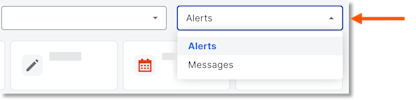
Clique em Mensagens no menu suspenso.
-
Exibir mensagens.
-
Exibir mensagens
-
Selecione um modo de exibição para ver as mensagens com base no status:
-
Caixa de entrada
-
Enviado
-
Entregue
-
Falhou
-
Estrelado
-
Agendada
-
Rascunhos
-
-
-
Ver detalhes
-
Na coluna "Data/hora de envio", selecione o ícone de envelope
 da mensagem para visualizar os detalhes.
-
-
Ordem das colunas
-
Clique e segure o cabeçalho da coluna. Em seguida, mova-o para o local desejado usando uma operação arrastar e soltar.
-
-
Fixação e dimensionamento
-
Clique nas reticências
 verticais da coluna. Em seguida, selecione uma das seguintes opções:
-
Fixar coluna: clique para fixar a coluna em um lado específico ou remover o pin.
-
Fixar à esquerda
-
Fixar à direita
-
Sem alfinete
-
-
Dimensionar esta coluna automaticamente: clique para ajustar automaticamente o tamanho dessa coluna.
-
Dimensionar todas as colunas automaticamente: clique para ajustar automaticamente o tamanho de todas as colunas.
-
Redefinir colunas: clique para redefinir as colunas para as configurações padrão.
-
-
-
Visualizar mensagens (legado)
-
Acesse a ferramenta Planejamento de Recursos da empresa.
-
Clique em Comunicações e selecione Mensagens.
-
Exibir mensagens.
-
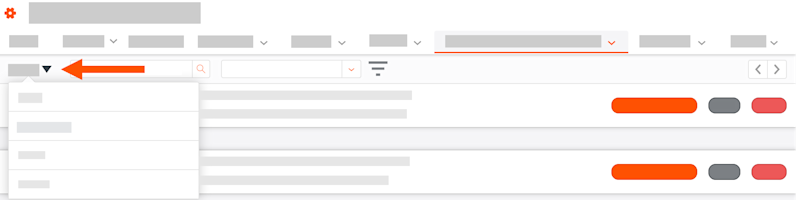
Por Tipo
-
Clique para visualizar suas mensagens da Caixa de Entrada, Com Estrela, Enviadas, Agendadas, Rascunhos e Arquivadas.
-
-
Filtrar por status
-
Clique no filtro de status e selecione o status das notificações que deseja visualizar.
-
-
Pesquisar
-
Clique na caixa Pesquisar destinatários e digite o nome do destinatário.
-
Toque em ENTER no teclado para pesquisar.
-
-