

Visualizar o Painel de totais
Fundo
O painel Totais ajuda você a ver os compromissos atuais e futuros de recursos para ajudá-lo a entender a equipe e o custo. Veja o número total de pessoas ativas em sua equipe, bem como quantas pessoas foram designadas ou solicitadas para cada projeto ou cargo. Você pode ver os totais por pessoas, homens-dia, horas ou custo.
Coisas a considerar
-
Um "delta" só está disponível ao visualizar "Total de unidades de célula" por "Pessoas".
Passos
-
-
Definições de termos
-
Entendendo a Delta
-
Configurar o Painel de totais
-
Acesse a ferramenta Planejamento de recursos de nível de empresa.
-
Clique em Painel e selecione Totais.
-
Selecione a Data e o número de Semanas que deseja visualizar.
Observação: Selecionar 1-8 semanas mostrará dados por dia, 16 semanas mostrará dados por semana, 6 meses ou mais mostrará dados por mês. -
Clique em Configurar.
-
Selecione para visualizar os totais por:
-
Cargo. Os cargos listados são exibidos na mesma ordem que a hierarquia de cargos em suas configurações. Consulte Configurar cargos para planejamento de recursos.
-
Projeto.
-
Opcionais: Marque a caixa de verificação para mostrar os números da obra.
-
Opcionais: Marque a caixa de verificação para mostrar as categorias.
-
Opcional: >ark o caixa de verificação para mostrar subcategorias.
-
Selecione "Classificar projetos por" nome, número do projeto, data de início mais antiga ou data de término mais antiga.
-
-
-
Selecione a opção de visualizar "Total de unidades de célula":
-
Pessoas. O número de cada pessoa atribuível ativa no Grupo que você está visualizando.
Ponta
Ao visualizar Total de Unidades de Células por pessoas, você pode ver um 'delta'. O delta é a diferença entre o número de pessoas solicitadas e atribuídas e o número total de recursos atribuíveis ativos. Isso informa se você tem mão de obra suficiente para atender às necessidades atuais e previstas ou se pode precisar de mais recursos para atender à demanda.
-
Homens-Dias. O Total de Horas de todas as Atribuições e Solicitações, dividido pelas horas pagas por turno.
-
Horário. A soma de todas as horas de atribuição de recursos e de solicitação.
-
Custo. O custo total com base na remuneração por hora para cada atribuição e solicitação de recurso.
-
-
Clique em Aplicar.
previsão de recursos (Beta)
Configurar dados
- Acesse a ferramenta Planejamento de recursos de nível de empresa.
- Clique em Painel e selecione Previsão de Recursos (Beta).
- Selecione quais dados você deseja ver.
-
Selecione o Grupo.
-
Selecione para visualizar os dados da sua empresa, projetos ou recursos.
-
Selecione como agrupar dados.
-
Recursos. Equipamentos e recursos de mão de obra atribuíveis.
-
Horário. Total de horas de trabalho de atribuição e solicitação dividido por dias úteis.
-
Empregados em Tempo Integral (ETIs). O número de cada pessoa atribuível ativa no Grupo que você está visualizando.
-
Dias. O Total de Horas de todas as Atribuições e Solicitações, dividido pelas horas pagas por turno.
-
Custo. As informações de custo dos usuários multiplicadas por suas horas ou alocações no trabalho.
Obs.: o custo só é visível para usuários com permissões de visibilidade de custo. -
Utilização. O número de funcionários em tempo integral dividiu os recursos totais de mão de obra.
-
-
Selecione a Data e o número de Semanas que deseja visualizar.
Observação: Selecionar 1-8 semanas mostrará dados por dia, 13 semanas mostrará dados por semana, 6 meses ou mais mostrará dados por mês.
Opcional: pesquise e filtre a previsão de recursos.
Visualizar dados
-
Gráfico
-
Passe o mouse sobre o gráfico para ver os detalhes das linhas.
-
-
Tabela
-
Na tabela, clique em qualquer célula para ver um detalhamento de como o total foi calculado. Os números respeitam os dados e filtros que você aplicou.
-
Ver gráfico
-
Acesse a ferramenta Planejamento de recursos de nível de empresa.
-
Clique em Painel e selecione Previsão de Recursos (Beta).
-
Se você selecionou "Projetos" anteriormente, selecione Categoria ou Projeto para visualizar o gráfico adequadamente.
-
Passe o mouse sobre o gráfico para ver as informações agrupadas de acordo com suas preferências.
-
Opcionais: Mostrar ou ocultar o gráfico.
-
Clique em Ocultar gráfico.
-
Clique em Mostrar gráfico.
-
Ver Tabela
Expandir e recolher projetos, categorias e subcategorias
-
Acesse a ferramenta Planejamento de recursos de nível de empresa.
-
Clique em Painel e selecione Previsão de Recursos (Beta).
-
Ao lado do projeto, recurso ou tipo, expanda ou recolha informações.
-
Clique no ícone de expansão
 para expandir as informações.
-
Clique no ícone recolher
 para recolher as informações.
-
Ponta
Para expandir e recolher tudo, clique no ícone expandir ou recolher
 no cabeçalho da tabela.
Lendo o Painel de totais
Definições de termos
Pessoas
-
Recursos ativos: o número total de recursos atribuíveis disponíveis para o filtro Grupo e Pessoas selecionado.
-
Atribuído: a contagem de atribuições exclusivas para pessoas exclusivas feitas dentro do período de tempo especificado. Se uma pessoa tiver duas atribuições exclusivas durante o período de tempo especificado, elas contarão como uma.
-
Folga: a contagem de solicitações exclusivas de folga feitas dentro do período de tempo especificado. (Disponível apenas para visualização de até 8 semanas.)
-
Solicitado: a contagem de solicitações exclusivas feitas dentro do período de tempo especificado.
-
Total: a soma de solicitações e atribuições exclusivas dentro do período de tempo especificado. O tempo de folga aparece entre parênteses.
-
Delta: a diferença entre os Recursos Ativos e o Total dentro do período de tempo especificado.
Homem Dias
-
Recursos Ativos: O número total de recursos atribuíveis disponíveis para o filtro Grupo e Pessoas selecionado.
-
Atribuído: A contagem de atribuições exclusivas multiplicada pelo total de horas e dividida por horas pagas por número de turno dentro do período de tempo especificado.
Observação: O número padrão de horas pagas é 8 e pode ser ajustado em suas configurações de custo. Consulte Configurar o custo no planejamento de recursos. -
Folga: A contagem de registros únicos de folga feita multiplicada pelo total de horas e dividida por horas pagas por número de turno dentro do período de tempo especificado.
Observação: Isso só está disponível até a visualização de 8 semanas. -
Solicitado: A contagem de solicitações exclusivas multiplicada pelo total de horas e dividida por horas pagas por número de turno dentro do período de tempo especificado.
-
Total: A soma de solicitações e atribuições exclusivas dentro do período de tempo especificado. O tempo de folga aparece entre parênteses.
Horário
Observação: O cálculo das horas pode ser diferente. Se as horas de atribuição forem superiores às horas pagas por número de turno e as horas extras não tiverem sido selecionadas na atribuição.
-
Recursos Ativos: O número total de recursos atribuíveis disponíveis para o filtro Grupo e Pessoas selecionado.
-
Atribuído: A contagem de horas de trabalho para atribuições feitas dentro do período de tempo especificado.
-
Folga: A contagem de horas de trabalho para registros de folga dentro do período de tempo especificado.
Observação: Isso só está disponível até a visualização de 8 semanas. -
Solicitado: A contagem de horas de trabalho para solicitações dentro do período de tempo especificado.
-
Total: A soma de horas para solicitações e atribuições dentro de um período de tempo especificado. O tempo de folga aparece entre parênteses.
Entendendo a Delta
Ao visualizar Total de Unidades de Célula por pessoas, você pode ver um delta. O delta é a diferença entre o número de pessoas solicitadas e atribuídas e o número total de recursos atribuíveis ativos. Isso informa se você tem mão de obra suficiente para atender às necessidades atuais e previstas ou se pode precisar de mais recursos para atender à demanda.
Exemplo
Neste exemplo simples de Painel de totais, há as seguintes atribuições de número, solicitações e de pessoas que podem ser atribuídas:
- Recursos atribuíveis ativos: Duas pessoas marcadas como 'Atribuíveis'.
- Atribuições: Uma das duas pessoas é designada para o mês inteiro, representada em laranja.
- Solicitações: São três solicitações separadas em um mês, representadas com azul, roxo e amarelo.
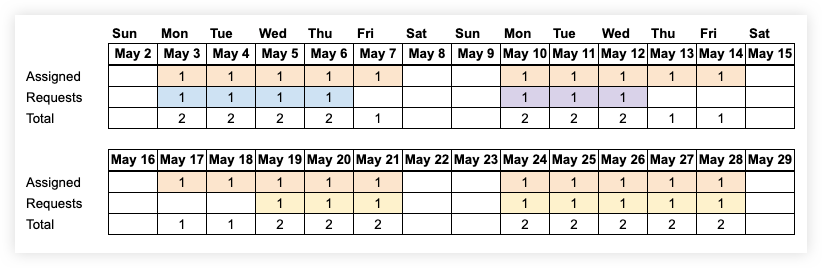
Quando você seleciona para visualizar dados de 1-8 semanas, você verá o delta diário. Para os dias em que há uma pessoa solicitada e uma pessoa atribuída, o delta é 0. Uma das pessoas é designada, e a outra pessoa poderia atender ao pedido, deixando 0 pessoas disponíveis naquele dia. Para os dias em que há uma pessoa designada e nenhum pedido, há um delta de 1, o que significa que há 1 pessoa disponível naquele dia.
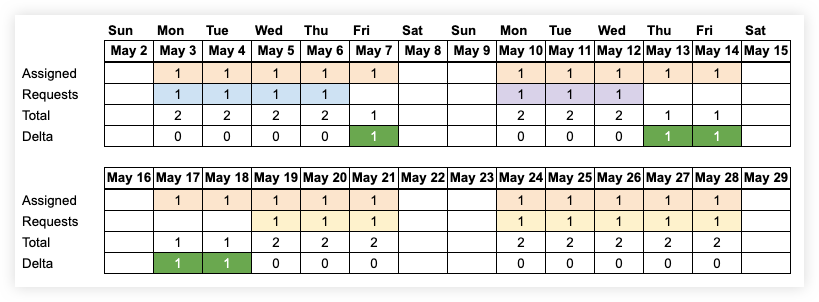
Ao optar por visualizar dados por 13 semanas, você verá o delta semanal. Durante todas as semanas, havia uma pessoa designada, e uma pessoa pedia que a outra pessoa pudesse cumprir. Isso faz com que o delta 0 para a semana.

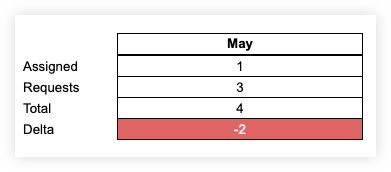
Ao optar por visualizar dados por 6 meses ou mais, você verá o delta mensal. Nesse caso, há uma pessoa designada e três solicitações separadas para pessoas. Como há quatro pessoas solicitadas ou designadas para o mês e há apenas duas pessoas atribuíveis, o delta é -2 para o mês. Como você pode ver com os deltas diário e semanal, ter um delta negativo na visão do mês não significa necessariamente que não há recursos suficientes. Depende das datas das solicitações e atribuições e do conjunto de habilidades de sua força de trabalho.
Em versão Beta
As definições para todos os campos estão disponíveis no aplicativo do Procore. Clique no ícone de informação para cada termo.