

Configurar Fluxos de autoatendimento em nível de projeto
Fundo
Custo Direto ferramenta permite que os administradores do Procore criem, automatizem e gerenciem processos de revisão personalizados. A implementação de modelos reutilizáveis e fluxos automatizados de autoatendimento em seus projetos acelera o processo de aprovação de custos diretos e reduz significativamente o esforço manual.
Coisas a considerar
-
Permissões de usuário necessárias:
-
Para visualizar, criar ou editar um fluxo personalizado no nível de empresa:
-
Permissões de nível “Administrador” na ferramenta Fluxos de nível de empresa.
OU -
Permissões de nível "Somente leitura" ou "Padrão" na ferramenta Fluxos de nível de empresa com as permissões granulares "Visualizar Fluxos personalizados" e "Criar e editar modelos de fluxo" habilitadas em seu modelo de permissões.
-
-
Permissões de nível "Somente leitura", "Padrão" ou "Administrador" na ferramenta Custos Diretos do projeto.
-
Pré-requisitos
Passos
Configurar Custos Diretos Fluxos de autoatendimento no nível de projeto
-
Crie um modelo de fluxo. Para saber mais, consulte Criar um modelo de fluxo.
-
Atribuir modelos de fluxo a projetos. Para saber mais, consulte Atribuir modelo de fluxo a projetos.
-
Acesse a ferramenta Custo direto de nível de empresa na qual o fluxo está sendo configurado.
-
Clique no ícone Configurar configurações.
-
Clique em Configurações de fluxo.
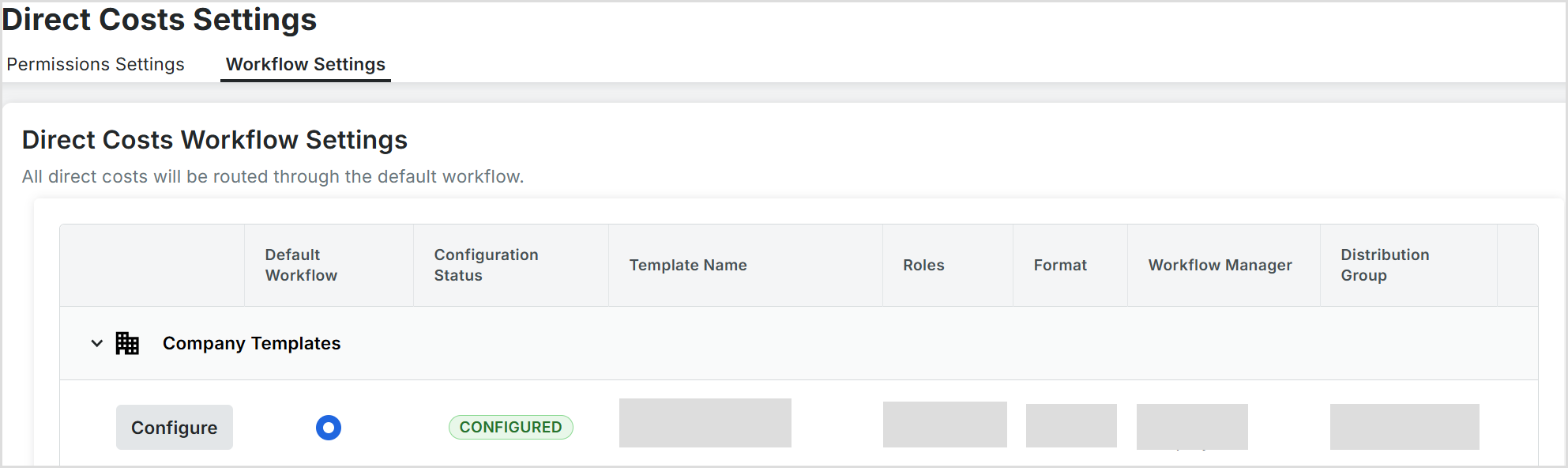
-
Clique em Configurar ao lado do fluxo que está sendo configurado para abrir o visualizador de fluxo.
-
Na parte superior do visualizador de fluxo, atribua um Gerente de fluxo selecionando um usuário do projeto na lista suspensa.
Nota: Etapa opcional. Concluir com base nos requisitos do fluxo de trabalho. Atribuir grupo de distribuição. Selecione um grupo de distribuição nessa lista. Esses são os grupos de usuários que receberão e-mails de notificação do Procore quando determinadas ações ocorrerem em um fluxo. -
Clique em Salvar.
Atualizar a etapa padrão inicial no fluxo personalizado
-
No construtor de fluxo, siga um destes procedimentos para nomear sua etapa inicial fluxo:
-
Clique no ícone de lápis e digite sobre o título da etapa "Sem título" no painel direito. Em seguida, pressione a tecla RETURN.
-
Clique na caixa de texto e digite a etapa "Sem título" no painel direito. Em seguida, pressione a tecla RETURN.
-
-
Na fluxo etapa, atualize a seção "Detalhes da etapa":
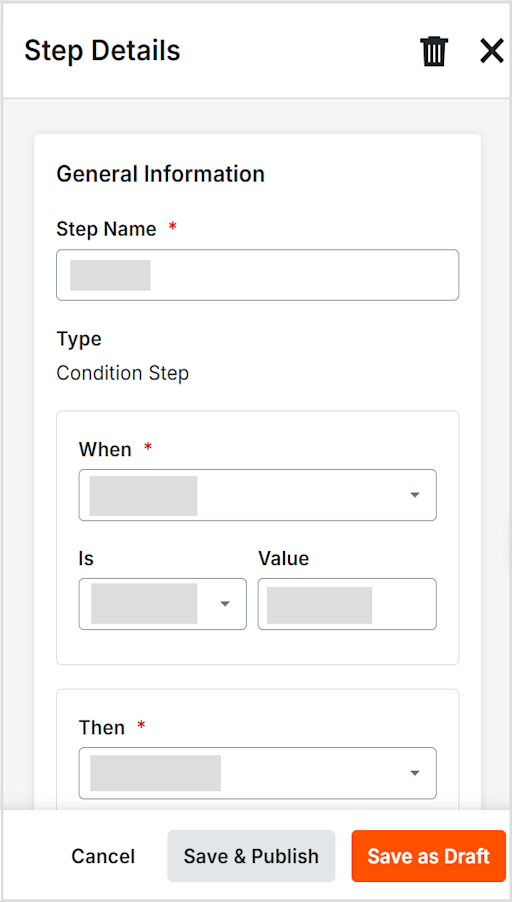
Nota: Um asterisco (*) indica um campo obrigatório.
Detalhes da etapa & Configuração
-
Nome da etapa: O título designado que define essa etapa específica na sequência geral fluxo.
-
Tipo (etapa da condição): Define a lógica operacional da etapa, especificando se ela executa uma ação, calcula um valor ou avalia uma regra condicional.
-
Quando: Identifica o atributo principal ou a condição de gatilho que inicia a avaliação. Por exemplo: Custo Total, Departamento, Fornecedor.
-
É: O operador de comparação usado para testar a condição, como Igual a, Maior que ou Contém.
-
Valor: O limite de destino, o valor numérico ou os critérios de texto verificados em relação à seleção Quando para satisfazer a regra.
-
Em seguida: A ação ou resultado designado acionado se a condição for atendida. Por exemplo: Exigir aprovação do gerente, Aplicar taxa de indireto.
Ações
-
Cancelar: Fecha configuração e descarta alterações não salvas.
-
Salvar & Publicar: Verifica, salva e implanta imediatamente a regra no ambiente ativo de custo direto.
-
Salvar como rascunho: salva seu trabalho como um rascunho inativo para que você possa editá-lo mais tarde.
Responder a um fluxo
-
Acesse a ferramenta Custos Diretos do projeto.
-
Os revisores atribuídos receberão tarefas em seu painel Meus itens em aberto.
-
Clique em Editar para abrir o item pendente e visualizar os detalhes do custo direto.
-
Clique em Mostrar fluxo.
-
Clique em Responder e selecione Aprovar ou a ação apropriada para avançar ou finalizar o fluxo.
-
Clique em Enviar.