

Marcar um e-mail como público ou privado
Fundo
As mensagens de e-mail na ferramenta E-mails do projeto podem ser definidas como Públicas ou Privadas. Além disso, se você for um usuário com permissão de nível "Administrador" para a ferramenta E-mails, também poderá definir se todos os e-mails são públicos ou privados por padrão.
Consulte Configurar as configurações da ferramenta E-mail.
Coisas a considerar
-
Permissões de usuário necessárias:
-
Para tornar qualquer e-mail privado ou público, "Administrador" na ferramenta E-mails do projeto.
-
Para tornar um e-mail que você criou privado ou público, "Padrão" na ferramenta E-mail do projeto.
-
-
Informações adicionais:
-
Público. A mensagem de e-mail fica visível para qualquer usuário que tenha permissão de acesso "Somente leitura" ou superior na ferramenta E-mails do projeto.
-
Privado. A mensagem de e-mail só fica visível para destinatários de e-mail e usuários com permissão de nível "Administrador" na ferramenta E-mails do projeto.
Importante
Os usuários na "lista de distribuição padrão" recebem todas as mensagens enviadas de ou para a ferramenta E-mails, incluindo e-mails privados e mensagens recebidas. (Os administradores podem configurar essa lista nas Configurações avançadas da ferramenta.
-
-
Regra de distribuição padrão: Marcar um e-mail como privado NÃO exclui os usuários listados na lista de distribuição padrão do projeto de visualizar a mensagem.
-
Prompt de confirmação: Um modal de confirmação aparece ao alterar o status de privacidade para proteger contra a divulgação pública acidental.
Passos
-
Acesse a ferramenta E-mails do projeto.
-
Clique em uma linha de e-mail no visualização em lista para abrir o painel lateral da mensagem.
-
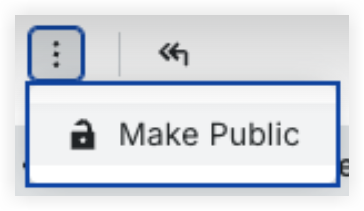
No cabeçalho superior do painel de e-mail, clique no ícone de reticências ou no menu de ícones de cadeado .
-
Selecione Tornar público (se atualmente privado) ou Tornar privado (se atualmente público).
-
No modal do prompt de confirmação, clique em Confirmar para salvar a configuração de privacidade atualizada.